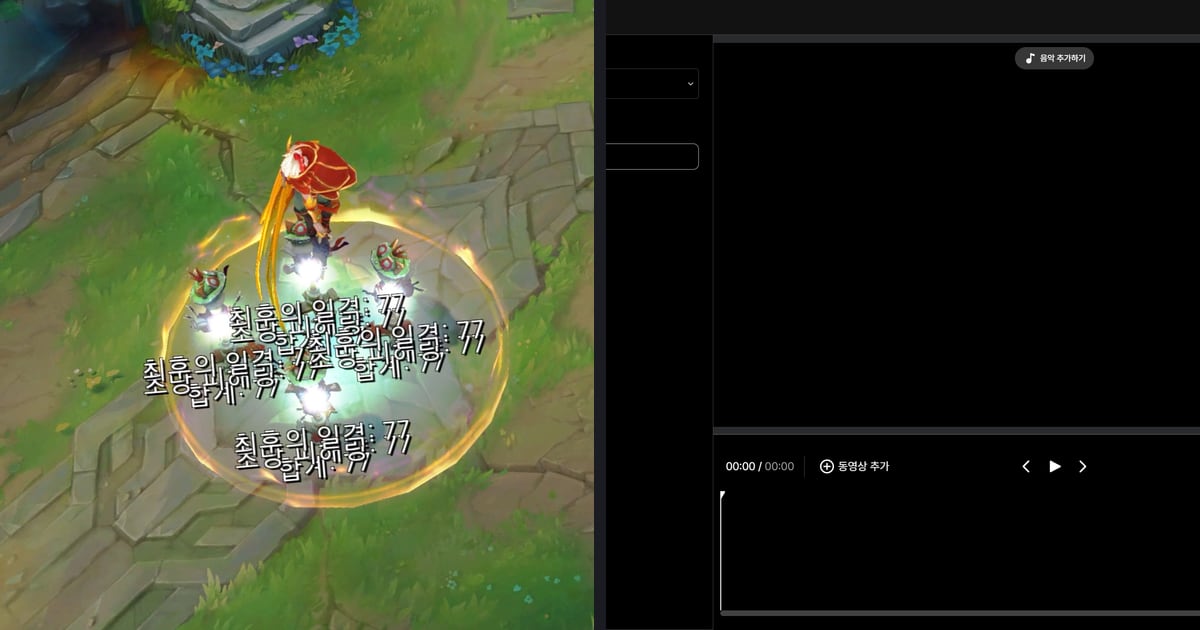

Film z gry zrobisz od zera, przechodząc po kolei przez cztery etapy: nagrywanie, przycinanie, edycję i udostępnianie, a jeśli zaczniesz od DOR, nie musisz najpierw budować scen ani źródeł, żeby dojść do pierwszego filmu.
Warunkiem jest komputer z Windows i gra obsługiwana przez DOR, a zaraz po instalacji wystarczy około pięciu minut w App Settings (ustawienia aplikacji), żeby wybrać preset wideo, autostart i dźwięk. Co i w jakich grach DOR nagrywa automatycznie, opisuje tekst automatyczne nagrywanie gier w DOR.
Ten poradnik obejmuje pierwszą konfigurację i kolejność kroków, a szczegóły ekranu edycji zostawiamy artykułowi o edytorze klipów DOR w przeglądarce.
Wszystko w jednym zdaniu
Zainstaluj aplikację, uruchom obsługiwaną grę, wytnij potrzebny fragment z automatycznie nagranego meczu, dopracuj go w edytorze w przeglądarce, a potem udostępnij link lub pobierz mp4. Przy pierwszym filmie wystarczy jedno przycięcie i wybór proporcji obrazu, żeby mieć coś do opublikowania. Jak dobrać punkt początku i końca, wyjaśnia osobny poradnik jak przycinać klipy z gier.
Kolejność kroków: od zera do gotowego filmu
- 1Zaraz po instalacji przejdź przez 5 minut konfiguracjiDOR to darmowa aplikacja na Windows, więc jest gotowa od razu po instalacji, a przed pierwszym meczem wystarczy zajrzeć w trzy miejsca w App Settings (ustawienia aplikacji). Na karcie Video wybierz jeden z trzech presetów: „Optimized for Game Performance” to 720p i 30 fps, „Balanced Performance and Quality” to domyślne 1080p i 30 fps, a „Best Video Quality” to 1080p i 60 fps. Rozdzielczość nagrywania wyższa niż rozdzielczość monitora nie poprawia jakości, a może powodować lagi lub gorszy obraz, więc dopasuj ją do monitora. Na karcie App opcja „Auto-start DOR” uruchamia DOR razem z komputerem, a „Minimize to Tray” po zamknięciu okna chowa aplikację do zasobnika systemowego. Na karcie Audio „Mic Recording” dodaje twój komentarz, a „Record All Sounds” nagrywa też Discorda czy muzykę. Wszystkie cztery opcje są włączone od początku, więc tylko je sprawdź i wyłącz to, czego nie chcesz. Na koniec upewnij się, że gra do pierwszego filmu jest grą obsługiwaną.
- 2Uruchom obsługiwaną grę jak zwykleGdy DOR jest zainstalowany, uruchom obsługiwaną grę, a DOR sam ją wykryje. Przed nagrywaniem nie ma etapu budowania scen ani źródeł, więc początkujący po prostu włącza grę i zaczyna mecz. Jeśli chcesz komentować, przygotuj mikrofon; DOR nagrywa dźwięk gry i mikrofon jednocześnie.
- 3Skończ mecz i sprawdź nagranie całościNagrany cały mecz zapisuje się jako mp4 i pojawia się w My Clips (Moje klipy) w aplikacji. W grach z automatycznymi klipami, takich jak VALORANT czy League of Legends, pojawią się też klipy z highlightami, np. z zabójstwami. Najpierw sprawdź, czy film się odtwarza i czy słychać dźwięk.
- 4Wytnij potrzebny fragment w My ClipsW narzędziu do przycinania w My Clips w aplikacji ustaw początek i koniec, żeby został tylko przydatny fragment. Wybierz proporcje wyjściowe 16:9, 9:16 lub 1:1; przycięte wideo możesz udostępnić linkiem dor.gg i obejrzeć w przeglądarce na telefonie. Nawet jeśli na tym skończysz, masz już coś, co możesz wysłać znajomemu.
- 5Dopracuj film w studiu w przeglądarceJeśli chcesz pójść dalej, otwórz DOR Studio w przeglądarce, bez instalacji. Wybierzesz tam proporcje pasujące do platformy, skrócisz klip i połączysz kilka filmów. W tym samym miejscu są szablony efektów, tekst, muzyka w tle i regulacja głośności oryginalnego dźwięku.
- 6Pobierz mp4 lub udostępnij linkZe studia możesz pobrać mp4 albo udostępnić link. Jeśli wiesz już, gdzie trafi film, dobierz proporcje przed edycją, żeby później nie ciąć wszystkiego od nowa. Aplikacja zapisuje nagrania jako mp4. Zalecane przez YouTube kodowanie przesyłanych filmów (MP4, H.264, AAC) opisuje oficjalna strona pomocy podlinkowana poniżej.
- 7Sprawdź te rzeczy przed wrzuceniem na YouTubeStan na 6 października 2026: na komputerze zaloguj się do YouTube Studio, kliknij UTWÓRZ w prawym górnym rogu, wybierz Prześlij filmy i wskaż plik. Naraz możesz przesłać do 15 filmów, a szczegóły uzupełnić przez opcję edycji każdego pliku. Musisz poinformować YouTube, czy film jest przeznaczony dla dzieci, a jeśli zamkniesz okno przesyłania przed ustawieniem widoczności, film zapisze się jako prywatny.
Co robisz w DOR na każdym etapie
| Etap | Co dzieje się w DOR | Czego potrzebujesz |
|---|---|---|
| Instalacja | Instalujesz aplikację DOR na komputerze z Windows | Komputer z Windows i gra obsługiwana przez DOR |
| Pierwsza konfiguracja (5 min) | W App Settings wybierasz preset na karcie Video, Auto-start DOR na karcie App oraz Mic Recording i Record All Sounds na karcie Audio | Rozdzielczość twojego monitora |
| Nagrywanie | DOR wykrywa obsługiwaną grę i zapisuje cały mecz jako mp4 | Mikrofon, jeśli chcesz komentować nagranie |
| Przycinanie | W My Clips ustawiasz początek i koniec oraz wybierasz 16:9, 9:16 lub 1:1 | Jedno nagrane wideo |
| Edycja | W DOR Studio w przeglądarce: długość, łączenie filmów, efekty, tekst, muzyka i głośność | Przeglądarka internetowa (bez instalacji) |
| Eksport i udostępnianie | Pobierasz mp4 lub udostępniasz link | Proporcje dopasowane do miejsca publikacji |
| Kontrola przed publikacją | Krok poza DOR, wykonywany w YouTube Studio | Konto YouTube |
Szybka kontrola przed publikacją
- Sprawdziłem, że gra, którą chcę nagrać, jest obsługiwana przez DOR, i wybrałem preset wideo pasujący do rozdzielczości monitora.
- Nagranie odtwarza się w My Clips w aplikacji i słychać dźwięk.
- Początek i koniec przyciętego fragmentu pasują do momentu, który chcę pokazać.
- Wybrałem proporcje pod miejsce publikacji (16:9 do zwykłego filmu, 9:16 i najwyżej 3 minuty do Shorts).
- Raz odsłuchałem balans między dźwiękiem gry, mikrofonem i muzyką w tle.
- Poinformowałem YouTube, czy film jest dla dzieci, i nie zamknąłem okna przesyłania przed ustawieniem widoczności.
Jak wygląda cały proces, gdy zaczynasz od DOR
DOR to darmowa aplikacja na Windows: uruchom obsługiwaną grę, a ona ją wykryje i nagra cały mecz jako mp4. Możesz zacząć bez tworzenia scen, źródeł czy ustawień wyjścia jak w OBS, choć nie znaczy to, że nie ma żadnych innych warunków. Jeśli masz obsługiwaną kartę graficzną NVIDIA, np.
z serii RTX, DOR nagrywa ze sprzętowym kodowaniem NVENC. Mikrofon trafia do tego samego nagrania co dźwięk gry, więc początkujący, który chce komentować rozgrywkę, dostaje obie ścieżki z jednej sesji.
Automatyczne klipy z highlightami powstają w siedmiu grach: VALORANT (także rundy), League of Legends, PUBG, FC Online (gole), Fortnite, Counter-Strike i Overwatch. W pozostałych obsługiwanych grach wycinasz i zapisujesz wybrany moment z automatycznie nagranego całego meczu.
Darmowy plan nagrywa w 720p lub 1080p i 30 lub 60 fps (domyślnie 1080p i 30 fps), a 1440p, 4K, 120 fps i 144 fps są dostępne w DOR Pro. Ostatnie kontrole przed publikacją znajdziesz w tekście lista kontrolna pierwszego filmu z gry.


