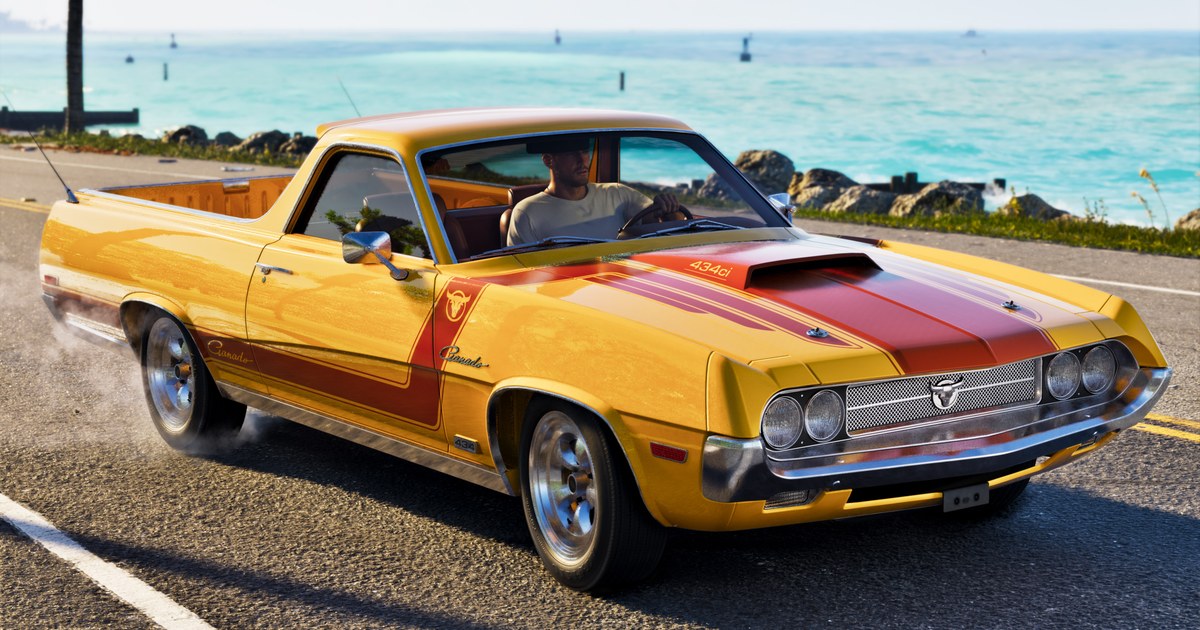
Automatyczna jazda (autopilot) w GTA 6 (Grand Theft Auto VI) sprawia, że Jason albo Lucia sami dojeżdżają do ustawionego znacznika. W skrócie to cztery kroki.
Ustaw znacznik na mapie, wsiądź do pojazdu i wyjedź kawałek na drogę, przytrzymaj krzyżak w dół i naciśnij Options (Menu na Xboxie), żeby przełączyć się na widok kinowy, a kiedy w prawym dolnym rogu ekranu pojawi się podpowiedź automatycznej jazdy, przytrzymaj Kółko (B na Xboxie).
Niczego nie trzeba odblokowywać, więc funkcja działa od początku gry. Autopilot stosuje się do świateł i przepisów, dlatego jedzie wolniej niż ty, ale na długiej trasie możesz odłożyć pada i oglądać ulice Leonidy jak film.
Poradnik opiera się na wersji GTA 6 wydanej na PS5 i Xbox Series X|S 19 listopada 2026 (stan na 23 listopada 2026) i po kolei omawia przyciski, sterowanie prędkością, ustawienia do sprawdzenia, gdy autopilot nie działa, oraz automatyczną jazdę łodzią. Jak duża jest Leonida, sprawdzisz w poradniku wielkość mapy i regiony GTA 6.
Wszystko zależy od znacznika i drogi: gdy oba się zgadzają, autopilot włączysz w widoku kinowym
Automatyczna jazda potrzebuje dwóch rzeczy. Na mapie musi być ustawiony znacznik, a przy domyślnym ustawieniu pojazd musi stać na drodze. Bez znacznika przytrzymanie krzyżaka w dół i wciśnięcie Options nie włączy nawet widoku kinowego, więc podpowiedź autopilota się nie pojawi.
Jeśli znacznik jest, a podpowiedź jest wyszarzona, pojazd zwykle stoi gdzieś poza drogą, na przykład na szutrze albo na plaży. Wtedy wróć na drogę albo wejdź w Settings > Gameplay i ustaw Auto Drive na Unrestricted, żeby włączać autopilota również poza drogami.
Nawet w trybie Unrestricted SI radzi sobie najlepiej, gdy znajdzie najbliższą drogę i jedzie nią dalej, a w terenie potrafi wjechać w drzewo albo w krzaki. Widok kinowy to filmowa kamera, której kątów nie kontrolujesz, więc ręczne prowadzenie w nim jest niewygodne.
Dlatego po włączeniu widoku kinowego najprościej od razu przytrzymać Kółko (B) i oddać kierownicę autopilotowi. L2 i R2 (LT i RT na Xboxie) wybierają jeden z trzech poziomów prędkości, ale różnica między nimi jest niewielka, a na każdym auto staje na czerwonym i trzyma się przepisów.
Podczas pościgów z policją albo gdy się śpieszysz, prowadź sam, a autopilota zostaw na spokojne, długie trasy.
Jak włączyć automatyczną jazdę
- 1Ustaw znacznik na mapieOtwórz mapę (touchpad na PS5), przesuń kursor w miejsce docelowe i naciśnij Krzyżyk (A na Xboxie), żeby ustawić znacznik. Bez znacznika widok kinowy z kolejnych kroków się nie włączy.
- 2Wsiądź i wyjedź na drogęStań przy aucie i naciśnij Trójkąt (Y na Xboxie), żeby wsiąść, potem delikatnie wciśnij R2 (RT na Xboxie) i wyjedź na drogę. Przy domyślnym ustawieniu podpowiedź autopilota pojawia się tylko na drodze.
- 3Przełącz na widok kinowyPrzytrzymaj krzyżak w dół, a w prawym dolnym rogu ekranu pojawią się opcje kamery. Nie puszczając go, naciśnij Options (Menu na Xboxie), żeby włączyć widok kinowy.
- 4Przytrzymaj Kółko, żeby ruszyć autopilotemGdy w prawym dolnym rogu pojawi się podpowiedź automatycznej jazdy, przytrzymaj Kółko (B na Xboxie). Jeśli podpowiedź długo się nie pokazuje, lekko dodaj gazu, żeby auto ruszyło. Od teraz postać sama jedzie do znacznika.
- 5Zmieniaj prędkość i zatrzymaj, kiedy trzebaW trakcie jazdy zmieniasz prędkość przyciskami L2 i R2 (LT i RT). Gdy chcesz prowadzić sam, przytrzymaj krzyżak w dół albo znowu przytrzymaj Kółko (B). Inne przyciski mogą wywołać niespodziewane akcje, na przykład wyjście z auta.
Sterowanie autopilotem w GTA 6 w skrócie (PS5 / Xbox)
| Co chcesz zrobić | Przycisk PS5 / Xbox | Uwagi |
|---|---|---|
| Ustawić znacznik | Wybierz miejsce na mapie, potem Krzyżyk / A | Bez znacznika widok kinowy się nie włączy |
| Włączyć widok kinowy | Przytrzymaj krzyżak w dół, wciśnij Options / Menu | Opcje kamery i podpowiedź autopilota pojawiają się w prawym dolnym rogu |
| Włączyć automatyczną jazdę | Przytrzymaj Kółko / przytrzymaj B | Gdy podpowiedzi nie ma, lekko dodaj gazu na drodze |
| Zmienić prędkość | L2 i R2 / LT i RT | Trzy poziomy, na każdym obowiązują przepisy |
| Przejąć kierownicę | Przytrzymaj krzyżak w dół albo znów przytrzymaj Kółko / B | Od razu możesz sterować sam |
| Jeździć poza drogą | W Settings > Gameplay > Auto Drive wybierz Unrestricted | W terenie auto może wjechać w drzewa i krzaki |
| Autopilot w łodzi | Te same przyciski, znacznik na morzu albo jeziorze | Przy znaczniku na lądzie autopilot kończy się na skraju żeglownej wody |
Co sprawdzić, gdy autopilot nie działa
- Na mapie jest ustawiony znacznik
- Pojazd stoi na drodze (albo Auto Drive ma ustawione Unrestricted do jazdy w terenie)
- Widok kinowy jest włączony krzyżakiem w dół i Options (Menu)
- Kółko (B) jest przytrzymane, a nie tylko wciśnięte
- W łodzi do znacznika da się dopłynąć, na przykład przez morze albo jezioro
- Jeśli auto stoi, przyczyną może być czerwone światło, korek albo wypadek
Jak zrobić film z GTA 6: przejażdżki autopilotem jako Shorts
Przejażdżka autopilotem po Leonidzie w widoku kinowym już wygląda jak film. Żeby ją zachować, nagraj ją na konsoli, przenieś na komputer i zmontuj w DOR Studio. Na PS5 przyciskiem Create zapiszesz ostatnią rozgrywkę od 15 sekund do 1 godziny albo zaczniesz nowe nagranie (do 1 godziny).
Na Xbox Series X|S w menu przycisku Xbox zapiszesz to, co właśnie się wydarzyło, maksymalnie 2 ostatnie minuty, albo zaczniesz nagrywanie.
Filmy z PS5 skopiujesz z Media Gallery na pendrive USB albo dostaniesz na telefon dzięki automatycznemu przesyłaniu w PS App, a nagrania z Xboxa znajdziesz na liście Captures w aplikacji mobilnej Xbox. Szczegółowe kroki dla PS5 opisujemy w poradniku nagrywanie GTA 6 na PS5.
Wrzuć film do DOR Studio na dor.gg, zrób z niego pionowy Short 9:16, połącz kilka klipów, przytnij, dodaj tekst, muzykę i efekty (shake zoom, punch zoom i inne), a potem wyeksportuj mp4 albo udostępnij link. Gotowy film nie ma znaku wodnego.
Wskazówki do montażu Shorts są w poradniku montaż Shorts i TikToków z GTA 6, a cała droga od nagrania na konsoli do publikacji w poradniku jak zrobić film z GTA 6.

