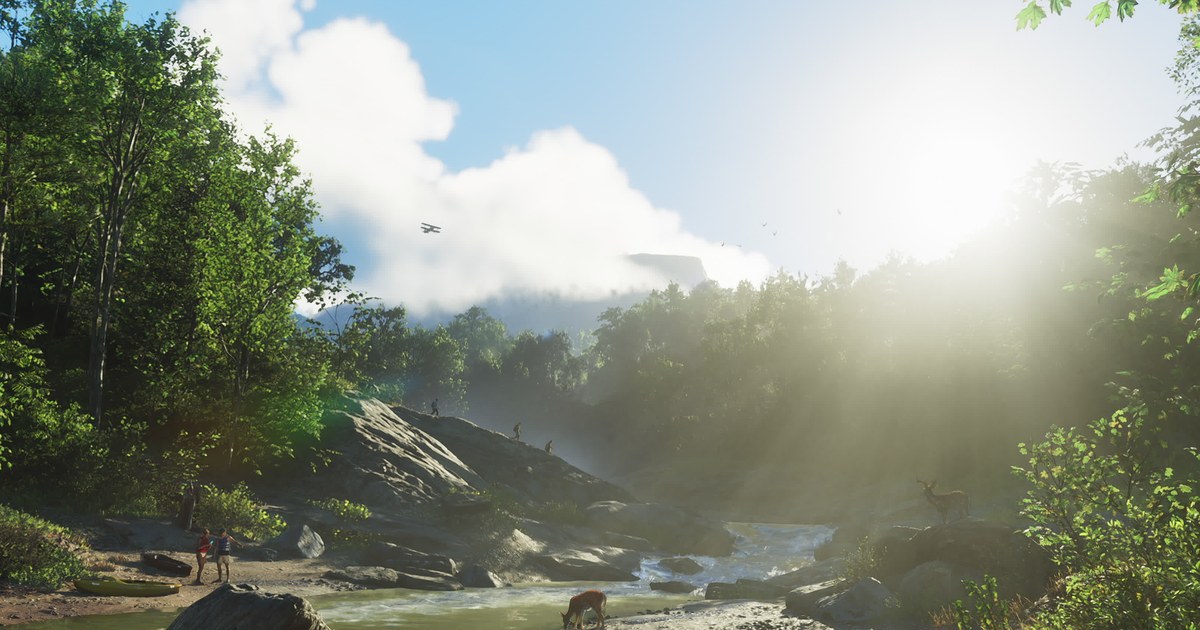
Żeby zrobić film z GTA 6, nagraj akcję wbudowaną funkcją nagrywania konsoli, przenieś plik na komputer, zmontuj go w przeglądarce i wrzuć na YouTube, Shorts albo TikToka. Najważniejsze: na start wystarczy samo PS5 albo Xbox, bez żadnej karty przechwytującej.
Grand Theft Auto VI zadebiutowało na PlayStation 5 i Xbox Series X|S 19 listopada 2026 r., a według stanu na 23 listopada 2026 r. Rockstar Games nie ogłosił oficjalnie wersji na PC. Temat wersji pecetowej opisujemy osobno w poradniku o dacie premiery GTA 6 na PC.
Oznacza to, że każdy gameplay, klip z jazdy czy kompilacja śmiesznych momentów z GTA 6 zaczyna się od nagrania na konsoli. Niżej znajdziesz opcje nagrywania, dwa sposoby przeniesienia klipów na PC oraz kroki montażu i publikacji, oparte na oficjalnej pomocy technicznej PlayStation i Xbox.
Które nagrywanie wybrać: zapis ostatniej rozgrywki dla świeżych akcji, nowe nagranie dla całych misji
Jeśli coś już się wydarzyło, na przykład zabawna kraksa albo pościg z policją, użyj opcji Save Recent Gameplay (zapisz ostatnią rozgrywkę). Gdy chcesz mieć całą misję od początku do końca, wybierz Start New Recording (rozpocznij nowe nagranie).
PS5 cały czas nagrywa w tle, więc po wciśnięciu przycisku Create zapiszesz dowolny fragment od ostatnich 15 sekund do 1 godziny, a nowe nagranie może trwać do 1 godziny. Xbox Series X|S domyślnie zapisuje ostatnie 30 sekund, a po wybraniu długości maksymalnie 2 minuty.
Nagrywanie od teraz trwa do 10 minut na pamięci wewnętrznej albo do 1 godziny na dysku zewnętrznym, zależnie od rozdzielczości klipu i wolnego miejsca. Do nagrań w 4K PS5 potrzebuje wyświetlacza zgodnego z 4K, a Xbox wyjścia wideo ustawionego na 4K.
Gdy materiał jest już gotowy, montaż w przeglądarce na PC jest dużo wygodniejszy. Jeśli chcesz w jednym miejscu połączyć kilka akcji, przerobić je na pionowe Shortsy i dodać tekst oraz muzykę, polecamy zrobić wszystko w edytorze klipów w przeglądarce. Szczegółowe kroki dla każdej konsoli opisujemy w poradnikach jak nagrywać GTA 6 na PS5 i jak nagrać klip z GTA 6 na Xboxie.
Jak zrobić film z GTA 6 krok po kroku
- 1Nagraj akcję na konsoliNa PS5 wciśnij przycisk Create i wybierz Save Recent Gameplay albo Start New Recording. Nowe nagranie zakończysz, wciskając ponownie Create i wybierając Stop Recording. Na Xboxie wciśnij przycisk Xbox, żeby otworzyć przewodnik, i naciśnij X, aby zapisać ostatnie 30 sekund, albo wybierz Start recording w sekcji Capture & share.
- 2Sprawdź jakość nagraniaNa PS5 zmienisz typ pliku i rozdzielczość klipów wideo w ustawieniach przechwytywania. Na Xboxie przejdź do Settings > Preferences > Capture & share, żeby zmienić rozdzielczość i miejsce zapisu. Do Shortsów w zupełności wystarczy 1080p. Jeśli chcesz wrzucać na YouTube w 4K, najpierw ustaw wyjście 4K.
- 3Przenieś klipy na PC lub telefonNa PS5 zaznacz nagranie w Media Gallery i wybierz More > Copy to USB Drive. Po włączeniu automatycznego przesyłania w PS App filmy krótsze niż 3 minuty, w rozdzielczości do 1080p, trafiają do aplikacji na 14 dni i możesz je pobrać na telefon. Nagrania z Xboxa automatycznie trafiają do sieci Xbox, a otwierasz i udostępniasz je w sekcji Captures w aplikacji mobilnej Xbox.
- 4Zmontuj film w przeglądarceOtwórz DOR Studio na dor.gg i przeciągnij pliki mp4, mov, webm lub mkv z My computer. Ułóż kilka klipów na osi czasu, potnij je i usuń zbędne fragmenty, wybierz proporcje 16:9 lub 9:16, a potem dodaj tekst, muzykę i szablony efektów.
- 5Wyeksportuj i opublikujPobierz gotowy film jako mp4 i wrzuć go na YouTube, Shorts, TikToka albo Instagram Reels, ewentualnie wyślij znajomym bezpośredni link dor.gg. Gotowy film nie ma znaku wodnego.
Nagrywanie i przenoszenie GTA 6: PS5 kontra Xbox (stan na 23 listopada 2026)
| Funkcja | PS5 | Xbox Series X|S |
|---|---|---|
| Zapis tego, co przed chwilą się stało | Przycisk Create > Save Recent Gameplay, od 15 sekund do 1 godziny | Przycisk Xbox > X, domyślnie 30 sekund, maksymalnie 2 minuty |
| Nagrywanie od teraz | Start New Recording, do 1 godziny | Start recording, do 10 minut na pamięci wewnętrznej lub 1 godziny na dysku zewnętrznym |
| Warunek nagrywania w 4K | Wyświetlacz zgodny z 4K | Wyjście wideo ustawione na 4K |
| Przeniesienie na PC | Media Gallery > More > Copy to USB Drive | Nagrania same trafiają do sieci Xbox, potem udostępniasz je z aplikacji mobilnej Xbox |
| Klipy na telefonie | Automatyczne przesyłanie w PS App, poniżej 3 minut i do 1080p, przechowywane 14 dni | Aplikacja mobilna Xbox > My library > Captures |
| Gdy nagrywanie jest zablokowane | Niektóre sceny zablokowane przez grę nie trafiają do klipów | Podczas strumieniowania przez Remote Play nie da się nagrywać klipów z konsoli |
Sprawdź przed publikacją
- Filmy wrzucane do DOR Studio mają co najmniej 3 sekundy
- Na Shorts i TikToka masz ustawione proporcje 9:16, a auto i postać zostają na środku kadru
- Jeśli w filmie są późne sceny fabularne albo zakończenie, tytuł i miniatura mają ostrzeżenie o spoilerach
- Klipy z automatycznego przesyłania w PS App są pobrane w ciągu 14 dni
- Film jest przesłuchany do końca, a dźwięk gry wyważony względem muzyki w tle
Montaż i udostępnianie filmów z GTA 6 w DOR
Klipy z GTA 6 przeniesione z konsoli możesz od razu wrzucić do DOR Studio na dor.gg w przeglądarce, bez instalowania czegokolwiek.
Łączenie klipów, przycinanie, przełączanie między 16:9, 9:16 i 1:1, tekst, muzyka i szablony efektów, takie jak Shake Zoom, Punch Zoom czy przejścia Glitch, są dostępne na jednym ekranie, a na koniec eksportujesz mp4 albo udostępniasz link dor.gg.
Nagrywasz, montujesz i udostępniasz bez znaku wodnego, więc gotowy film od razu nadaje się na YouTube.
Jeśli strumieniujesz GTA 6 na komputer przez PS Remote Play, darmowa aplikacja DOR na Windows nagra to okno funkcją nagrywania ekranu, gdy jest otwarte na pełnym ekranie na głównym monitorze, a potem montujesz je tak samo.
Gry na PC, takie jak GTA 5, nagrywają się w całości automatycznie od razu po uruchomieniu, a o udostępnianiu takich filmów znajomym piszemy w poradniku jak udostępnić gameplay z GTA 5.

