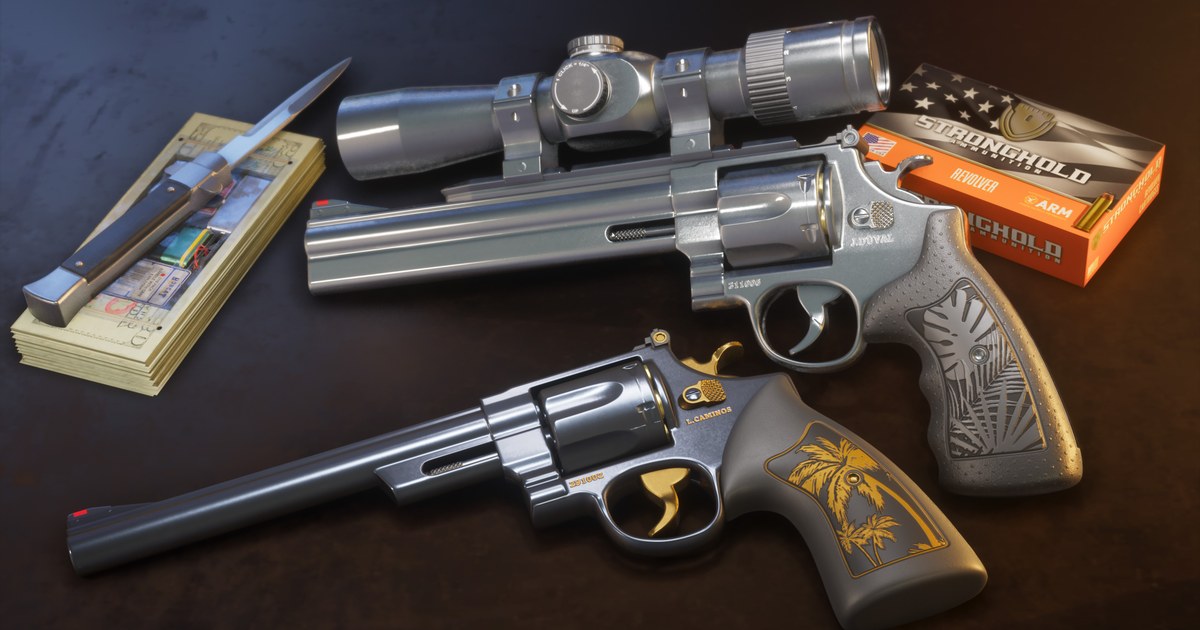
Jeśli właśnie odpaliłeś GTA 6 na PS5, w menu Display ustaw Motion Blur Strength na 0, wyłącz Camera Shake i skalibruj HDR na konsoli, zanim ruszysz kalibrację w grze.
Do celowania wybierz Partial z Aim Assist Strength na 4, a czułość zacznij od 7 dla rozglądania się i 5 do 6 dla celowania, potem zmieniaj ją o jeden stopień.
GTA 6 działa docelowo w 30 fps na PS5, PS5 Pro i Xbox Series X|S i nie ma trybu wydajności, więc realną różnicę robią tylko ustawienia, które utrzymują ostry obraz i responsywne sterowanie.
Każdą wartość poniżej wybraliśmy tylko wtedy, gdy co najmniej dwa niezależne serwisy z poradnikami podawały to samo menu i tę samą wartość (stan na 23 listopada 2026 roku). Nazwy opcji zostawiliśmy po angielsku, żebyś szybko je znalazł w menu.
W skrócie: ostry obraz, HDR najpierw na konsoli, celowanie Partial
Nie ma trybu graficznego do wyboru. Rockstar zapowiedział, że GTA 6 ma działać w 30 fps na każdej konsoli, a na PS5 Pro skalowanie PSSR i cienie z ray tracingiem włączają się automatycznie, bez dodatkowego przełącznika. Zostają więc trzy miejsca, które warto zmienić.
Po pierwsze, w Display > Visual Effects ustaw Motion Blur Strength na 0, bo wtedy obraz najmniej się rozmazuje przy obracaniu kamery w 30 fps. Jeśli wydaje się zbyt szarpany, kompromisem jest 1 do 2. Po drugie, HDR zaczyna się na konsoli, a nie w grze.
Na PS5 wejdź w Ustawienia > Ekran i wideo > Wyjście wideo, ustaw HDR na Włączone, gdy obsługiwane, i przejdź trzy ekrany Adjust HDR z telewizorem w trybie gry. Potem zrób kalibrację jasności i HDR w grze, dopasowując obraz do wzorców na ekranie, a nie kopiując cudze liczby.
Po trzecie, przy celowaniu na padzie najbezpieczniejszy wybór to Partial z Aim Assist Strength na 4. Włączenie 120 Hz albo VRR nie zmienia docelowych 30 fps. Na dzień 23 listopada 2026 roku nie ma oficjalnej zapowiedzi wersji na PC, a wieści śledzimy w tekście Kiedy GTA 6 na PC.
Co zmienić najpierw, po kolei
- 1Najpierw skalibruj HDR na PS5Przełącz telewizor w tryb gry i wyłącz wygładzanie ruchu. Potem wejdź w Ustawienia PS5 > Ekran i wideo > Wyjście wideo, ustaw HDR na Włączone, gdy obsługiwane, i ustaw trzy ekrany Adjust HDR tak, aby symbol ledwo znikał. Te wartości będą punktem wyjścia dla HDR w grze.
- 2Przejdź kalibrację jasności i HDR w grzeOtwórz menu pauzy > Settings > Display i przejdź do kalibracji jasności i HDR. Reguluj tylko do momentu, aż wzorzec wygląda tak, jak opisuje to podpowiedź na ekranie, i nie wklejaj liczb z forów. Każdy telewizor ma inny pułap jasności, więc te same liczby dają inny obraz.
- 3Ogranicz efekty wizualneW Display > Visual Effects ustaw Motion Blur Strength na 0, a intensywność Hit Effects w menu Display trzymaj nisko. W tej samej zakładce Display jest Blood & Gore Intensity z trzema poziomami i przełącznik Dismemberment, więc obniż intensywność albo wyłącz Dismemberment, jeśli brutalność to dla ciebie za dużo.
- 4Wyłącz Camera ShakeW menu Camera wyłącz Camera Shake i ustaw Camera Bob niżej niż domyślnie. Obraz mniej podskakuje podczas chodzenia, co pomaga przy chorobie lokomocyjnej, a pościgi też są stabilniejsze.
- 5Ustaw celowanie, czułość i martwe strefyW ustawieniach kontrolera, w sekcji Aim and Assists, ustaw Targeting na Partial i Aim Assist Strength na 4. Look Sensitivity zacznij od 7, Aim Sensitivity od 5 do 6, a Aim Response Curve zostaw na Standard. Martwe strefy (deadzone) zmniejsz do najniższej wartości, przy której kamera stoi w miejscu po puszczeniu gałki.
- 6Ogarnij napisy, mapę i dźwiękWłącz napisy, żeby nie przegapić dialogów na telewizorze, i zwiększ UI Text Size, jeśli tekst w menu jest mały. Jeśli ciągle gubisz trasę, przełącz Navigation na minimapę Always On. W dźwięku ustaw głośność dialogów wyżej niż muzyki i efektów, a jeśli planujesz wrzucać filmy, włącz Mute Licensed Music.
GTA 6 najlepsze ustawienia PS5 w jednej tabeli
| Opcja | Polecana wartość | Dlaczego |
|---|---|---|
| Motion Blur Strength | 0, albo 1 do 2, jeśli obraz jest szarpany | Najostrzejszy obraz przy obracaniu kamery w 30 fps |
| Camera Shake | Wyłączone | Stabilniejszy widok podczas jazdy i strzelania |
| Camera Bob | Niżej niż domyślnie | Mniej bujania i mdłości podczas chodzenia |
| Targeting | Partial | Coś pomiędzy Lock On a Free Aim, wygodne na padzie |
| Aim Assist Strength | 4, albo 0 przy Free Aim | Łatwiej trafiać w cele na padzie |
| Czułość | Na start Look 7, Aim 5 do 6 | Szybkie rozglądanie się, precyzja przy celowaniu |
| Martwa strefa | Najniższa wartość bez dryfu gałki | Mniejsze odczuwalne opóźnienie reakcji |
| HDR | Adjust HDR na konsoli, potem kalibracja w grze | Zła kolejność rozjeżdża jasność |
Sprawdź to przed startem
- Upewnij się, że telewizor jest w trybie gry, a wygładzanie ruchu jest wyłączone.
- Ekrany Adjust HDR na PS5 przejdź przed kalibracją HDR w grze.
- Nie szukaj trybu wydajności. Na każdej konsoli celem jest 30 fps, a ulepszenia PS5 Pro włączają się same.
- Zmieniaj czułość o jeden stopień, potem sprawdź ją w jeździe i strzelaninie, zanim ruszysz ją znowu.
- Jeśli chcesz nagrywać i wrzucać klipy, włącz Mute Licensed Music przed nagrywaniem.
Jak zrobić film z GTA 6
Kiedy obraz już ci pasuje, nagraj rozgrywkę na konsoli, przenieś ją na komputer albo telefon i dopracuj w DOR Studio. Na PS5 przycisk Utwórz pozwala zapisać ostatnią rozgrywkę od 15 sekund do 1 godziny albo zacząć nowe nagranie trwające do 1 godziny.
Na Xbox Series X|S naciśnij przycisk Xbox, żeby od razu zapisać ostatnie 30 sekund, zmień długość, by zapisać do 2 ostatnich minut, albo użyj Rozpocznij nagrywanie, żeby nagrywać od teraz.
Nagrania z PS5 skopiuj na pendrive USB albo pobierz na telefon przez aplikację PS App, a nagrania z Xboksa same trafiają do sieci Xbox i otworzysz je w sekcji Przechwycone w aplikacji mobilnej Xbox.
Wrzuć klip do DOR Studio na dor.gg i prosto w przeglądarce zmień proporcje na pionowe 9:16, połącz kilka filmów, przytnij je, dodaj tekst, muzykę i efekty, a potem wyeksportuj mp4 albo udostępnij link, bez znaku wodnego. Pełne kroki są w tekstach jak zrobić film z GTA 6 i jak zrobić Shortsy i TikToki z GTA 6.
W obsługiwanych grach na PC wystarczy, że aplikacja DOR działa w tle: sama wykrywa grę i nagrywa cały mecz.