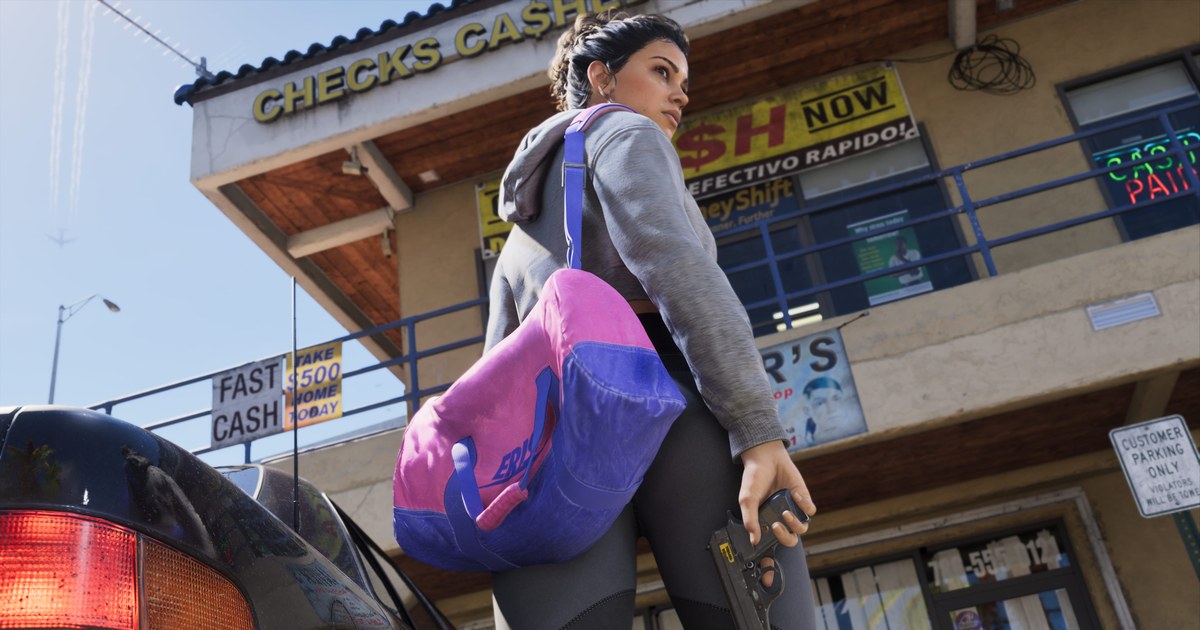
Krótko: żeby zapisać grę w GTA 6, otwórz menu pauzy, przejdź do karty Game, wybierz Save Game, a potem pusty slot albo ten, który chcesz nadpisać. Na PS5 menu pauzy otwierasz przyciskiem Options, a na Xbox Series X|S przyciskiem Menu.
Dopóki jesteś w swobodnej rozgrywce, zapis działa wszędzie, więc nie musisz wracać do łóżka w kryjówce. Masz 15 ręcznych slotów, a na liście wczytywania obok nich widać osobny slot autozapisu. Haczyk: Save Game jest wyszarzone w prologu na początku gry i w trakcie misji.
Właśnie stąd bierze się większość pytań „nie mogę zapisać gry”. Poradnik pokazuje, jak zapisywać i wczytywać grę, dlaczego zapis bywa zablokowany, jak podzielić sloty i jak zachować to, o co gracze pytają najczęściej, czyli auta, broń i pieniądze.
GTA 6 ukazało się 19 listopada 2026 na PS5 i Xbox Series X|S, a wersja na PC nie została jeszcze oficjalnie zapowiedziana, co śledzimy w artykule GTA 6 na PC: status premiery. Wszystkie informacje są aktualne na 23 listopada 2026 i mogą się zmienić po łatkach.
Jeśli Save Game jest szare, sprawdź, czy nie jesteś w prologu albo w misji
Gdy Save Game nie reaguje, prawie zawsze chodzi o jeden z trzech powodów. Po pierwsze, wciąż jesteś w prologu. Ręczny zapis odblokowuje się, gdy kończy się wstęp i Jason dociera do swojego domu przy przystani, zwykle zaraz po pierwszym zleceniu dla Briana.
Do tego momentu działa tylko autozapis. Po drugie, trwa misja. W czasie misji Save Game jest szare, więc musisz ją ukończyć albo przerwać i zapisać grę w swobodnej rozgrywce.
Dlatego najważniejszy nawyk to zapis przed wejściem w znacznik rozpoczęcia misji. GTA 6 nie ma menu powtarzania ukończonych misji, więc ręczny zapis zrobiony przed misją jest też jedynym sposobem, żeby zagrać ją ponownie. Wyjaśniamy to w poradniku powtarzanie misji w GTA 6.
Po trzecie, użyłeś kodu. Kody są dostępne dopiero po ukończeniu głównego wątku, a wpisanie choćby jednego wyłącza zapis, trofea i osiągnięcia na całą sesję, i wyłączenie efektu ich nie przywraca.
Żeby znowu zapisywać, musisz całkowicie zamknąć grę i uruchomić ją ponownie, więc przed użyciem kodów zawsze zrób osobny zapis. Sposób wpisywania kodów opisujemy w poradniku kody do GTA 6.
Jak zapisać i wczytać grę w GTA 6
- 1Ukończ prolog, żeby odblokować ręczny zapisGdy kończy się wstęp i Jason dociera do domu przy przystani, zwykle zaraz po pierwszym zleceniu Briana, w menu pauzy pojawia się Save Game. Od razu zrób pierwszy ręczny zapis, żeby zawsze mieć punkt startowy, do którego wrócisz.
- 2Wybierz Save Game w menu pauzyW swobodnej rozgrywce naciśnij Options na PS5 albo Menu na Xboxie, żeby otworzyć menu pauzy. W karcie Game wybierz Save Game, wskaż pusty slot albo nadpisz istniejący i poczekaj, aż zapis się zakończy.
- 3Podziel 15 slotów według przeznaczeniaZarezerwuj chronione sloty na początek i koniec każdego rozdziału oraz moment tuż przed dużymi skokami i ważnymi wyborami, a na bieżące postępy rotuj tylko dwa lub trzy sloty. Autozapis to jeden slot, który zawsze nadpisuje się najnowszym stanem, więc trudno go użyć do cofnięcia się.
- 4Przed wczytaniem zapisz obecny stanŻeby wczytać grę, wybierz Load Game w karcie Game menu pauzy i wskaż autozapis albo slot ręczny. Według poradników wczytanie starszego zapisu może nadpisać autozapis tym starszym punktem, więc najpierw zapisz obecne postępy w innym slocie.
- 5Zrób kopię w chmurzeNa PS5 posiadacze PlayStation Plus mogą włączyć automatyczną synchronizację zapisanych danych w Settings > Saved Data and Game/App Settings, a konsola synchronizuje się z chmurą po wyjściu z gry albo przejściu w tryb spoczynku. Na Xbox Series X|S zapisy synchronizują się z chmurą automatycznie, gdy jesteś online.
Co i jak zachować w GTA 6 (stan na 23 listopada 2026)
| Co zachować | Jak to zapisać | Na co uważać |
|---|---|---|
| Postęp (zapis ręczny) | Menu pauzy → Game → Save Game, 15 slotów | Wyszarzone w prologu i podczas aktywnej misji |
| Postęp (autozapis) | Automatycznie po misjach i zdarzeniach w otwartym świecie, 1 slot | Za każdym razem nadpisywany najnowszym stanem |
| Wczytywanie | Menu pauzy → Game → Load Game | Wczytanie starszego zapisu kasuje postęp zrobiony po nim |
| Auta | Zarejestruj je w warsztacie Mosesa i trzymaj w garażu | Niezarejestrowane kradzione auta mogą zniknąć |
| Broń | Kupioną broń odzyskasz z szafki na broń albo z bagażnika auta | Broń, której nie posiadasz, tracisz po śmierci albo aresztowaniu |
| Pieniądze | Wpłać je na konto BuckMe i odkładaj na Family Savings | Gotówkę przy sobie tracisz po śmierci albo aresztowaniu, a z Family Savings nie da się wypłacić |
| Kopia zapasowa | Automatyczna synchronizacja z chmurą PS Plus na PS5, automatyczna synchronizacja z chmurą na Xboxie | Zapisy w chmurze na PS5 wymagają subskrypcji PlayStation Plus |
Sprawdź przed zapisem
- Prolog jest za tobą, a Save Game widać w menu pauzy
- Żadna misja nie jest aktywna (ukończ ją albo przerwij przed zapisem)
- Sloty z początku i końca rozdziału oraz sprzed misji są chronione przed nadpisaniem
- Przed użyciem kodów masz osobny zapis bez kodów
- Na PS5 automatyczna synchronizacja zapisanych danych jest włączona
Jak zrobić film z GTA 6: najlepsze momenty z zapisów jako Shorts
Sceny, które powtarzasz z zapisu, możesz nagrać na konsoli, przenieść na komputer i zmontować w DOR Studio na dor.gg. Na PS5 przyciskiem Create zapiszesz ostatnią rozgrywkę od 15 sekund do godziny albo zaczniesz nowe nagranie trwające do godziny.
Na Xboxie zapiszesz od 30 ostatnich sekund do dwóch minut albo zaczniesz nagrywanie. Pliki skopiujesz z Media Gallery na pendrive USB albo ściągniesz przez PS App na komputer lub telefon.
Potem wrzuć je do DOR Studio w przeglądarce, zmień proporcje na pionowe 9:16, połącz kilka podejść, wytnij to, co zbędne, i dodaj tekst, muzykę oraz efekty, takie jak shake zoom. Gotowy film wyeksportuj jako mp4 albo od razu udostępnij linkiem, czysty i bez znaku wodnego. Całą drogę od nagrania na konsoli do publikacji opisujemy w poradniku jak zrobić film z GTA 6.