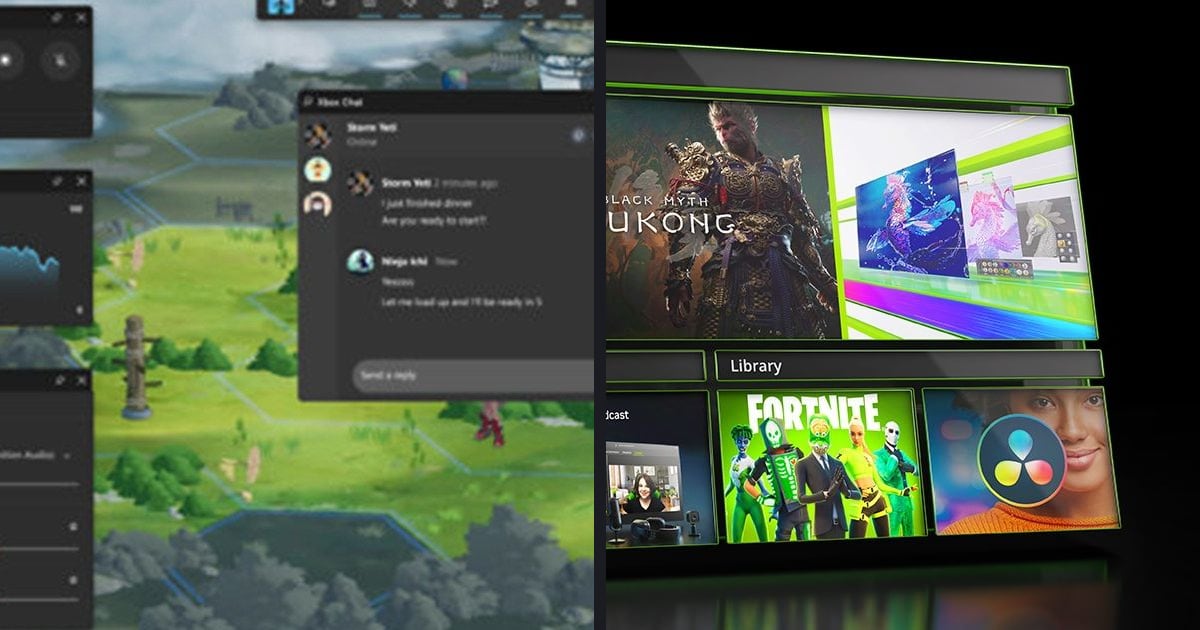

Żeby sprawdzić temperaturę karty graficznej, wciśnij Ctrl+Shift+Esc, otwórz Menedżer zadań i zobacz, czy pozycja GPU na karcie Wydajność ją pokazuje. Jeśli nie, skorzystaj z nakładki statystyk NVIDIA app (Alt+R) albo z Performance Metrics w AMD Software.
To, która metoda zadziała, zależy od producenta karty i sterownika, dlatego w tym poradniku dla komputerów z Windows opisujemy tylko ścieżki potwierdzone w oficjalnych dokumentach Microsoftu, NVIDII i AMD 30 września 2026 roku.
Jeśli podczas grania także nagrywasz, obserwuj nie tylko temperaturę, ale i obciążenie, a tym tematem zajmuje się poradnik jak zmniejszyć obciążenie GPU podczas nagrywania. Ten artykuł pokazuje wyłącznie, jak odczytać temperaturę; nie opisuje, jak ją obniżyć ani czy dany odczyt jest groźny.
Najważniejsze: najpierw Menedżer zadań, a gdy nic tam nie ma, narzędzie producenta
Dla kart graficznych NVIDIA udokumentowaną drogą jest NVIDIA app, a dla AMD Radeon AMD Software: Adrenalin Edition. Oficjalne strony obu narzędzi wymieniają wskaźniki temperatury.
W przypadku Intela potwierdziliśmy jedynie, gdzie włącza się nakładkę telemetrii w Intel Arc Control, ale nie to, czy pokazuje ona temperaturę.
Menedżer zadań nie wymaga instalacji, więc warto zacząć od niego, ale to, czy pozycja GPU pokazuje temperaturę, może zależeć od karty i sterownika, dlatego nie obiecujemy żadnego z tych wyników. Jeśli zacząłeś sprawdzać temperatury z powodu spadków klatek, przeczytaj też poradnik dlaczego FPS spada podczas nagrywania.
Jak sprawdzić temperaturę GPU krok po kroku
- 1Otwórz pozycję GPU w Menedżerze zadańWciśnij Ctrl+Shift+Esc, żeby otworzyć Menedżer zadań, wybierz kartę Wydajność w menu po lewej i kliknij pozycję GPU (GPU 0 i kolejne). Microsoft zaleca przejrzenie karty Wydajność, żeby znaleźć podzespoły mocno zużywające zasoby. Jeśli temperatura jest tam widoczna, korzystaj z niej, a jeśli nie, przejdź do narzędzi producentów opisanych niżej. Przy kilku kartach graficznych numeracja odpowiada kolejności lokalizacji PCI. Blog deweloperski DirectX Microsoftu podaje, że dane o użyciu GPU i pamięci w Menedżerze zadań wymagają sterownika obsługującego WDDM 2.0 lub nowszy; nie udało się nam potwierdzić, czy ten sam warunek dotyczy temperatury. Wersję WDDM sprawdzisz, uruchamiając dxdiag i otwierając kartę Ekran > sekcja Sterowniki > Model sterownika.
- 2Włącz nakładkę statystyk w NVIDIA appNVIDIA podaje, że użytkownicy GeForce RTX oraz kart GTX z serii 600 i nowszych, zarówno w komputerach stacjonarnych, jak i laptopach, mogą włączyć w grze wskaźniki wydajności, w tym liczbę klatek, taktowanie i temperaturę GPU, w jednej nakładce. Najpierw włącz In-Game Overlay w NVIDIA app w Settings > Features. W grze domyślny skrót Alt+R włącza i wyłącza nakładkę statystyk, a Alt+Shift+R przełącza wyświetlane wskaźniki. Nakładka pojawia się w prawym górnym rogu. Przezroczystość i liczbę wskaźników ustawisz w Alt+Z > Statistics > Configure heads up display. Jeśli temperatura nie pojawi się od razu, przełącz wskaźniki skrótem Alt+Shift+R i zajrzyj też do tego ustawienia.
- 3Sprawdź Performance Metrics w AMD SoftwareTa funkcja działa w systemach z kartą graficzną AMD Radeon i pełną instalacją AMD Software: Adrenalin Edition. Kliknij Start, uruchom AMD Software, wpisz Metrics w polu wyszukiwania i kliknij wynik Performance Metrics. Domyślnie wyświetla się widok siatki, a Additional Metrics pozwala pokazać kolejne wskaźniki. Wskaźniki temperatury to GPU Current Temperature i GPU Junction Temperature, oba podawane w stopniach Celsjusza (°C). Dokument nie definiuje Junction Temperature ani nie podaje, które karty ją obsługują, więc w tym poradniku jej nie interpretujemy. Żeby wyświetlać wskaźniki w trakcie gry, włącz Show Metrics Overlay na karcie Overlay. Domyślnie CTRL+SHIFT+O włącza i wyłącza nakładkę, a CTRL+SHIFT+L włącza i wyłącza zapis wydajności.
- 4Na karcie Intela sprawdź, gdzie włącza się nakładkęProcedura potwierdzona w dokumencie Intela wygląda tak: wciśnij Alt+I, żeby otworzyć Intel Arc Control, przejdź do karty Performance, włącz przełącznik nakładki telemetrii i wybierz wskaźniki do monitorowania. Dokument nie wymienia nazw wskaźników, więc nie mogliśmy potwierdzić, że jest wśród nich temperatura GPU. Sprawdź listę samodzielnie, a jeśli jej brakuje, skontaktuj się z pomocą techniczną Intela.
- 5Sprawdź maksymalną temperaturę dla swojego modeluNie znaleźliśmy oficjalnej podstawy dla jednej bezpiecznej temperatury pasującej do każdej karty. W tabeli specyfikacji na stronie porównania kart graficznych GeForce NVIDII jest wiersz Maximum GPU Temperature (in C), a jego wartość różni się w zależności od modelu. Na stronie z 30 września 2026 roku RTX 5070 ma podane 85, a RTX 5080 88. NVIDIA zaznacza, że tabela dotyczy wersji Founders Edition lub konstrukcji referencyjnych i może się różnić u producentów kart, więc sprawdź też stronę producenta. To tabela kart do komputerów stacjonarnych, więc nie stosuj jej do układów w laptopach. Maksymalnych wartości dla poszczególnych modeli AMD nie udało się nam potwierdzić, dlatego szukaj ich na oficjalnych stronach produktów AMD.
Porównanie metod (zgodnie z oficjalną dokumentacją, 30 września 2026)
| Metoda | Jak otworzyć | Potwierdzone warunki i zastrzeżenia |
|---|---|---|
| Menedżer zadań | Ctrl+Shift+Esc > karta Wydajność > pozycja GPU | Nic nie trzeba instalować. To, czy temperatura się wyświetla, może zależeć od karty i sterownika, więc sprawdź to sam. |
| Nakładka statystyk NVIDIA app | Alt+Z, żeby otworzyć, w grze Alt+R, żeby włączyć lub wyłączyć | Tylko karty NVIDIA. In-Game Overlay musi być włączony w Settings > Features, a NVIDIA podaje, że nakładka pokazuje temperaturę GPU. |
| Performance Metrics w AMD Software | Uruchom AMD Software > wyszukaj Metrics > Performance Metrics; nakładka skrótem CTRL+SHIFT+O | Wymaga karty graficznej AMD Radeon i pełnej instalacji Adrenalin Edition. GPU Current Temperature i GPU Junction Temperature są podawane w stopniach Celsjusza. |
| Intel Arc Control | Alt+I > karta Performance > przełącznik nakładki telemetrii | Dokument nie wymienia nazw wskaźników, więc nie mogliśmy potwierdzić, że wyświetla się temperatura GPU. |
Jeśli nic się nie wyświetla, sprawdź to
- Czy sprawdziłeś, czy pozycja GPU na karcie Wydajność w Menedżerze zadań pokazuje temperaturę, a jeśli nie, czy przeszedłeś do narzędzia producenta
- Czy In-Game Overlay jest włączony w NVIDIA app w Settings > Features
- Czy masz pełną instalację AMD Software: Adrenalin Edition i czy Show Metrics Overlay jest włączony na karcie Overlay
- Jeśli zmieniałeś skróty, czy sprawdziłeś aktualne w NVIDIA app w Alt+Z > Settings (ikona koła zębatego) > Shortcuts
- Czy zdecydowałeś, czy nakładka ma być widoczna na nagraniu (w AMD Software opcja Show In Video/Stream Output na karcie Settings)
- Czy na laptopie zamiast maksimum z tabeli NVIDII sprawdziłeś specyfikację podaną przez producenta laptopa
Temperatura GPU a nagrywanie gier
Temperaturę zwykle sprawdza się w trakcie grania, więc może się zdarzyć, że nagrasz rozgrywkę z nakładką na ekranie.
Dokument AMD podaje, że opcja Show In Video/Stream Output na karcie Settings decyduje, czy nakładka ze wskaźnikami pojawia się w nagraniu lub transmisji, ale z oficjalnych dokumentów nie udało się nam potwierdzić, jak wygląda to w innych narzędziach ani w DOR, więc zrób krótkie nagranie testowe narzędziem, którego używasz.
Jeśli gra, którą monitorujesz, jest obsługiwana przez DOR, ta darmowa aplikacja na Windows sama ją wykrywa i zapisuje cały mecz jako mp4, a na obsługiwanych kartach NVIDIA, takich jak seria RTX, nagrywa z wykorzystaniem sprzętowego kodowania NVENC.
Eternal Return nagrywa się automatycznie w całości: najlepsze akcje zapiszesz od razu klawiszem F8 albo wytniesz później z nagrania meczu.
Odczyt temperatury działa w opisanych wyżej narzędziach niezależnie od tego, czy używasz DOR, a kolejność radzenia sobie z temperaturą i przycięciami na laptopie znajdziesz w poradniku jak skonfigurować nagrywanie gier na laptopie.


