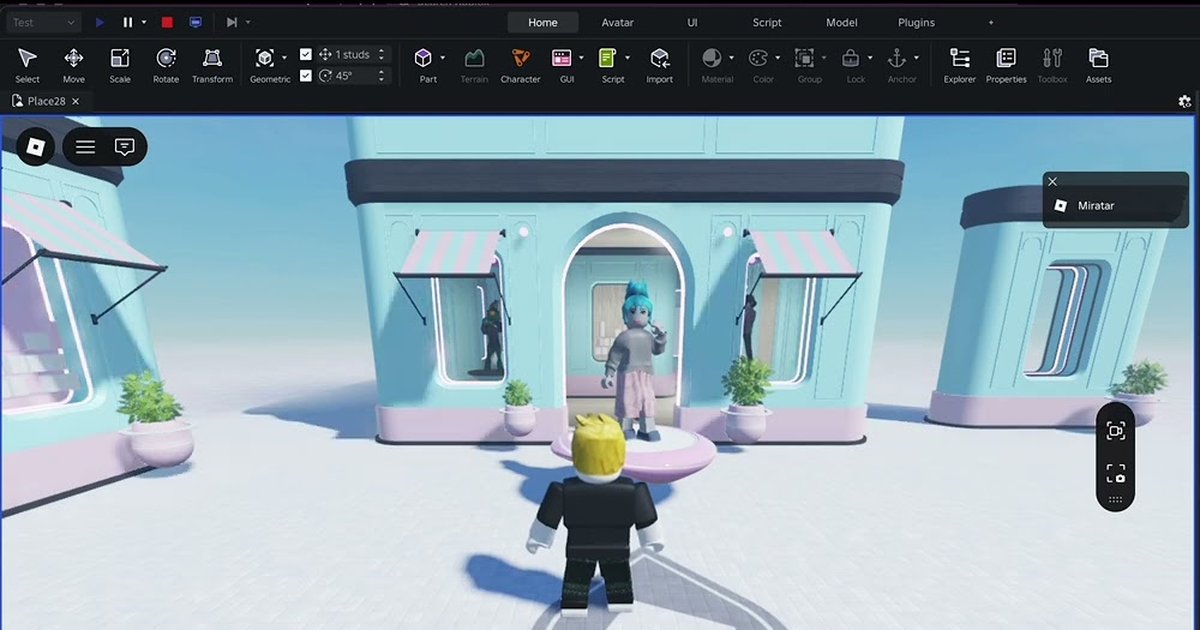

Nagrywania w Roblox Studio szuka się z czterech powodów: żeby pokazać koledze z zespołu błąd z playtestu, prowadzić devlog z budowy, udostępnić podgląd animacji z Animation Editor albo nagrać materiał do trailera na stronę gry lub YouTube.
Według stanu na 16 października 2026 dokumentacja dla twórców Roblox podaje F12 jako klawisz „Record video (Windows)”, a starsza strona ze skrótami Studio opisywała F12 jako Video Record z dopiskiem, że na Macu nie działa.
Obecna dokumentacja nie mówi natomiast, do jakiego folderu trafiają te nagrania ani czy mają limit długości.
Centrum pomocy Roblox osobno opisuje nagrywanie wideo w experience dla graczy, otwierane z Captures w menu Roblox: klipy do 30 sekund, bez dźwięku gry i czatu głosowego, trzymane w pamięci aplikacji Roblox, dopóki nie zapiszesz ich w folderze Wideo.
Ten artykuł nie podaje żadnego klawisza i nie wspomina o Studio.
Dlatego w tym poradniku najpierw pokazujemy, jak przetestować F12, a potem omawiamy alternatywy według celu: przechwytywanie okna w OBS, gdy chcesz nagrać tylko okno Studio, Xbox Game Bar, gdy chcesz nagrywać w Roblox Studio bez OBS i bez instalowania czegokolwiek, oraz narzędzia replay (blackbox w DOR i NVIDIA Instant Replay) na błędy, które wydarzyły się, zanim nacisnąłeś nagrywanie.
Jedna sprawa na sam początek: Studio uruchamia testy klawiszami F7 i F8, a domyślne klawisze DOR to także F7 (nagrywanie ekranu) i F8 (klip i blackbox). Gdy dwa programy nasłuchują tego samego klawisza, reagują oba, więc zmiana skrótów w programie do nagrywania to krok pierwszy.
Poradnik jest dla twórców budujących w Studio na PC z Windows. Jeśli jesteś graczem i chcesz mieć nagranie kogoś, kto łamie zasady, zajrzyj do poradnika jak zgłosić gracza w Roblox.
Szybka odpowiedź: sposób nagrywania w Roblox Studio zależy od tego, co chcesz uchwycić
Do szybkiego nagrania, żeby coś sprawdzić, wygodny jest F12, bo nie trzeba nic instalować. Zrób tylko najpierw jeden krótki test, żeby wiedzieć, gdzie trafia plik. Jeśli chcesz nagrać samo okno Studio, bez powiadomień i innych aplikacji w kadrze, dodaj w OBS źródło Przechwytywanie okna.
Centrum pomocy Roblox samo zaznacza, że przechwytywanie gry w OBS ma znane problemy z Roblox, i zaleca zamiast tego przechwytywanie okna lub ekranu.
Żeby nagrywać bez OBS i bez dodatkowych programów, użyj Xbox Game Bar: klawisz Windows + Alt + R włącza i wyłącza nagrywanie aplikacji, której właśnie używasz. Najtrudniejszy przypadek to błąd, który pojawia się, gdy nic się nie nagrywa.
Zwykłe nagrywanie nie sięga wstecz przed moment wciśnięcia przycisku, więc potrzebujesz funkcji replay, która nagrywa w tle i po wciśnięciu klawisza zapisuje do pliku ostatnie kilkadziesiąt sekund.
Blackbox w DOR jest domyślnie włączony i jednym klawiszem zapisuje ostatnie 30 sekund ekranu, nawet gdy żadne nagrywanie nie zostało uruchomione. Na karcie graficznej NVIDIA podobną rolę pełni Instant Replay w aplikacji NVIDIA, ale raz sprawdź, czy zapisuje, gdy jesteś w Studio.
Do trailerów z perspektywy gracza możesz filmować w trybie wolnej kamery podczas playtestu w Studio albo opublikować place i nagrać, jak naprawdę w niego grasz w aplikacji Roblox.
Świeżo opublikowana gra jest dostępna tylko dla ciebie, użytkowników z dostępem Edit i członków grupy z odpowiednimi uprawnieniami. Jeśli budujecie w zespole, prawa do playtestów i publikacji w grach grupowych wynikają z ról w grupie, więc upewnij się, że osoba od nagrań je ma. Jeśli wciąż szukasz grupy do wspólnego budowania, zobacz jak znaleźć grupę w Roblox.
Jak nagrać playtest w Roblox Studio krok po kroku
- 1Przestaw skróty programu do nagrywania z F7 i F8 używanych w StudioWedług dokumentacji dla twórców Roblox Studio używa F5 do Test, F8 do Run i Shift+F5 do Stop, a F7 uruchamia test, gdy tryb testowania jest ustawiony na Server & Clients. DOR domyślnie ma F7 do nagrywania ekranu i F8 do zapisu klipów, w tym klipów z blackboxa. Jeśli tego nie zmienisz, jedno wciśnięcie F8 odpali jednocześnie Run w Studio i zapis blackboxa w DOR, a F7 wciśnięte, żeby zacząć nagrywanie ekranu, może też uruchomić test Server & Clients. W DOR zmień klawisz nagrywania ekranu w Settings > Record > Manual recording (Hotkey Setting), a klawisz klipu w Settings > Highlight (Hotkey Setting) na kombinacje typu Ctrl+Shift+F7 i Ctrl+Shift+F8. Kombinacje klawiszy wymagają najnowszej wersji aplikacji, starsze przyjmują tylko F1 do F12, więc najpierw zaktualizuj DOR. Przypisać da się klawisze klawiatury i ich kombinacje (przyciski myszy i samo Ctrl lub Shift odpadają), a zmiany zrób, zanim zaczniesz nagrywać. Czy dana kombinacja jest wolna w Studio, sprawdzisz w oknie Customize Shortcuts w menu File w Studio.
- 2Ustaw jakość i dźwięk przed startemDOR domyślnie nagrywa w 1080p i 30 FPS. Do 60 FPS jest za darmo, a 1440p i wyżej oraz 120 FPS i wyżej to funkcje Pro. Rozdzielczość i liczbę klatek ustawiasz przed nagrywaniem, więc zrób to w Settings > Video, zanim otworzysz Studio. Jeśli film pokazuje kroki budowania albo sterowanie, w 10-sekundowym teście sprawdź, czy kursor myszy wygląda tak, jak chcesz. Nagrania ekranu zawierają dźwięk odtwarzany na PC, więc wycisz lub ścisz Discorda, muzykę i dźwięki powiadomień, a jeśli w filmie nie ma być twojego głosu, wyłącz Mic Recording w Settings > Audio (mikrofon jest domyślnie włączony). Dźwięk gry i mikrofon zapisują się zmiksowane na jednej ścieżce, więc decyzję o mikrofonie podejmij przed nagrywaniem.
- 3Uruchom playtest i naciśnij klawisz nagrywaniaNajpierw uporządkuj ekran. Nagrywanie ekranu w DOR obejmuje cały monitor, a nie tylko okno Studio, więc zamknij komunikatory, przeglądarki i wszystko, czego nie powinno być widać, i rozważ wstrzymanie powiadomień Windows. Przy kilku monitorach zrób 10-sekundowy test, żeby sprawdzić, który ekran się nagrał, i przenieś na niego Studio. Gdy wszystko gotowe, uruchom playtest klawiszem F5 (Test) lub F8 (Run) i naciśnij ustawiony klawisz nagrywania ekranu. Ponowne naciśnięcie zapisuje i kończy nagrywanie. Z F12 nagraj kilka sekund, naciśnij F12 jeszcze raz, żeby sprawdzić, czy nagrywanie się zatrzymuje, potem posortuj folder Wideo w Windows według daty modyfikacji i poszukaj nowego pliku. W OBS wybierz okno Studio w źródle Przechwytywanie okna i kliknij Rozpocznij nagrywanie. Shift+F5 zatrzymuje playtest.
- 4Zapisuj błędy po fakcie dzięki blackboxowiBłędy lubią wyskakiwać, zanim pomyślisz o nagrywaniu. Blackbox w DOR jest domyślnie włączony, więc nawet bez uruchomionego nagrywania ekranu naciśnięcie klawisza klipu zapisuje ostatnie 30 sekund ekranu jako film. W Settings > Highlight wybierzesz 15, 30, 45 lub 60 sekund. Naciśnij klawisz raz zaraz po pojawieniu się błędu albo zaraz po jego odtworzeniu i trzymaj na widoku okno Output z komunikatami o błędach, żeby osoba, która będzie to naprawiać, widziała przyczynę. Blackbox też nagrywa cały monitor, więc podczas testów trzymaj niezwiązane okna poza ekranem.
- 5Nagrywaj animacje i ujęcia do traileraPrzy podglądach animacji otwórz Animation Editor z zakładki Avatar w Studio, włącz Looping i naciśnij spację, żeby odtworzyć. Ruch powtarza się w pętli, więc masz czas, żeby spokojnie zacząć i skończyć nagrywanie. Do pracy kamerą przy trailerze użyj trybu wolnej kamery, przełączanego lewym Shift + P podczas playtestu. Według dokumentacji Roblox odczepia on kamerę od postaci, dzięki czemu możesz nią swobodnie latać, i automatycznie ukrywa interfejs na ekranie. Jeśli potrzebujesz prawdziwego materiału z perspektywy gracza, opublikuj place przez File > Publish i dołącz do niego z aplikacji Roblox pobranej z roblox.com. Tryb wolnej kamery działa też w opublikowanej grze, jeśli jesteś jej właścicielem lub masz uprawnienia do edycji, więc możesz tam latać kamerą, a DOR nagrywa. DOR automatycznie nagrywa od chwili dołączenia do experience w aplikacji Roblox aż do wyjścia, więc cała sesja staje się jednym filmem bez wciskania klawisza nagrywania ekranu. Automatyczne nagrywanie działa z wersją Roblox pobraną z roblox.com (nie z Microsoft Store).
- 6Znajdź, przytnij i zachowaj nagraniaNagrania z DOR pojawiają się w My Clips (Moje klipy), a folder na dysku jest pokazany w ustawieniach pod File Save Path. Nagrania ekranu wliczają się do limitu Full gameplay video (domyślnie 5 GB), a gdy się zapełni, najpierw usuwane są najstarsze, więc zaraz po nagraniu przytnij potrzebne fragmenty przez Trim Section i daj Like klipom, które chcesz zachować. Przycięte klipy bez Like są usuwane razem z nagraniem. Na starcie nagrywania DOR na chwilę pokazuje mały komunikat w lewym górnym rogu ekranu. Ponieważ nagrywa się cały monitor, może on trafić na pierwsze sekundy filmu, więc przycięcie tych sekund daje czystszy początek. W Export File preset oryginalny kopiuje plik bez zmian, a pozostałe presety na darmowych kontach dodają logo DOR i zakończenie.
Sposoby nagrywania w Roblox Studio w porównaniu (stan na 16 października 2026)
| Sposób | Start/stop i gdzie trafiają pliki | Na co uważać w Studio |
|---|---|---|
| Nagrywanie wideo F12 w Studio | Naciśnij F12. Dokumentacja dla twórców Roblox podaje F12 jako „Record video (Windows)”. Sposób zatrzymania i miejsce zapisu nie są opisane. | Tylko Windows, na Macu nie działa. Najpierw nagraj kilka sekund i sprawdź folder Wideo w Windows posortowany według daty modyfikacji. Jeśli nie ma nowego pliku, poszukaj też Captures w menu Roblox (lewy górny róg) podczas playtestu. Pomoc Roblox podaje, że nagrania wideo z experience zostają w pamięci aplikacji, dopóki ich nie zapiszesz. |
| Przechwytywanie okna w OBS | Kliknij + w Źródłach, dodaj Przechwytywanie okna, wybierz okno Studio i kliknij Rozpocznij nagrywanie. Folder zapisu ustawiasz w Ustawienia > Wyjście. | Nagrywa się tylko wybrane okno, więc powiadomienia i inne okna zostają poza kadrem. Centrum pomocy Roblox zaleca przechwytywanie okna lub ekranu zamiast przechwytywania gry w OBS. Skróty ustawiasz sam. |
| Xbox Game Bar | Klawisz Windows + Alt + R zaczyna nagrywać aplikację, której używasz, ponowne wciśnięcie kończy. Pliki trafiają do Wideo > Przechwycone. | Nic nie trzeba instalować. Odtwórz pierwsze nagranie, żeby potwierdzić, że okno Studio faktycznie się nagrało. |
| Aplikacja NVIDIA | Nagrywanie startuje po Alt+F9 i kończy się po ponownym wciśnięciu (według oficjalnej strony funkcji NVIDIA). Instant Replay zapisze też ostatni fragment. | Wymaga karty graficznej NVIDIA. Otwórz nakładkę NVIDIA przez Alt+Z, sprawdź listę skrótów i miejsce zapisu, a przy pierwszym użyciu w Studio zrób testowy zapis. |
| DOR Screen Record | Naciśnij swój klawisz (domyślnie F7), żeby zacząć, i ponownie, żeby zapisać i zakończyć. Nagrania pojawiają się w My Clips w DOR. | Domyślne F7 koliduje z F7 w Studio, więc przełącz na kombinację klawiszy. Nagrywa cały jeden monitor razem z dźwiękiem odtwarzanym na PC. |
| Blackbox w DOR | Bez uruchomionego nagrywania naciśnij klawisz klipu (domyślnie F8), żeby zapisać ostatnie 30 sekund (do wyboru 15, 30, 45 lub 60). Domyślnie włączony. | Domyślne F8 koliduje z Run (F8) w Studio i odpalają oba, więc przełącz na kombinację klawiszy. Używaj go do momentów, które już minęły, np. błędu, który właśnie odtworzyłeś. |
| Gra w opublikowany place w aplikacji Roblox + DOR | Opublikuj przez File > Publish, potem dołącz z aplikacji Roblox pobranej z roblox.com. DOR nagrywa automatycznie od dołączenia do experience aż do wyjścia. | Do prawdziwego materiału z perspektywy gracza. Świeżo opublikowana gra jest dostępna tylko dla ciebie i osób z uprawnieniami. Automatyczne nagrywanie działa z wersją Roblox z roblox.com. |
Zanim wciśniesz nagrywanie w Roblox Studio
- Klawisze nagrywania ekranu i klipu w DOR są przestawione na kombinacje, które nie kolidują z F7 i F8 w Studio.
- Rozdzielczość i liczba klatek (domyślnie 1080p i 30 FPS) są ustawione przed nagrywaniem.
- Okna i powiadomienia, których nie powinno być widać, są zamknięte, a Discord i muzyka ściszone.
- Mic Recording jest wyłączone, jeśli w filmie nie ma być twojego głosu.
- 10-sekundowy test potwierdził miejsce zapisu pliku, nagrywany monitor, dźwięk i kursor myszy.
- Nagrania i przycięte klipy warte zachowania dostały Like zaraz po sesji.
Nagrywanie Roblox Studio w DOR: Screen Record, blackbox i twoja opublikowana gra
DOR to darmowa aplikacja na PC z Windows. W przypadku Roblox automatycznie wykrywa aplikację Roblox pobraną z roblox.com (RobloxPlayerBeta.exe), a Roblox Studio nagrywasz funkcją Screen Record, która, jak opisuje to aplikacja, nagrywa ekran skrótem, gdy nie jesteś w grze.
Naciśnij klawisz raz, żeby zacząć, i drugi raz, żeby zapisać i zakończyć. Nagrywa cały monitor, a nie samo okno Studio, więc najpierw posprzątaj ekran.
Blackbox Record jest domyślnie włączony: nawet gdy nic się nie nagrywa, naciśnięcie klawisza klipu zapisuje jako film chwilę tuż przed nim (domyślnie 30 sekund).
Tak zachowasz błąd z playtestu, którego się nie spodziewałeś, i właśnie dlatego domyślne F7 i F8 w DOR trzeba najpierw odsunąć od klawiszy Studio.
Gdy grasz w opublikowany place w aplikacji Roblox, nagrywa się on automatycznie od dołączenia do wyjścia, jak każde inne experience, a w środku klawisz klipu zapisuje ostatnie 30 sekund jako osobny klip. W My Clips przytniesz nagrania i wyeksportujesz je w 16:9, 9:16 lub 1:1.
Żeby zmontować kilka scen w jeden trailer lub devlog, użyj DOR Studio (dor.gg/studio), które otwiera się w przeglądarce bez instalacji i pozwala łączyć filmy oraz dodawać tekst, muzykę w tle i szablony efektów.
Mimo podobnej nazwy DOR Studio to edytor wideo, osobny program niż Roblox Studio, w którym budujesz gry. Ten sam schemat zapisz, przytnij i dołącz do zgłoszenia błędu pokazujemy na przykładzie innej gry w poradniku jak nagrać film do zgłoszenia błędu w Crimson Desert.
Podsumowanie, co i jak nagrywasz w DOR: w Roblox nagrywa się cała sesja, a ważne momenty zapisujesz klawiszem klipu i przycinasz później.
Roblox Studio nagrywasz klawiszem Screen Record lub blackboxem, automatyczne nagrywanie obejmuje aplikację Roblox z roblox.com, DOR działa na PC z Windows, a dźwięk gry i mikrofon zapisują się razem na jednej ścieżce.

