
Żeby zrobić VOD review samemu, najpierw potrzebujesz meczu zapisanego jako wideo, bo żadne narzędzie ani program do analizy nie pomoże przy grze, której nie da się obejrzeć ponownie.
Powtórki w grach potrafią wygasnąć po wejściu patcha albo trzymają tylko najnowsze mecze, więc nagrywanie gier, które chcesz przeanalizować, to sposób, by zostały na Twoim PC.
Ten poradnik dotyczy wersji PC gier rywalizacyjnych takich jak VALORANT, League of Legends i Overwatch i prowadzi przez nagrywanie, wybór meczu, analizę i zapisanie momentu.
Zapisywanie i pobieranie powtórek w VALORANT opisuje osobny tekst, poradnik o powtórkach w VALORANT, więc tutaj skupiamy się na tym, co działa tak samo w każdej grze.
W skrócie: jeden lub dwa momenty naraz, a nie cały mecz
Na 2 października 2026 masz dwie drogi, żeby zdobyć mecz do analizy: wbudowane powtórki w grze albo wideo z meczu zapisane na PC.
Powtórki są wygodne, ale każda gra sama ustala, jak długo je trzyma i ile meczów pokazuje, a niektóre pomijają czat lub głos, więc jeśli chcesz porównywać mecze na przestrzeni czasu, potrzebujesz pliku wideo. Zasady w League of Legends opisuje poradnik o powtórkach w League of Legends.
Jeśli chodzi o to, ile oglądać naraz, wybierz jeden lub dwa momenty zamiast całego meczu. Żadne oficjalne źródło nie określa długości analizy, więc to ogólna zasada przyjęta w tym tekście i nic tu nie twierdzi, że analiza podnosi win rate czy umiejętności.
Pięć kroków do analizy własnego meczu
- 1Wybierz sposób nagrywania i zrób miejsce na dyskuUstal jeden sposób na to, by każdy mecz trafiał na wideo, zamiast polegać wyłącznie na powtórkach. Możesz nagrywać ręcznie przez OBS, Xbox Game Bar albo, na karcie graficznej NVIDIA, przez NVIDIA app, lub użyć aplikacji nagrywającej automatycznie, takiej jak DOR. Nagrania szybko się mnożą, więc w Windows 11 otwórz Start > Ustawienia > System > Magazyn i zanim zaczniesz, sprawdź Czujnik pamięci oraz zalecenia dotyczące oczyszczania. Potrzebne miejsce zależy od konfiguracji, dlatego nie podajemy tu konkretnej liczby.
- 2Sprawdź, czy dźwięk naprawdę się nagrywaJeśli chcesz analizować też komunikację, mikrofon musi być nagrywany. W Windows 11 wejdź w Ustawienia > Prywatność i zabezpieczenia > Mikrofon, włącz Dostęp do mikrofonu i upewnij się, że włączone są opcje Zezwalaj aplikacjom na dostęp do mikrofonu oraz Zezwalaj aplikacjom klasycznym na dostęp do mikrofonu. W OBS obserwuj wskaźniki głośności w Mikserze audio na dole, a w Xbox Game Bar przełączaj mikrofon skrótem Windows+Alt+M. Zanim zaczniesz na tym polegać, zrób krótkie nagranie testowe i je odsłuchaj. Wsparcie dla Windows 10 zakończyło się 14 października 2025, więc poradnik zakłada Windows 11.
- 3Wybierz mecz do analizyNie próbuj oglądać wszystkiego. Wybieraj spośród przegranych meczów, takich, w których momentum gwałtownie się odwróciło, albo takich, w których nie umiesz wyjaśnić, czemu potoczyły się tak, a nie inaczej. W samym meczu zawęź kandydatów do kilku, np. ważnej walki albo momentu, w którym poniosłeś dużą stratę. To ogólna zasada analizy, a nie coś, co definiuje oficjalny dokument, i nie ma opartej na danych liczby meczów, które warto obejrzeć.
- 4Analizuj jeden lub dwa momenty narazOglądaj wybrany moment, zatrzymując i przewijając. Nie oceniaj najpierw wyniku; zapisz po kolei, co wtedy wiedziałeś i jaką decyzję faktycznie podjąłeś. Jeśli korzystasz też z powtórki w VALORANT, pamiętaj o uwadze z oficjalnego FAQ, że pokazuje ona perspektywę serwera i może się nieco różnić od Twojego własnego nagrania.
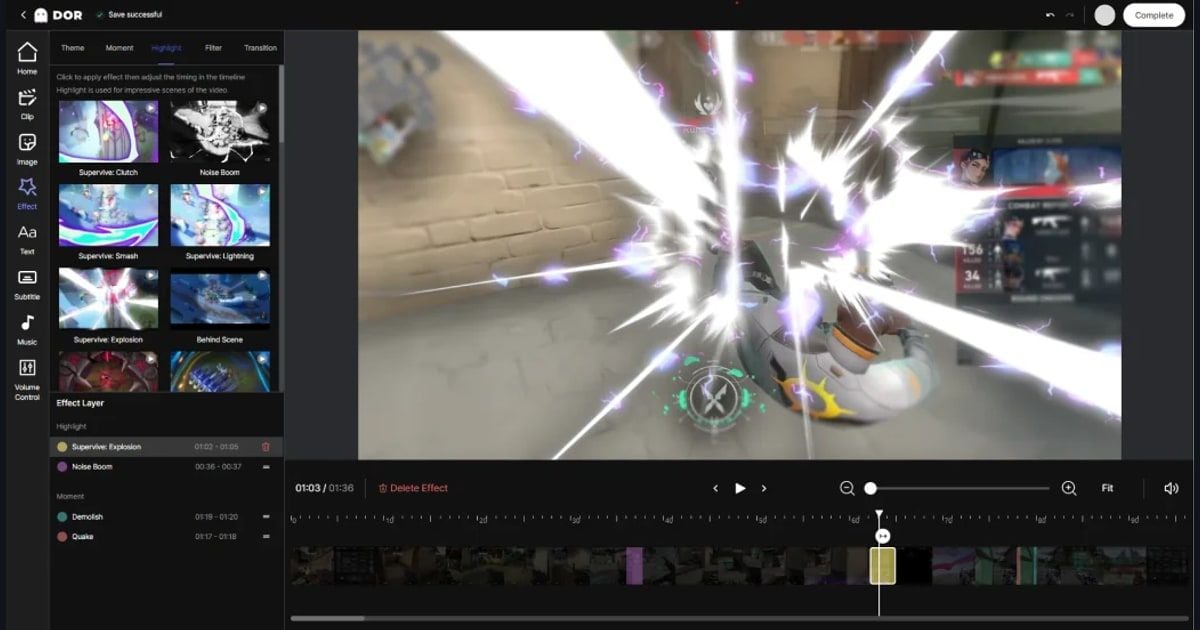
- 5Wytnij moment i zapisz go osobnoGdy przeanalizujesz moment, trzymaj go oddzielnie od pliku z całym meczem, żeby łatwo go potem znaleźć. W DOR użyj funkcji przycinania w bibliotece aplikacji, ustaw początek i koniec i wybierz proporcje 16:9, 9:16 lub 1:1. Zapisany fragment możesz udostępnić jako link dor.gg, który odtwarza się w przeglądarce na telefonie. Data i nazwa gry w nazwie pliku w zupełności wystarczą, żeby go potem odszukać.
Powtórki w grach a własne nagranie (stan na 2 października 2026)
| Sposób | Co potwierdzają oficjalne źródła | Zalety i ograniczenia |
|---|---|---|
| Powtórki w League of Legends | Strona wsparcia Riot (wersja z 27 marca 2026) podaje, że powtórki są dostępne przez czas trwania jednego patcha, a w kliencie widać tylko 20 ostatnich gier. Plik .rofl otwierasz przyciskiem Watch Replay, a czat z gry nie jest w nim zapisany. | Wygodne, bo otwierają się w kliencie. Wygasają przy zmianie patcha i nie można ich wysłać jako dowodu w zgłoszeniu, więc zapisz to, co chcesz mieć na dłużej. |
| Powtórki w VALORANT | Według wpisu deweloperów z 16 września 2025 powtórki obejmują tryby Unrated, Competitive, Swiftplay i Premier, i to tylko mecze rozegrane na aktualnym patchu. Czat głosowy i tekstowy nie są zapisywane, nie było też wycinania klipów ani udostępniania. Patche 12.00 i 12.10 zmieniły później część zasad, więc sprawdź najnowsze patch notes. | Na osi czasu widać ikony zabójstw i śmierci, można też zmieniać prędkość odtwarzania. Oficjalne FAQ zaznacza, że powtórki pokazują perspektywę serwera, więc mogą się nieco różnić od obrazu nagranego samodzielnie. |
| Powtórki w Overwatch | Oficjalny wpis zapowiadający funkcję mówi, że zakładka Powtórki (Replays) w profilu wczytuje 10 ostatnich meczów (bez samouczka i strzelnicy) i resetuje się po wejściu nowego patcha. Wpis nie ma daty, a patch notes z 26 maja 2026 podają, że kody powtórek zostały wyczyszczone. | Łatwo je otworzyć w samej grze. Resetują się z patchami, więc nie nadają się do długiego przechowywania. |
| Własne nagranie (OBS, Xbox Game Bar, NVIDIA app) | OBS domyślnie nagrywa dźwięk pulpitu i mikrofon, zaleca format MKV na wypadek nieprzewidzianych problemów i konwertuje do MP4 przez Plik → Remuksuj nagrania. Xbox Game Bar nagrywa skrótem Windows+Alt+R i zapisuje pliki MP4 w folderze Captures w bibliotece Wideo. NVIDIA app nagrywa skrótem Alt+F9 i działa tylko z kartami graficznymi NVIDIA. | Plik zostaje niezależnie od patchy i liczby meczów, a dźwięk gry i mikrofon nagrywają się razem. Nagrywanie musisz jednak włączać sam i pilnować miejsca na dysku oraz ustawień dźwięku. |
| Automatyczne nagrywanie całych meczów w DOR | Sam wykrywa obsługiwane gry, nagrywa cały mecz do mp4 i zbiera go w bibliotece aplikacji, gdzie możesz przyciąć wybrany fragment. | Mecze zapisują się bez ręcznego startu nagrywania. To aplikacja na Windows, która nagrywa obsługiwane gry, a wybór momentu do analizy zostaje po Twojej stronie. |
Checklista do VOD review
- Gdzie byłem, zanim zaczęła się ta walka, i czy potrafię wyjaśnić, czemu wybrałem tę pozycję?
- Co przeoczyłem z informacji, które dawały mi wtedy obraz i dźwięk?
- Czy decyzja, którą podjąłem, zgadzała się z tym, co faktycznie zrobiłem?
- Gdyby ta sama sytuacja się powtórzyła, jaką jedną rzecz bym zmienił?
- Jeśli była komunikacja w drużynie, czy moje prośby i odpowiedzi były jasne?
- Czy zapisałem jednym zdaniem jedną rzecz do sprawdzenia w następnym meczu?
Jak zachować swoje mecze na wideo z DOR
Analiza zaczyna się po meczu, a jeśli wtedy nie masz wideo, nie ma do czego wracać. DOR, darmowa aplikacja na Windows, sama wykrywa obsługiwane gry, nagrywa cały mecz do mp4 i zbiera go w bibliotece aplikacji.
Gdy wracasz do meczu rankingowego, nagrany razem dźwięk gry i mikrofon pozwala usłyszeć także komunikację. Na obsługiwanych kartach NVIDIA, np. z serii RTX, DOR nagrywa ze sprzętowym kodowaniem NVENC.
VALORANT, League of Legends i Overwatch to obsługiwane gry, w których klipy z highlightami, np. zabójstwami, tworzą się automatycznie, ale do analizy naturalną bazą jest wideo z całego meczu.
TFT i Apex Legends nagrywają się automatycznie w całości, a ważne momenty zapiszesz skrótem lub wytniesz później z nagrania. Kiedy już wiesz, który moment przeanalizować, przytnij go i zapisz w bibliotece; kroki opisuje jak przycinać klipy z gier.
DOR zajmuje się nagrywaniem i zapisaniem fragmentu, a to, który moment obejrzeć i jakie pytania zadać, zostaje w Twoich rękach.



