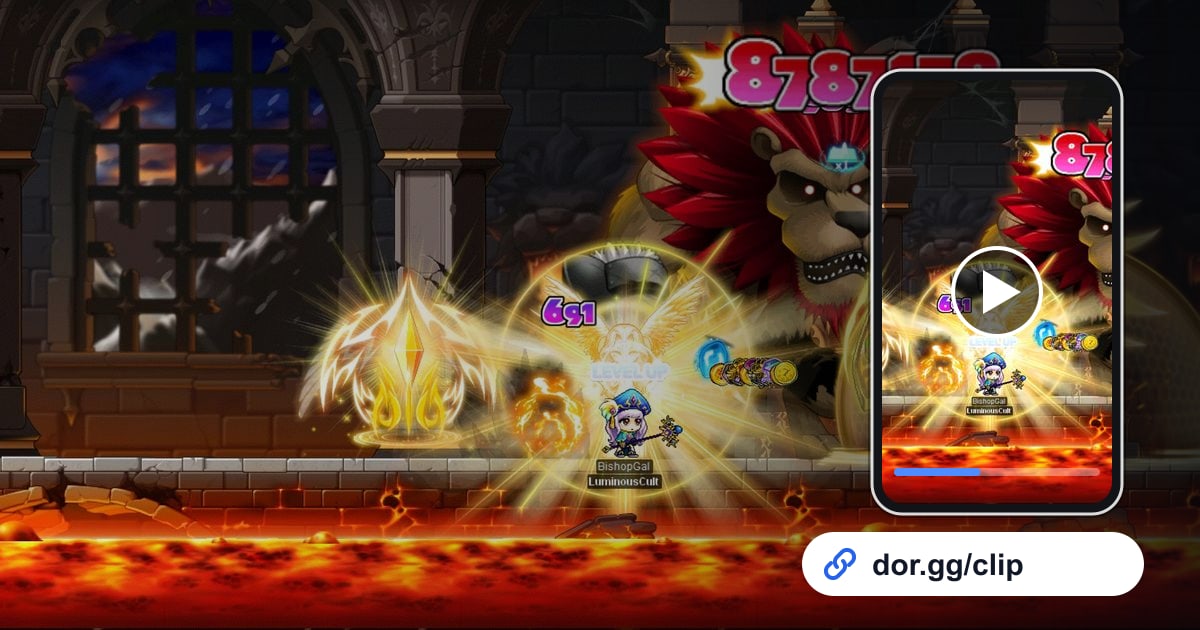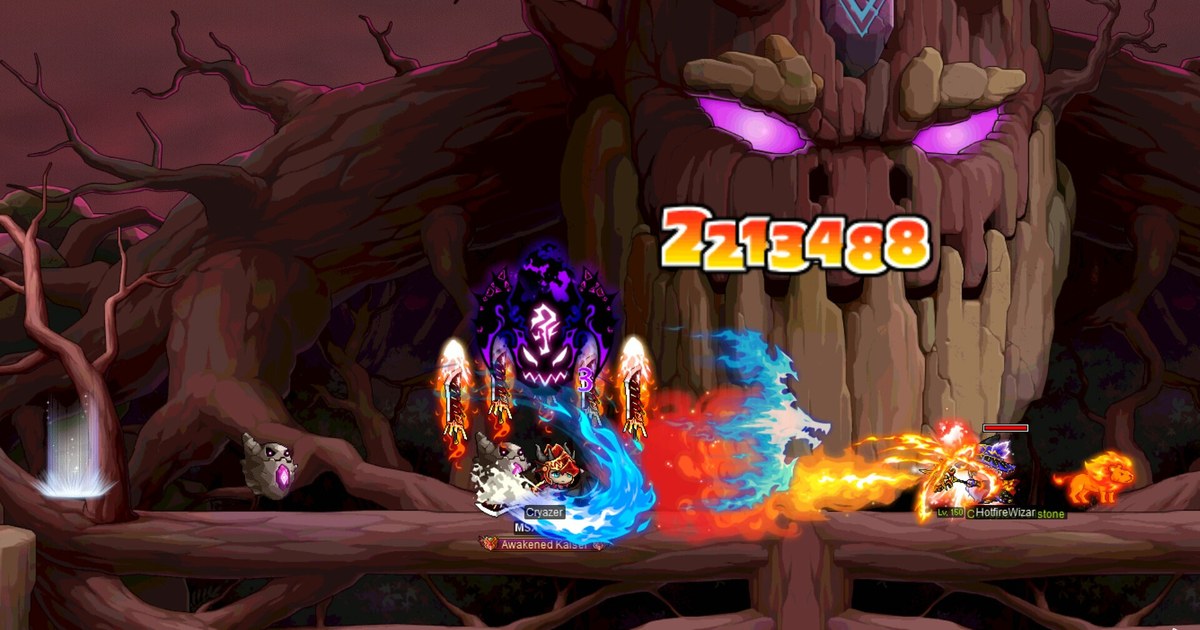

Krótka odpowiedź: żeby nagrać MapleStory, zainstaluj DOR przed uruchomieniem gry i to wszystko. DOR to darmowa aplikacja na Windows, która wykrywa obsługiwaną grę w chwili startu i nagrywa całą sesję od uruchomienia do wyjścia.
Nie ma przycisku nagrywania do naciskania ani scen i źródeł do konfigurowania jak w OBS. Niezależnie od tego, czy grindujesz godzinami, czy robisz cotygodniowe bossy, po prostu grasz, a materiał czeka potem w My Clips.
Cała zasada jest prosta: nagrywasz wszystko automatycznie, przycinasz momenty, które chcesz wrzucić, i eksportujesz w odpowiednim formacie. Ten poradnik prowadzi przez te kroki od instalacji aplikacji po wysłanie krótkiego klipu z pokonania bossa do gildii. Jeśli interesuje cię też rozmiar pobierania i specyfikacja, zajrzyj najpierw na stronę MapleStory.
W skrócie: nagrywaj wszystko, przycinaj tylko to, co wrzucasz
W MMORPG takim jak MapleStory nigdy nie wiesz, kiedy trafi się moment wart zachowania. Padający boss, wynik ulepszania na ekranie czy wyrównana końcówka z drużyną przychodzą bez ostrzeżenia, więc ręczne włączanie nagrywania zwykle go nie łapie.
Bezpieczniej jest nagrywać całą sesję automatycznie, a po grze wybrać dokładny fragment. Przycięty wynik zapisuje się jako osobny klip, więc nie musisz już przewijać wielogodzinnego filmu. Domyślnie na pełne nagrania rozgrywki przeznaczone jest 5 GB miejsca.
Dopiero po przekroczeniu tego limitu najstarsze filmy są czyszczone w pierwszej kolejności, a świeże nagrania i polubione filmy zostają. Jeśli nie masz pewności, czy twój komputer uciągnie grę, zobacz najpierw wymagania sprzętowe MapleStory.
Od nagrania MapleStory do wrzucenia klipu
- 1Zainstaluj DOR i zostaw go włączonegoPobierz i zainstaluj DOR. Jest darmowy, a konfiguracja trwa chwilę. Potem wystarczy, że aplikacja działa: przy każdym graniu w MapleStory nie musisz otwierać żadnego osobnego rejestratora.
- 2Uruchom MapleStory jak zwykleWłącz MapleStory z launchera lub ze Steama i wybierz postać. Nagrywanie zaczyna się, gdy DOR wykryje grę. Po wejściu na mapę z mobami zerknij raz do aplikacji i sprawdź, czy wskaźnik nagrywania jest włączony.
- 3Po prostu grajZmiana mapy czy kanału nie ma znaczenia. Gdy boss padnie albo pojawi się wynik ulepszania, nie robisz nic specjalnego. Wystarczy, że zapamiętasz mniej więcej, kiedy to było, żeby później łatwo znaleźć to w filmie.
- 4Zamknij grę i przytnij w My ClipsPo wyjściu z MapleStory sesja ląduje w My Clips w aplikacji. Otwórz film, ustaw początek i koniec wybranej sceny i zapisz ją jako klip. Szczegóły znajdziesz w poradniku jak przycinać klipy z gier.
- 5Wybierz proporcje i wyeksportuj16:9 sprawdzi się do udostępniania w gildii, 9:16 do shortsów i reelsów, a 1:1 do kwadratowych postów. Żeby połączyć kilka scen albo dodać tekst i muzykę BGM, użyj DOR Studio.
- 6Zapisz jako mp4 lub wyślij linkPobierz gotowy film jako mp4 albo udostępnij go jako link dor.gg. Osoby z linkiem obejrzą go od razu w przeglądarce, więc łatwo wrzucić go na Discorda gildii lub do grupowego czatu.
Nagrywanie MapleStory w pigułce
| Element | Domyślnie w DOR | Jak wykorzystać w MapleStory |
|---|---|---|
| Start | Automatycznie wykrywa obsługiwaną grę | Wystarczy uruchomić MapleStory, a nagrywanie rusza samo |
| Zakres | Cała sesja od uruchomienia do wyjścia | Grind, bossy i ulepszanie zostają w jednym filmie |
| Jakość | Za darmo 720p i 1080p, 30 i 60 fps | Domyślnie 1080p 30 fps, a przy szybkich wzorach ataków bossów wybierz 60 fps |
| Dźwięk | Dźwięk gry i mikrofon na jednej ścieżce | Rozmowy głosowe z drużyną, które mówisz do mikrofonu, też się nagrywają |
| Zapisywanie scen | Wybierasz zakres i przycinasz go sam | Zaznacz kilka sekund wokół pokonania bossa lub wyniku ulepszania |
| Eksport | 16:9, 9:16, 1:1, mp4 lub link dor.gg | Wyślij link na Discorda gildii albo wrzuć mp4 9:16 na shorty |
Sprawdź przed wrzuceniem
- Czy uruchomiłeś grę, gdy DOR już działał
- Czy przycięty zakres zaczyna się kilka sekund przed pojawieniem się wyniku
- Czy wyeksportowałeś w proporcjach pasujących do miejsca publikacji (16:9, 9:16 lub 1:1)
- Czy odtworzyłeś klip i sprawdziłeś, że mikrofon i głosy drużyny są słyszalne
- Czy polubiłeś filmy, które chcesz zachować na dłużej
Automatyczne nagrywanie MapleStory w DOR i przycinanie tego, co wrzucasz
DOR to darmowa aplikacja na Windows. Po uruchomieniu obsługiwanej gry wykrywa ją automatycznie i nagrywa całą sesję, a nagrania trafiają do My Clips w aplikacji. Nagrania nie mają znaku wodnego, a w darmowym planie wybierzesz 720p lub 1080p przy 30 lub 60 fps.
W MapleStory grasz jak zwykle, potem wybierasz zakres do publikacji, przycinasz go, zapisujesz i eksportujesz w 16:9, 9:16 lub 1:1. Żeby połączyć sceny albo dodać efekty, jak shake zoom, tekst i muzykę BGM, edytuj w DOR Studio i wyeksportuj mp4 lub udostępnij link dor.gg.