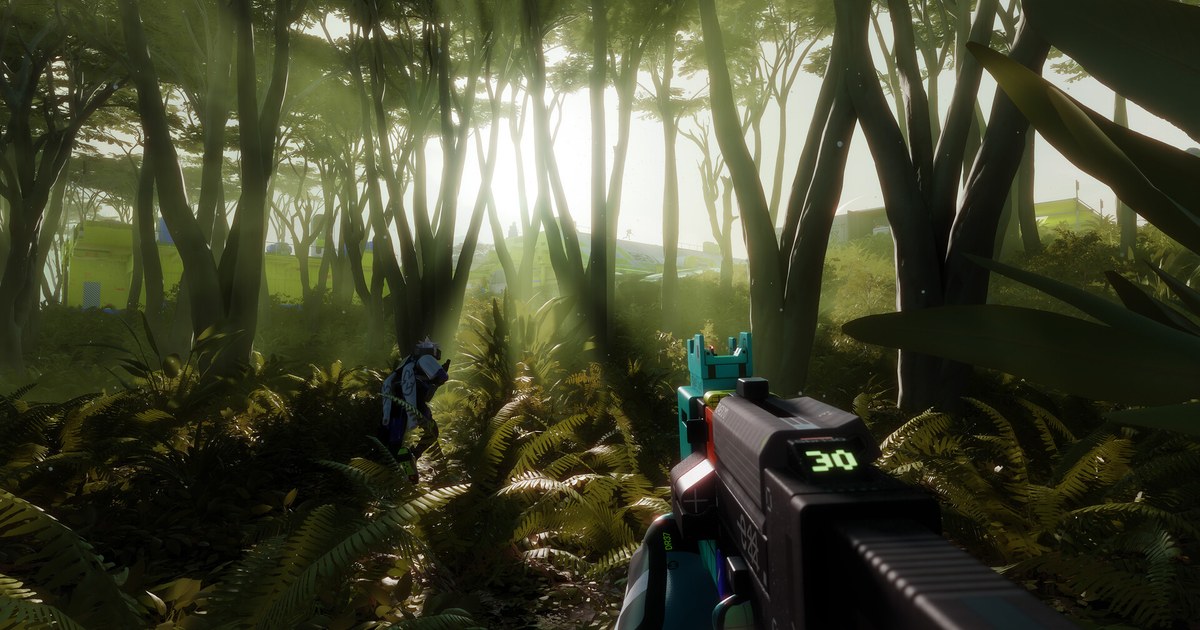
Krótko: optymalizacja FPS w Marathon to trzy kroki. Najpierw uporządkuj tryb wyświetlania i synchronizację, potem włącz skalowanie obrazu, na końcu obniż ciężkie detale.
Przełącz się z trybu okienkowego lub bezramkowego na pełny ekran, wyłącz V-Sync i ustaw limit klatek zbliżony do częstotliwości odświeżania monitora. Samo to usuwa sporo skoków czasu klatki.
Następnie włącz DLSS lub FSR i zejdź z odległością detali roślinności do minimum, bo zajmuje ona duży kawałek ekranu. Według stanu na 24 listopada 2026 nie znaleźliśmy oficjalnej tabeli ustawień od Bungie, więc zostawiliśmy tylko wartości, w których zgadza się kilka poradników i dyskusji graczy.
Tam, gdzie zdania są podzielone, jak przy jakości cieni, pokazujemy, jak samemu porównać opcje. Jeśli klatki spadają tylko podczas nagrywania, zajrzyj do poradnika jak naprawić przycinanie przy nagrywaniu gier.
Odpowiedź: pełny ekran, V-Sync off, skalowanie on, roślinność na minimum
Zmień najpierw tryb wyświetlania i synchronizację. Pełny ekran z wyłączonym V-Sync i limitem klatek blisko odświeżania zmniejsza opóźnienie wejścia i jednocześnie wyrównuje czas klatek.
Po drugie włącz skalowanie: DLSS na kartach NVIDIA, FSR na AMD, a jeśli nadal brakuje klatek, zejdź na poziom Balanced. Po trzecie ustaw odległość detali roślinności na najniższą wartość.
Kilka poradników uznaje to za najbardziej odczuwalny zysk FPS, a mniej roślin na ekranie ułatwia też wypatrzenie wrogów. Jakość cieni to miejsce, gdzie poradniki się rozjeżdżają między niskimi a wysokimi, więc nie ucz się gotowej odpowiedzi na pamięć.
Porównaj obie wartości w tym samym miejscu i zostaw tę, która daje wyraźny przyrost klatek. Zostaw preset na Custom i zmieniaj po jednej opcji, bo inaczej nie ustalisz, co pomogło. Gdy osiągniesz docelowy FPS, przestań obniżać ustawienia, żeby zachować jak najlepszy obraz.
Jak krok po kroku podnieść FPS w Marathon
- 1Najpierw zmierz obecne klatkiWłącz licznik FPS w grze lub przez nakładkę i zapisz wynik w tłocznej walce oraz w spokojnym miejscu. Bez liczb nie ustalisz, które ustawienie pomogło. Opcje opisujemy w poradniku jak włączyć licznik FPS w grach.
- 2Popraw tryb wyświetlania i synchronizacjęUstaw pełny ekran, wyłącz V-Sync, a limit klatek ustaw na wartość równą odświeżaniu monitora lub nieco wyższą. Ten krok sam często usuwa przycięcia, które da się odczuć, więc zmierz ponownie, zanim pójdziesz dalej.
- 3Włącz skalowanie i wybierz poziomWybierz DLSS na kartach NVIDIA lub FSR na kartach AMD. Jeśli klatek jest już dużo, użyj wyższego poziomu jakości, jeśli nie, zejdź na Balanced. Na kartach NVIDIA większość poradników radzi też włączyć NVIDIA Reflex, żeby zmniejszyć opóźnienia.
- 4Obniż ciężkie detaleUstaw odległość detali roślinności na najniższą wartość i wyłącz rozmycie ruchu oraz aberrację chromatyczną. Potem dopasuj jakość tekstur do pamięci VRAM i porównaj niskie i wysokie cienie w tym samym miejscu, żeby zobaczyć, które kosztują więcej klatek.
- 5Przetestuj ponownie w walce i zamknij programy w tleZmierz tę samą walkę jeszcze raz. Jeśli klatek nadal brakuje, zamknij przeglądarki, rozmowy wideo i aktualizatory, po czym przetestuj znowu. Ustawienie planu zasilania Windows na wysoką wydajność to kolejna wskazówka, którą dzieli wiele poradników.
Tabela ustawień FPS w Marathon
| Ustawienie | Zalecana wartość | Dlaczego |
|---|---|---|
| Tryb wyświetlania | Pełny ekran | Często mniejsze opóźnienie i stabilniejsze klatki niż w trybach okienkowych |
| V-Sync | Wyłączony | Zmniejsza opóźnienie wejścia; jeśli widzisz tearing, użyj limitu klatek |
| Limit klatek | Blisko odświeżania lub nieco wyżej | Wyrównuje czas klatek, więc ruch jest płynniejszy |
| Skalowanie (DLSS lub FSR) | Włączone, Balanced jeśli potrzebujesz więcej | Mniejsza strata jakości niż przy obniżeniu rozdzielczości, a duży zysk klatek |
| Odległość detali roślinności | Najniższa | Poradniki nazywają to największym pojedynczym zyskiem, a obraz robi się czystszy |
| Rozmycie ruchu i aberracja chromatyczna | Wyłączone | Mały zysk wydajności i wyraźniejsi wrogowie w walce |
| Jakość tekstur | Dopasowana do VRAM | Brak pamięci powoduje przycinanie, więc na mniejszych kartach wybierz niższą |
Zanim skończysz
- Zmierzyłeś klatki przed zmianami i po nich w tym samym typie walki
- Pełny ekran, wyłączony V-Sync i limit klatek są ustawione
- Poziom skalowania wygląda dobrze i daje wystarczająco klatek
- Tekstur i cieni dotykasz dopiero po obniżeniu roślinności, rozmycia ruchu i aberracji chromatycznej
- Jeśli nagrywasz, zagrałeś jeden mecz, żeby sprawdzić, czy klatki trzymają się podczas nagrywania
Nagrywaj Marathon w DOR bez utraty klatek
DOR to darmowa aplikacja do nagrywania gier na Windowsie. Gdy uruchomisz obsługiwaną grę, rozpoznaje ją automatycznie i nagrywa cały mecz, a nagrania trafiają do zakładki My Clips w aplikacji. Gry spoza listy obsługiwanych możesz nadal nagrać zwykłym nagrywaniem ekranu.
Darmowa jakość nagrywania to 720p lub 1080p przy 30 lub 60 FPS, a domyślnie 1080p przy 30 FPS. Jeśli klatek w grze jest mało, zostań przy nagrywaniu w 30 FPS i najpierw chroń FPS samej gry. Na obsługiwanych kartach NVIDIA, takich jak seria RTX, nagrywanie korzysta ze sprzętowego kodowania NVENC.
W aplikacji przytniesz wybrany fragment, a w DOR Studio połączysz klipy, dodasz efekty, tekst i BGM, po czym wyeksportujesz mp4 lub udostępnisz link dor.gg, wszystko bez znaku wodnego. Klip z walki sprzed zmian i po nich pozwala też porównać efekty na wideo.

