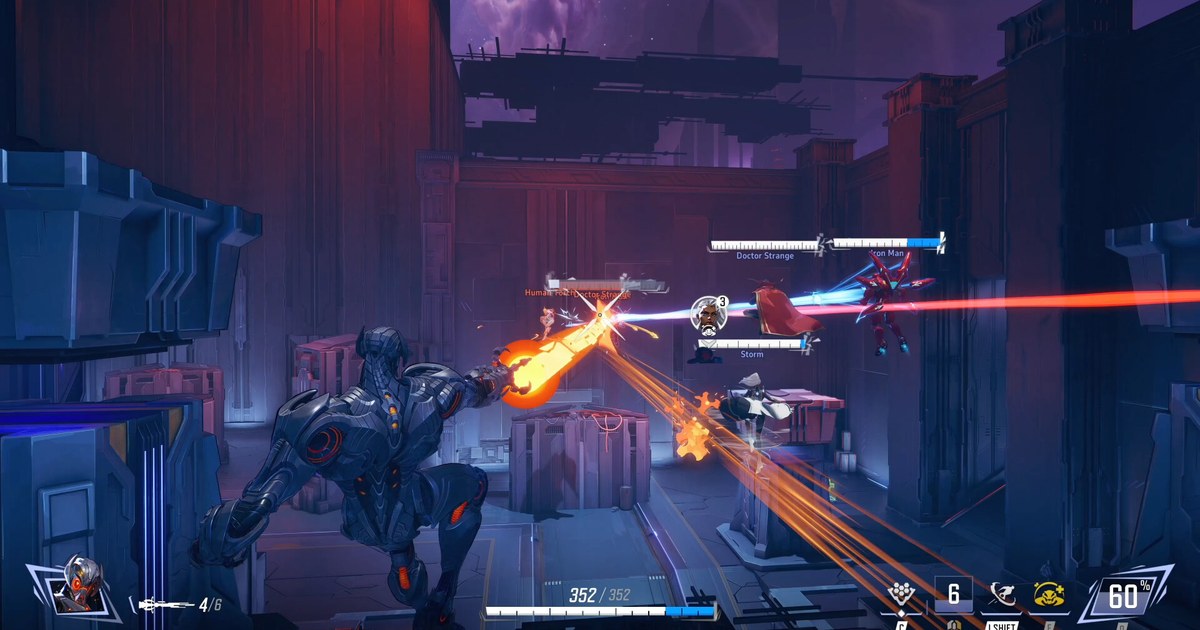
Krótko: celownik w Marvel Rivals zmienisz w Settings > Keyboard lub Controller > Combat > HUD, a zacznij od cienkiego krzyża lub kropki w kolorze cyjan lub neonowej zieleni, z wyłączoną animacją i małą przerwą na środku.
Domyślny jest biały i kilka poradników zgadza się, że łatwo go zgubić na jasnym tle i wśród efektów umiejętności. Kształty musisz różnicować tylko według typu bohatera, a jeśli spodobał ci się cudzy celownik, na PC zaimportujesz go jednym wklejeniem.
Jeśli większym problemem jest liczba klatek, zobacz ustawienia grafiki Marvel Rivals, a o tym, co każda opcja faktycznie zmienia na ekranie, przeczytasz w naszym poradniku opcji celownika Overwatch 2. Nazwy w menu mogą różnić się zależnie od patcha i platformy, więc poradnik odzwierciedla stan na 24 listopada 2026.
Odpowiedź: cyjan lub neonowa zieleń, cienki krzyż lub kropka, zapis osobno dla typu bohatera
Najbezpieczniejszy zestaw na start to cyjan lub neonowa zieleń, cienki krzyż lub kropka, mała przerwa na środku i włączony obrys. Kolor to kwestia gustu, ale zielenie, błękity, róże i żółcie są zwykle polecane, bo odcinają się od tła i modeli bohaterów.
Jaskrawa czerwień jest bezpieczna tylko wtedy, gdy nie myli się z efektami wrogów. Co do kształtu, poradniki często sugerują kropkę lub cienki krzyż dla bohaterów precyzyjnych i większe koło dla bohaterów walczących wręcz lub obszarowych.
Po zbudowaniu zestawu zmieniaj jedną rzecz naraz, żeby wiedzieć, co faktycznie pomogło. To, czy nowy celownik poprawił twoje celowanie, widać po obejrzeniu własnych meczów. Jak je zachować, opisuje nasz poradnik jak nagrywać gry za darmo bez znaku wodnego.
Jak zmienić i zapisać celownik
- 1Otwórz menu celownikaW Settings wybierz Keyboard lub Controller, otwórz Combat i przewiń w dół do HUD. Opcje celownika są właśnie tam, a w trakcie meczu dostaniesz się do nich też z menu pauzy. Nazwy mogą się nieco różnić zależnie od patcha i platformy.
- 2Wybierz kształt i wyłącz animacjęWybierz kropkę, krzyż, koło lub koło z krzyżem i zacznij od wyłączonej animacji celownika. Statyczny celownik pokazuje stały punkt celowania, więc łatwiej się do niego przyzwyczaić.
- 3Dopracuj kolor i obrysRozwiń opcje zaawansowane, żeby ustawić kolor, krycie, obrys, grubość i przerwę na środku. Opcja własnego koloru pozwala wpisać wartości RGB, więc sprawdź, czy celownik jest widoczny zarówno na jasnych, jak i ciemnych mapach.
- 4Zapisz go albo zaimportuj kodUżyj Save As New, żeby zachować swój projekt jako osobny preset, zamiast nadpisywać oryginał. Na PC otwórz Reticle Save, wybierz Import, wklej kod i potwierdź. Na konsolach importu nie ma, więc tam wpisz wartości ręcznie.
- 5Przypisz go do bohatera i przetestujUżyj selektora All Heroes w lewym górnym rogu, wybierz bohatera i zapisz celownik tylko dla niego. Przez kilka minut śledź ruchome boty na strzelnicy, poćwicz flicki, zagraj jeden mecz nierankingowy, a potem zabierz celownik do rankedów.
Celownik startowy według typu bohatera
| Typ bohatera | Proponowany kształt | Kolor i przerwa |
|---|---|---|
| Precyzyjni (hitscan) | Kropka lub cienki krzyż | Cyjan lub neonowa zieleń, mała przerwa na środku |
| Bohaterowie z pociskami | Mały krzyż | Mała przerwa na środku, obrys włączony |
| Walczący wręcz i obszarowi | Koło | Większa przerwa, średnia grubość, obrys włączony |
| Bohaterowie wsparcia | Cienki krzyż | Żółty lub różowy, który nie wtapia się w efekty |
| Bohaterowie hybrydowi | Koło z krzyżem | Cienkie linie, średnia przerwa |
| Gdy kolor zlewa się z tłem | Zmień na żółty, magentę lub róż | Sprawdź na jasnych i ciemnych mapach |
| Czerwień | Tylko jeśli odcina się od efektów wrogów | Domyślnie unikaj, użyj obrysu dla kontrastu |
Sprawdź, zanim wejdziesz do kolejki rankedowej
- Kolor jest widoczny zarówno na jasnych, jak i ciemnych mapach
- Animacja celownika jest wyłączona
- Zapisałeś kształt dla każdego typu bohatera
- Przetestowałeś go na ruchomych botach na strzelnicy
- Zmieniałeś jedno ustawienie naraz, żeby porównywać
Sprawdź swoje mecze po zmianie celownika w DOR
DOR to darmowa aplikacja do nagrywania gier na Windowsie. Uruchom obsługiwaną grę, a rozpozna ją automatycznie i nagra cały mecz, a nagrania zbierają się w My Clips.
Zestaw obok siebie mecz sprzed zmiany celownika i po niej i sprawdź, czy celownik zasłaniał widok w walkach oraz czy tracisz mniej celów. W przypadku gier spoza listy obsługiwanych nagraj ekran i sam przytnij potrzebne sceny, a efekty nie mają znaku wodnego. Szczegóły znajdziesz w automatycznym nagrywaniu DOR.

