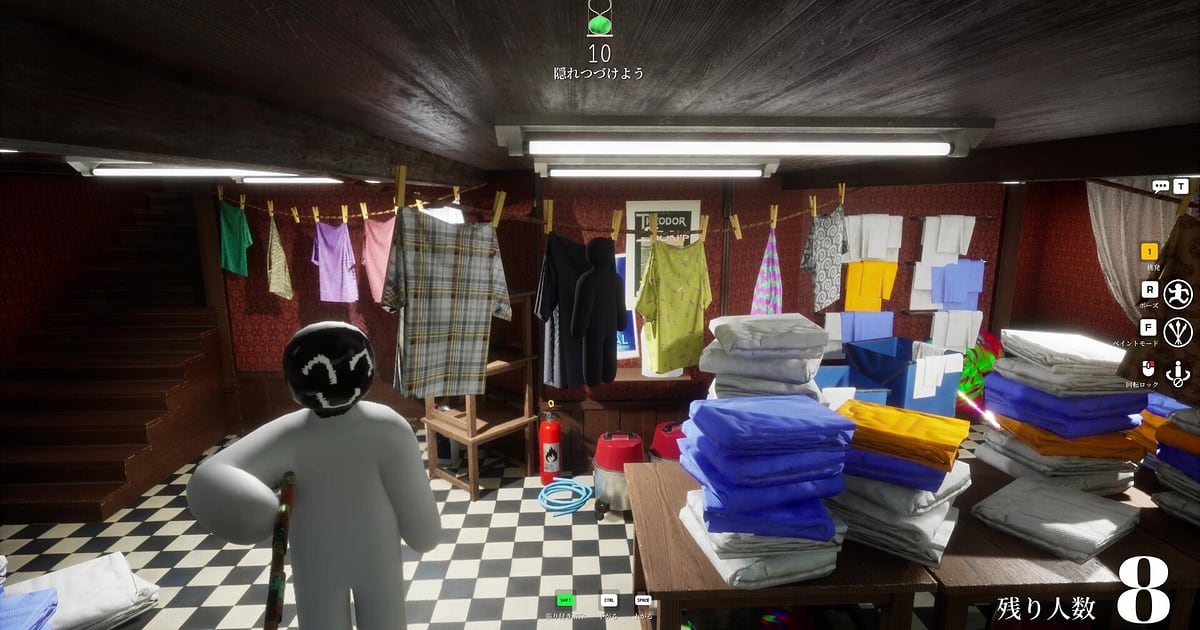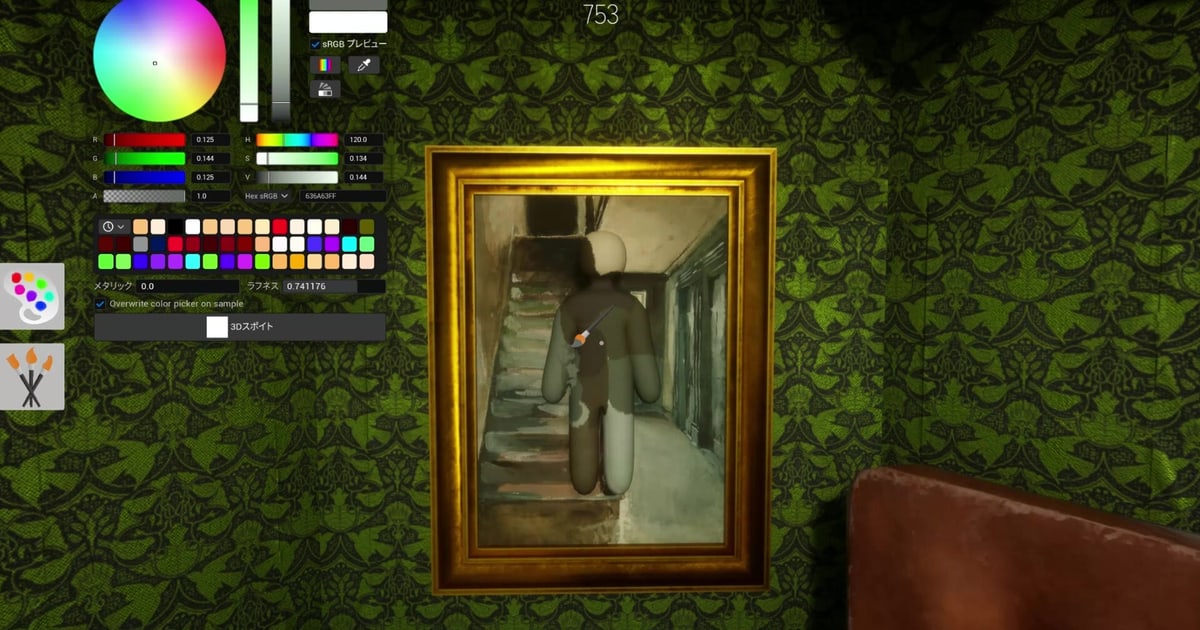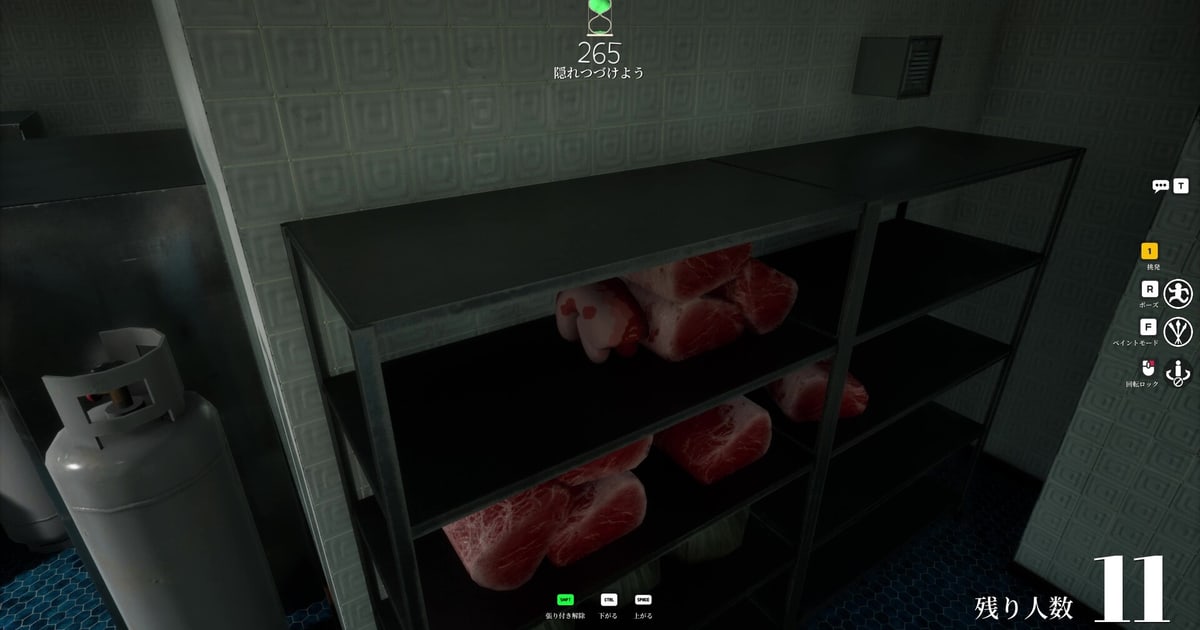

W MECCHA CHAMELEON malujesz swoje białe ciało, żeby wtopić się w tło mapy, a powracająca skarga brzmi tak: gra po prostu się zamyka w połowie pociągnięcia pędzlem albo w chwili pobrania koloru pipetą 3D.
Ten sam objaw widać w podpowiedziach wyszukiwania po angielsku, japońsku, koreańsku i wietnamsku, i są one zaskakująco konkretne: crash przy malowaniu, crash przy użyciu pipety. Brakuje tylko kogoś, kto zestawi ten objaw z oficjalnymi patch notesami.
Ten poradnik przebudowaliśmy 16 października 2026 na podstawie danych ze sklepu Steam i ogłoszeń samego twórcy. Omawia trzy rzeczy: oficjalną historię poprawek pipety 3D i wydajności, sposób sprawdzenia, czy masz najnowszy build, oraz jak zachować nagranie momentu crasha, żeby go zgłosić.
Jedno na start: oficjalnej informacji o przyczynie nie ma, a ta strona nie obiecuje, że crashe znikną. Jeśli chcesz sprawdzić, czy inni gracze mają to samo, podchodź ostrożnie do serwerów społeczności i skorzystaj z porad o linkach z zaproszeniami i moderacji w poradniku jak znaleźć serwer Discord do gry. Poniższe kroki nagrywania zakładają komputer z Windowsem.
W skrócie: przyczyny nie podano, więc zaktualizuj grę, zmieniaj tylko oficjalne opcje wydajności i najpierw zabezpiecz nagranie
Masz trzy sensowne ruchy. Po pierwsze, zaktualizuj grę. Poprawki pipety i wydajności skupiają się między końcem czerwca a końcem sierpnia 2026, więc jeśli grałeś na starszym buildzie, sama aktualizacja może zmienić to, co widzisz.
Notatka BIG UPDATE 4.1.0 z 28 sierpnia poprawiła też problem, który mógł powodować crashe u części graczy w trakcie gry, więc przynajmniej upewnij się, że Twój build jest nowszy niż ta data.
Po drugie, zmieniaj tylko ustawienia, które pojawiają się w oficjalnych notatkach: Performance Mode, dodany w ogłoszeniu z 30 lipca, oraz opcję cieni Medium, dodaną 25 lipca razem z ogólną poprawą wydajności GPU.
Notatka z 30 lipca naprawiła też niezapisywanie się ustawień grafiki, więc jeśli pamiętasz zmiany, które się nie utrzymywały, sprawdź je teraz jeszcze raz. Edytowania plików konfiguracyjnych ani zewnętrznych narzędzi ten poradnik nie poleca.
Po trzecie, jeśli crashe się powtarzają, nagraj moment na wideo i wyślij go twórcy. Sklep podaje tę samą jedną nazwę jako dewelopera i wydawcę, z ledwie kilkoma publicznymi kanałami, więc jeden klip z crashem trafi znacznie lepiej niż akapit opisujący warunki.
Jest też praktyczny powód, żeby pomyśleć o nagrywaniu zawczasu: crash zostaje w materiale, który już się nagrywał, więc tylko nagranie uruchomione przed grą zabezpiecza ten moment.
Jeśli zaś crashe są tak częste, że w ogóle nie da się grać, najpierw sprawdź zasady zwrotu, bo obowiązują limity czasowe. Warunki dotyczące czasu gry i okresu od zakupu oraz kroki składania wniosku opisuje poradnik jak zrobić zwrot na Steam.
Jak namierzyć crash i zachować jego nagranie
- 1Zaktualizuj grę i sprawdź datę najnowszej notatkiOtwórz bibliotekę Steam i upewnij się, że MECCHA CHAMELEON nie czeka na aktualizację. Według stanu na 16 października 2026 najnowszy patch notes od twórcy to Update 4.1.1 z 16 września, a jedyny nowszy wpis to nominacja do nagrody z 25 września, więc nadal nie ma ogłoszenia z przyczyną crashy. Prace nad pipetą i wydajnością trwały od końca czerwca do końca sierpnia, dlatego stary build to pierwsza rzecz do wykluczenia. Notatka BIG UPDATE 4.1.0 z 28 sierpnia zawiera poprawkę problemu, który mógł powodować crashe u części graczy w trakcie gry, więc w pierwszej kolejności potwierdź, że Twój build jest nowszy niż ta data. Numery wersji i daty sprawdzisz sam w zakładce Nowości (News) na stronie gry w sklepie Steam.
- 2Zmieniaj tylko opcje z oficjalnych notatekUdokumentowane są dwie opcje wydajności. Performance Mode doszedł w ogłoszeniu z 30 lipca, a stopień Medium dla jakości cieni 25 lipca, w tej samej notatce co ogólna poprawa wydajności GPU. Zacznij od tych dwóch. Ponieważ notatka z 30 lipca naprawiła też niezapisywanie ustawień grafiki, sprawdź, czy to, co zmienisz, zostaje po restarcie. Edytowanie plików gry i zewnętrzne narzędzia nie są częścią tego poradnika.
- 3Skonfiguruj nagrywanie w DOR przed uruchomieniem gryDOR nagrywa przez cały czas działania gry. Ustaw rozdzielczość, liczbę klatek, długość klipu i skróty klawiszowe, zanim odpalisz MECCHA CHAMELEON. Domyślnie jest 1080p w 30 fps, klip 30 sekund (15, 30, 45 lub 60 sekund) i F8 jako skrót klipu, co wystarczy do złapania crasha. Jeśli chcesz mieć też reakcje znajomych, zostaw włączone Record All Sounds w ustawieniach dźwięku; wszystko z komputera, łącznie z rozmową głosową, zmiksuje się wtedy w jedną ścieżkę audio.
- 4Najpierw zwolnij miejsce na nagrania (to nie przyczyna crashy)Ten krok nie ma nic wspólnego z tym, dlaczego gra się zamyka. To warunek, żeby DOR w ogóle nagrywał. Poniżej 30 GB wolnego miejsca na dysku z nagraniami dostajesz ostrzeżenie, a poniżej 20 GB nagranie nie wystartuje, a trwające zatrzyma się automatycznie. Sprawdź wolne miejsce przed grą, żeby nie odkryć po fakcie, że nic się nie nagrywało, kiedy próbowałeś udokumentować błąd.
- 5Nie uruchamiaj gry od razu po crashuGdy proces gry się kończy, nagranie sesji zamyka się w tym miejscu, więc crash jest na końcu pełnego nagrania sesji, która właśnie się skończyła. Otwórz My Clips w DOR i dodaj ten film do zakładek albo narzędziem do przycinania wytnij ostatnie 20 do 30 sekund przed crashem. Przy włączonym automatycznym zarządzaniu plikami kategoria pełnych nagrań rozgrywki ma domyślnie przydział 5 GB, więc po jego zapełnieniu najstarsze foldery sesji mogą zostać wyczyszczone, razem z zapisanymi w nich klipami z F8. Najnowsza sesja i wszystko w zakładkach są chronione, ale potem to właśnie ta sesja staje się pierwszą kandydatką do sprzątania.
- 6Zapisz warunki obok nagraniaSam film może nie pokazać, co wywołało crash. Zanotuj, czy malowałeś postać, czy pobierałeś kolor pipetą 3D, na jakiej mapie byłeś, ilu graczy było w pokoju i która to była runda. Notatka z 8 sierpnia mówi o wyraźnym ograniczeniu spadków wydajności przy dużej liczbie graczy, a ta z 5 sierpnia uprzedza o krótkich zacięciach tuż po uruchomieniu, więc liczba graczy i moment w czasie to naprawdę przydatne szczegóły. Zapisz też, jak często to się zdarza, np. raz na trzy rundy.
- 7Wyślij nagranie i notatki oficjalnymi kanałamiDane kontaktowe twórcy są w informacjach o wsparciu na stronie sklepu Steam, a na 16 października 2026 to konto na X i adres e-mail wsparcia, bez oficjalnej strony internetowej. W grze jest też funkcja zgłaszania, dodana w ogłoszeniu z 22 czerwca 2026, ale notatka nie mówi, czego dotyczy, więc nie ma potwierdzenia, że przyjmuje zgłoszenia błędów; nagrania crashy wysyłaj kanałami ze strony sklepu. Do e-maila wyeksportuj klip z My Clips w DOR presetem Original, żeby plik skopiował się bez zmian. Warto też przejrzeć dyskusje społeczności Steam pod kątem tego samego objawu. Jeśli w nagraniu są głosy lub nicki innych osób, obejrzyj je raz przed wysłaniem.
Oficjalne poprawki pipety 3D, wydajności i crashy (sprawdzone 16 października 2026)
| Data ogłoszenia i wersja | Co mówi oficjalny patch notes | Co sprawdzić teraz |
|---|---|---|
| 27 czerwca 2026, update2.1.0 | Dostosowano pipetę 3D, żeby łatwiej pobierała kolory; liczbę graczy można teraz sprawdzić w lobby. | Jeśli pipeta działa inaczej niż na starszym filmie, który oglądałeś, może to być po prostu różnica buildów. |
| 4 lipca 2026, update2.5.0 | Poprawiono stabilność próbnika kolorów 3D i rozdzielczość pędzla. | Jeśli gra zawiesza się lub zamyka przy wybieraniu koloru, upewnij się, że nie masz buildu starszego niż ta poprawka. |
| 25 lipca 2026, update3.1.0 | Naprawiono przesunięte miejsce pobierania koloru przez pipetę 3D, poprawiono wydajność GPU i dodano ustawienie Medium dla jakości cieni. | Obniżenie jakości cieni do Medium to opcja w grze, którą udostępnia ta notatka. |
| 26 lipca 2026, update3.2.0 | Usunięto przycisk pipety z palety kolorów. | Brak przycisku pipety w palecie to oficjalna zmiana, a nie usterka Twojego komputera. |
| 29 lipca 2026, fix3.3.2 oraz 30 lipca 2026, update3.3.0 | Poprawiono wydajność pipety 3D (29 lipca). Naprawiono niedziałającą pipetę 3D, dodano Performance Mode i naprawiono niezapisywanie ustawień grafiki (30 lipca). | Tu poprawiono ustawienia, które nie chciały się zapisać. Włącz Performance Mode i sprawdź, czy zmiany zostają. |
| 5 sierpnia 2026, update3.5.3; 8 sierpnia, fix3.6.1; 25 sierpnia, Update 4.0.2 | Naprawiono spadki wydajności na słabszych komputerach spowodowane dodawaniem map w aktualizacjach, z uwagą, że może to powodować krótkie zacięcia przy uruchamianiu gry (5 sierpnia). Wyraźnie ograniczono spadki wydajności przy dużej liczbie graczy (8 sierpnia). Zmniejszono zużycie sieci o około 50% (25 sierpnia). | Krótkie zacięcie zaraz po starcie to udokumentowane zachowanie. Jeśli w dużych pokojach jest gorzej, najpierw sprawdź, czy masz aktualny build. |
| 28 sierpnia 2026, BIG UPDATE 4.1.0 | Naprawiono problem, który mógł powodować crashe u części graczy w trakcie gry. Zmniejszono też o 40% transfer danych przy malowaniu i ograniczono spadki wydajności przy rozwijaniu menu opcji. | Crashe wspominają tylko dwie notatki, ta i ta z 13 czerwca (fix 1.2.0, rzadki crash przy zmianie mapy), i żadna nie podaje przyczyny. Upewnij się, że Twój build jest co najmniej nowszy niż 28 sierpnia. |
Zanim przygotujesz nagranie do zgłoszenia
- Steam nie pokazuje oczekującej aktualizacji, a datę najnowszego patch notesa sprawdziłeś w zakładce Nowości (News) (Update 4.1.1 z 16 września, stan na 16 października 2026).
- Wypróbowałeś Performance Mode i ustawienie cieni Medium oraz sprawdziłeś, że zmiany się zapisują.
- Rozdzielczość, liczbę klatek, długość klipu i skrót w DOR ustawiłeś przed uruchomieniem gry (domyślnie 1080p 30 fps, 30 sekund, F8).
- Na dysku z nagraniami jest co najmniej 30 GB wolnego miejsca; poniżej 20 GB nagrywanie nie wystartuje albo się zatrzyma.
- Po crashu dodałeś nagranie sesji do zakładek albo wyciąłeś potrzebny fragment, zanim ponownie odpaliłeś grę.
- Zanotowałeś, czy malowałeś, czy używałeś pipety, a także mapę, liczbę graczy i rundę.
- Przejrzałeś głosy i nicki innych graczy w nagraniu i wybrałeś kanał (konto twórcy na X, e-mail wsparcia albo dyskusje społeczności Steam).
Crash na wideo z DOR: pełne nagranie sesji i jej końcówka
DOR to darmowa aplikacja na Windowsa. Gdy uruchamiasz MECCHA CHAMELEON, wykrywa grę i nagrywa ją od momentu otwarcia do zamknięcia jako jeden film.
Na prywatnym komputerze pełne nagrywanie rozgrywki jest domyślnie włączone i możesz je wyłączyć lub włączyć dla tej jednej gry w Settings i Game; w kafejkach internetowych jest domyślnie wyłączone.
W trakcie nagrywania F8 zapisuje poprzednie 30 sekund jako osobny klip, a długość możesz ustawić na 15, 30, 45 lub 60 sekund. Wybrane sceny zapisujesz sam klawiszem F8 albo wycinasz później z pełnego nagrania. Przy crashu liczy się pełne nagranie.
Proces się kończy, nagranie sesji zamyka się w tym miejscu, a materiał jest na końcu pełnego filmu z sesji, która właśnie się skończyła.
Zanim ponownie odpalisz grę, otwórz My Clips w DOR i dodaj ten film do zakładek albo wytnij potrzebny fragment w edytorze klipów (wyjście 16:9, 9:16 lub 1:1; zakończenie przycinania wymaga zalogowania). Gdy potrzebujesz pliku do załączenia, eksportuj presetem Original, a plik skopiuje się bez zmian.
Jeśli gra wyrzuciła Cię kilka razy i chcesz pokazać ten wzorzec w jednym filmie, DOR Studio połączy klipy i doda do nich tekst.
Warunki miejsca na dysku to osobna sprawa: poniżej 30 GB wolnego miejsca dostajesz ostrzeżenie, poniżej 20 GB nagrywanie się zatrzymuje albo nie startuje, a kategoria pełnych nagrań rozgrywki ma domyślnie przydział 5 GB, więc po jego zapełnieniu najstarsze foldery sesji mogą zostać wyczyszczone razem z klipami z F8, a najnowsza sesja i filmy w zakładkach zostają. Jeśli brakuje miejsca, najpierw przejdź kolejność sprzątania z poradnika o braku miejsca na dysku przy nagrywaniu gier.