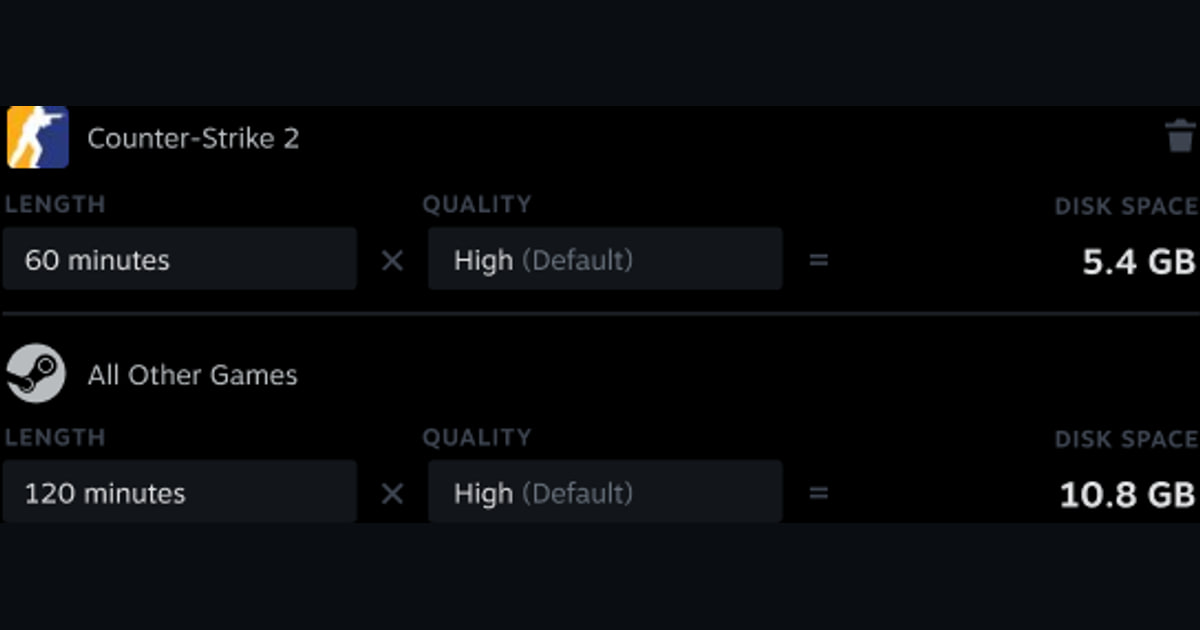

Kiedy wolne miejsce szybko znika albo starsze momenty przepadają, kasowanie folderu z nagraniami na ślepo może usunąć coś, co miało zostać. Nagrywanie w tle w Steam nadpisuje starsze tymczasowe materiały, gdy przydzielony limit się zapełni, natomiast klipy zapisane na stałe i wyeksportowane pliki MP4 zajmują miejsce osobno.
Porównaj możliwe kroki i to, kiedy zawodzą
| Krok | Kiedy pasuje | Co sprawdzić, zanim się zdecydujesz |
|---|---|---|
| Sprawdź, gdzie Steam zapisuje nagrania | Funkcja była wyłączona albo plik nie istnieje | Ustawienia, lokalizacja i aktualna wersja |
| Sprawdź odtwarzanie i zasoby | Plik istnieje, ale się nie otwiera lub urywa | Wersja, wolne miejsce, uprawnienia, zewnętrzny odtwarzacz |
| Porównaj nową próbkę | Poprawkę trzeba potwierdzić | Te same warunki przez sześćdziesiąt sekund i jedna zmiana |
Najpierw ustal, o który plik chodzi i czego potrzebujesz
Otwórz Ustawienia Steam i sekcję nagrywania gier, sprawdź tryb, maksymalny limit miejsca dla nagrywania w tle i dysk docelowy, a ważne klipy zachowaj i wyeksportuj przed sprzątaniem. Zanim ręcznie przeniesiesz lub usuniesz foldery, odróżnij w Steam materiał tymczasowy od stałych klipów i sprawdź, czy każdy wyeksportowany plik MP4 się otwiera.
Bezpieczna procedura, która chroni oryginał
- 1Zabezpiecz oryginał i stan wyjściowySkopiuj plik i zanotuj wersję gry i aplikacji, tryb wyświetlania, urządzenia audio, enkoder, folder docelowy oraz wolne miejsce.
- 2Nagraj sześćdziesięciosekundową próbkęOdtwórz warunki prawdziwego meczu: szybki ruch, efekty w grze, mowę do mikrofonu i każdy potrzebny tor głosowy.
- 3Sprawdź każdy wynik osobnoW oryginalnej aplikacji i w niezależnym odtwarzaczu sprawdź obraz, każde źródło dźwięku, płynność klatek, przewijanie i rozmiar.
- 4Zmieniaj tylko jedną rzeczPopraw jedno ustawienie związane bezpośrednio z zauważonym problemem, powtórz tę samą próbkę i porównaj.
Co sprawdzić po teście na jednym meczu
- Masz kopię zapasową pliku źródłowego i ustawień.
- Aktualne wersje gry i aplikacji są zanotowane.
- Dźwięk gry i mikrofon zostały sprawdzone osobno.
- Lokalizacja zapisu i wolne miejsce są potwierdzone.
- Próbka otwiera się w niezależnym odtwarzaczu.
Wypróbuj DOR jako osobną ścieżkę nagrywania
DOR działa obok Steam jako niezależny program do nagrywania, z własnym folderem i własnymi plikami. Jeśli przyszłe krótkie momenty liczą się bardziej niż całe sesje, porównaj rozmiar osobnej próbki w grze obsługiwanej przez DOR. poradnik nagrywania gier ze Steam, gdzie szukać plików nagrań, strona gry PUBG.
Oficjalne źródło i zakres wersji
Steam opisuje konfigurowalny maksymalny limit miejsca na dysku, nadpisywanie tymczasowych nagrań w tle po jego zapełnieniu oraz krok tworzenia i eksportu klipu do MP4. oficjalna pomoc Steam dotycząca nagrywania gier.


