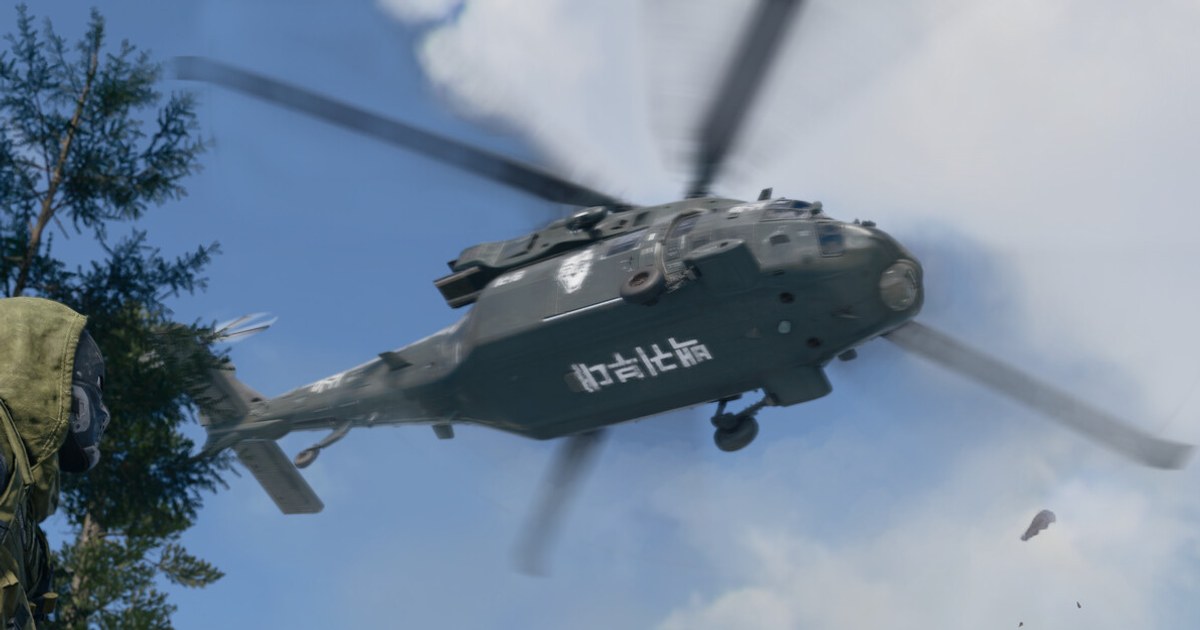

Krótko: żeby nagrać Modern Warfare 4, zainstaluj darmową aplikację DOR na Windows i uruchom grę. DOR rozpoznaje Modern Warfare 4 i automatycznie nagrywa całą sesję od startu do wyjścia, a film ląduje w My Clips w aplikacji.
Zostaje ci tylko wybrać początek i koniec momentu, który chcesz wrzucić, i go przyciąć. Sesja w Modern Warfare 4 to długa mieszanka ruchu, czekania, walki i przegrupowywania się, więc jeśli włączasz i wyłączasz nagrywanie przy każdej akcji, łatwo przegapić najlepszy moment.
Polecamy najpierw zapisać całą sesję, a momenty wybierać dopiero potem. Ogólny sposób wycinania fragmentu opisuje poradnik jak przycinać klipy z gier, a ten tekst skupia się na drodze od sesji w Modern Warfare 4 do gotowego klipu.
W skrócie: nagrywaj całą sesję automatycznie, momenty przycinaj potem
W Modern Warfare 4 wystarczy jedna metoda: nagrywasz całą sesję automatycznie, a po grze przycinasz i zapisujesz tylko te momenty, które chcesz zachować.
Nie musisz wciskać startu ani stopu w środku walki i masz nagranie niezależnie od tego, czy to była przegrana o włos w multiplayerze, czy scena z kampanii, która ci się spodobała. DOR rozpoznaje kampanię i multiplayer osobno, więc w obu przypadkach używasz go tak samo.
Informacje o grze i obsługiwanych funkcjach znajdziesz na stronie Modern Warfare 4, a o tym, jak wysłać przycięty moment znajomym linkiem, przeczytasz w poradniku jak udostępniać nagrania z Call of Duty. Przy wyborze momentu trzymaj się zasady jednej historii na klip.
Pojedyncza walka albo scena skrócona do 10 do 30 sekund łatwo wrzucić jako Short i łatwo wysłać znajomemu.
Od nagrania do klipu w Modern Warfare 4
- 1Zainstaluj DOR i uruchom Modern Warfare 4Po instalacji DOR uruchom Modern Warfare 4 jak zwykle. Gra zostanie rozpoznana i nagrywanie ruszy samo. Nie musisz naciskać przycisku nagrywania, więc zostaw ustawienia w spokoju i po prostu zagraj pierwszą sesję.
- 2Zacznij od domyślnej jakościW darmowym planie nagrywasz w 720p lub 1080p i 30 lub 60 fps, a domyślnie jest 1080p 30 fps. Najpierw nagraj kilka sesji na ustawieniach domyślnych i przełącz się na 60 fps, jeśli chcesz, żeby strzelaniny wyglądały płynniej. Na obsługiwanych kartach graficznych NVIDIA, takich jak seria RTX, DOR nagrywa sprzętowo przez NVENC.
- 3Po zakończeniu otwórz film w My ClipsGdy zamkniesz grę, film z całej sesji jest zapisany w My Clips w aplikacji. Otwórz go i przesuwaj suwak, aż znajdziesz moment, który chcesz. Kampania i multiplayer są nagrywane osobno, więc wybierz film z sesji, w którą grałeś.
- 4Przytnij tylko początek i koniec momentuUstaw zakres w aplikacji i wybierz 16:9, 9:16 lub 1:1. Zacznij kilka sekund przed walką, żeby widzowie zobaczyli, jak do niej doszło, a skończ tuż po wyniku, żeby nic się nie dłużyło.
- 5Dopracuj w studiu i wyeksportujAby połączyć kilka momentów w jeden film, użyj DOR Studio na dor.gg/studio: złożysz je razem i dodasz szablony efektów, takie jak shake zoom czy punch zoom, tekst i muzykę. Wyeksportuj mp4 albo udostępnij link dor.gg.
Modern Warfare 4: od nagrania do klipu w skrócie
| Etap | Co zrobić | Jak |
|---|---|---|
| Pierwszy raz | Zainstaluj DOR | Zainstaluj darmową aplikację na Windows i uruchom Modern Warfare 4 jak zwykle |
| Podczas gry | Nie naciskaj niczego | Gdy gra zostanie rozpoznana, DOR nagrywa sesję automatycznie od startu do wyjścia |
| Po grze | Otwórz My Clips | Sesja, w którą właśnie zagrałeś, jest tam zapisana jako jeden pełny film |
| Wybór momentu | Ustaw początek i koniec | Znajdź moment i ustaw zakres od kilku sekund przed walką do chwili tuż po jej zakończeniu |
| Wybór formatu | 16:9, 9:16 lub 1:1 | 16:9 na YouTube, 9:16 na Shorts i Reels, 1:1 do postów w feedzie |
| Dopracowanie | DOR Studio | Łącz momenty, dodawaj szablony efektów, tekst, muzykę i reguluj głośność według potrzeb |
| Eksport | mp4 lub link | Zapisz mp4 albo od razu udostępnij znajomym link dor.gg |
Sprawdź przed publikacją
- Film z całej sesji jest zapisany w My Clips
- Każdy klip zawiera tylko jeden moment
- Wybrano format pasujący do miejsca publikacji (16:9, 9:16 lub 1:1)
- Film po połączeniu kilku momentów nie jest zbyt długi
- Masz dość miejsca na dysku (w razie potrzeby sprawdź domyślny limit 5 GB)
Od nagrania Modern Warfare 4 do udostępnienia z DOR
DOR to darmowy rejestrator gier na Windows. Gdy uruchomisz Modern Warfare 4, DOR rozpoznaje grę i nagrywa sesje kampanii oraz multiplayera od startu do wyjścia, a nagrania trafiają do My Clips w aplikacji.
Skoro sesja jest zachowana w całości, sam znajdujesz potrzebne momenty, przycinasz je i wybierasz 16:9, 9:16 lub 1:1.
W DOR Studio na dor.gg/studio możesz połączyć kilka klipów w jeden film, zmienić proporcje obrazu, dodać szablony efektów, takie jak shake zoom i punch zoom, tekst, muzykę i głośność, a potem wyeksportować mp4 lub udostępnić link dor.gg.
Dźwięk z gry i mikrofon są zapisywane na jednej ścieżce, więc twoje komunikaty zostają przy akcji. Nagrania z DOR nie mają znaku wodnego. Darmowy plan nagrywa w 720p lub 1080p i 30 lub 60 fps, a 1440p, 4K oraz 120 lub 144 fps są dostępne w DOR Pro.

