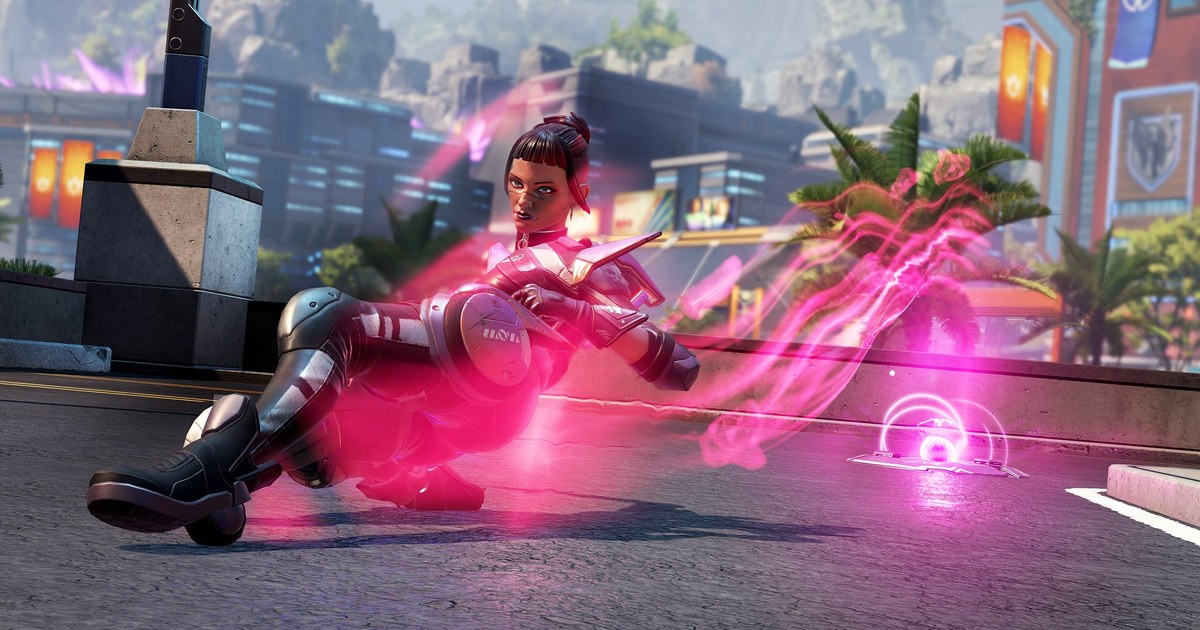
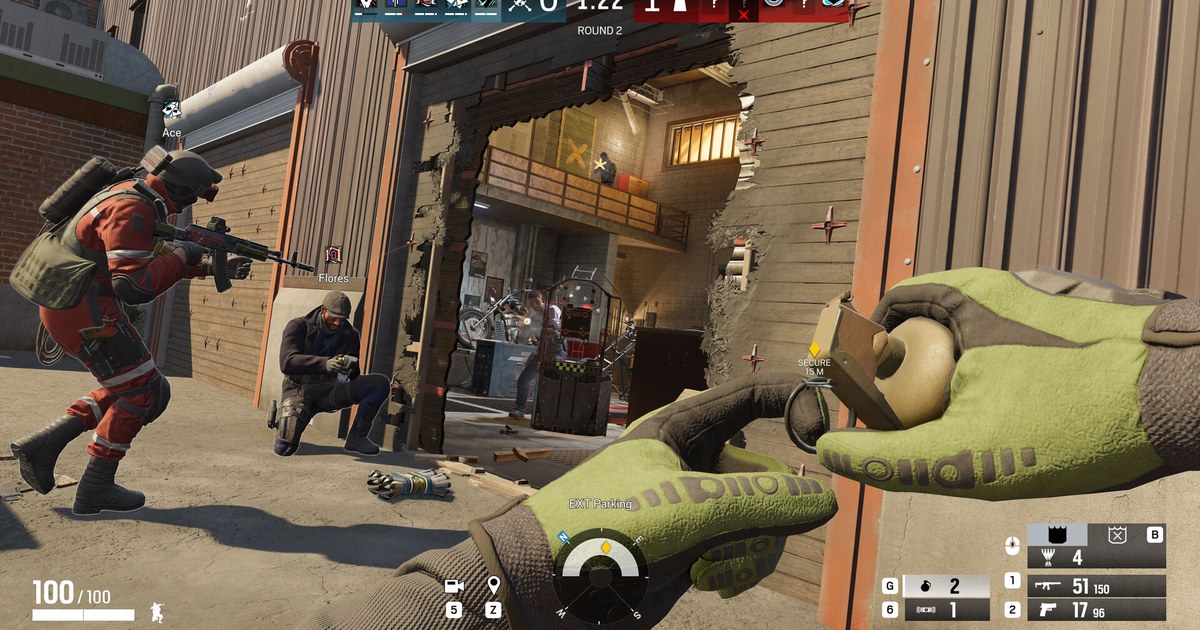
Krótka odpowiedź: zainstaluj DOR, darmową aplikację na Windows, i uruchom Apex Legends. DOR wykryje grę i automatycznie nagra cały mecz, a film trafi do My Clips w aplikacji. Potem zostaje Ci tylko zaznaczyć początek i koniec momentu, który chcesz opublikować, i go przyciąć.
Apex to battle royale, w którym zrzut, lootowanie, walki i ostatnie koło rozciągają się na długi mecz, więc przy włączaniu i wyłączaniu rejestratora dla każdego klipu łatwo przegapić ważną chwilę. Zapisanie całego meczu najpierw i wybór scen potem rozwiązuje ten problem.
Ogólną metodę przycinania opisuje jak przycinać klipy z gier, a ten poradnik skupia się na drodze od nagrania meczu z Apex do gotowego klipu.
Odpowiedź: nagrywaj cały mecz, sceny przycinaj potem
Do nagrywania Apex Legends wystarczy jeden schemat: pozwól aplikacji nagrać cały mecz automatycznie, a po jego zakończeniu przytnij tylko sceny, które chcesz opublikować.
Nie musisz naciskać startu ani stopu w środku walki, a film masz bez względu na to, czy dotrwałeś do ostatniego koła, czy odpadłeś na początku. Apex jest grą obsługiwaną przez DOR, więc zostaje wykryty zaraz po uruchomieniu. Szczegóły dotyczące tej gry sprawdzisz w hubie Apex Legends.
Przy wyborze scen trzymaj się jednej historii na klip: jedna walka, jeden moment wygranej jako Champion, przycięte do około 10 do 30 sekund. Tak krótkie klipy łatwo wrzucić na Shorts lub Reels i łatwo wysłać znajomemu.
Kroki: nagraj Apex Legends i zrób klipy
- 1Zainstaluj DOR i uruchom ApexZainstaluj DOR, a potem włącz Apex Legends tak jak zwykle. Gra zostaje wykryta i nagrywanie rusza samo, więc nie ma przycisku nagrywania do naciskania. Przy pierwszym meczu nie zmieniaj żadnych ustawień i po prostu graj.
- 2Zacznij od jakości domyślnejDarmowa jakość nagrywania to 720p lub 1080p przy 30 lub 60 fps, a domyślnie jest 1080p przy 30 fps. Nagraj kilka meczów na ustawieniach domyślnych i zostaw je, jeśli obraz wygląda dobrze. Na obsługiwanych kartach graficznych NVIDIA, takich jak seria RTX, DOR nagrywa sprzętowo z użyciem NVENC.
- 3Po meczu znajdź sceny w My ClipsPo meczu otwórz My Clips, a znajdziesz tam pełny film z meczu, który właśnie rozegrałeś. Obejrzyj go i zanotuj, gdzie zaczyna się walka, gdzie przypieczętowałeś wygraną jako Champion albo gdzie runął atak. Dwie lub trzy sceny na mecz zwykle w zupełności wystarczą.
- 4Przytnij zakres i zapisz klipUstaw początek i koniec sceny, przytnij ją w aplikacji i zapisz. Do wyboru masz 16:9 dla poziomu, 9:16 dla Shorts i Reels oraz 1:1 dla kwadratowych postów. Więcej o pionowym wideo znajdziesz w jak zrobić pionowe filmy z gier.
- 5Połącz sceny w Studio i udostępnijJeśli masz kilka scen, połącz je w jeden film w DOR Studio na dor.gg/studio. Dodaj szablony efektów, tekst, muzykę BGM i głośność, a potem wyeksportuj mp4 albo udostępnij link dor.gg. Kolejność łączenia opisuje jak łączyć klipy z gier.
Od nagrania Apex do gotowego klipu w skrócie
| Etap | Co zrobić | Jak |
|---|---|---|
| Pierwszy raz | Zainstaluj DOR | Zainstaluj darmową aplikację na Windows i uruchom Apex Legends jak zwykle |
| W trakcie gry | Niczego nie naciskaj | Gdy uruchomisz obsługiwaną grę, DOR ją wykrywa i nagrywa cały mecz |
| Po meczu | Otwórz film w My Clips | Mecz, który właśnie rozegrałeś, jest tam zapisany jako pełne nagranie |
| Wybór sceny | Ustaw początek i koniec, potem przytnij | Przytnij w aplikacji i wybierz 16:9, 9:16 lub 1:1 |
| Łączenie scen | Połącz je w DOR Studio | Dodaj szablony efektów, tekst, muzykę BGM i głośność, by powstał jeden film |
| Publikacja | Wyeksportuj mp4 albo udostępnij link | Zapisz mp4 do wrzucenia albo wyślij znajomym jeden link dor.gg |
Sprawdź przed publikacją
- Nagranie jest zapisane w My Clips jako pełny film z meczu
- Każdy klip zawiera tylko jedną scenę
- Wybrałeś proporcje pasujące do miejsca publikacji (16:9, 9:16 lub 1:1)
- Połączony film nie jest za długi, gdy łączysz kilka scen
- Masz wystarczająco miejsca na dysku (w razie potrzeby sprawdź domyślny limit 5GB)
DOR dla Apex: od nagrywania do udostępniania
DOR to darmowa aplikacja do nagrywania gier na Windows. Po uruchomieniu obsługiwanej gry, takiej jak Apex Legends, wykrywa ją automatycznie i nagrywa cały mecz, a nagrania zbierają się w My Clips w aplikacji.
W przypadku Apex schemat jest taki: z pełnego filmu z meczu wybierasz sceny, a potem sam je przycinasz i zapisujesz. W aplikacji przytniesz zakres i wybierzesz 16:9, 9:16 lub 1:1.
W DOR Studio na dor.gg/studio połączysz kilka filmów, zmienisz proporcje, dodasz szablony efektów, takie jak shake zoom i punch zoom, tekst i muzykę BGM, ustawisz głośność, a potem wyeksportujesz mp4 albo udostępnisz link dor.gg. Materiały z DOR nie mają znaku wodnego. Żeby wysłać znajomemu mecz wygrany jako Champion, przejdź do jak udostępnić film z Apex Legends.