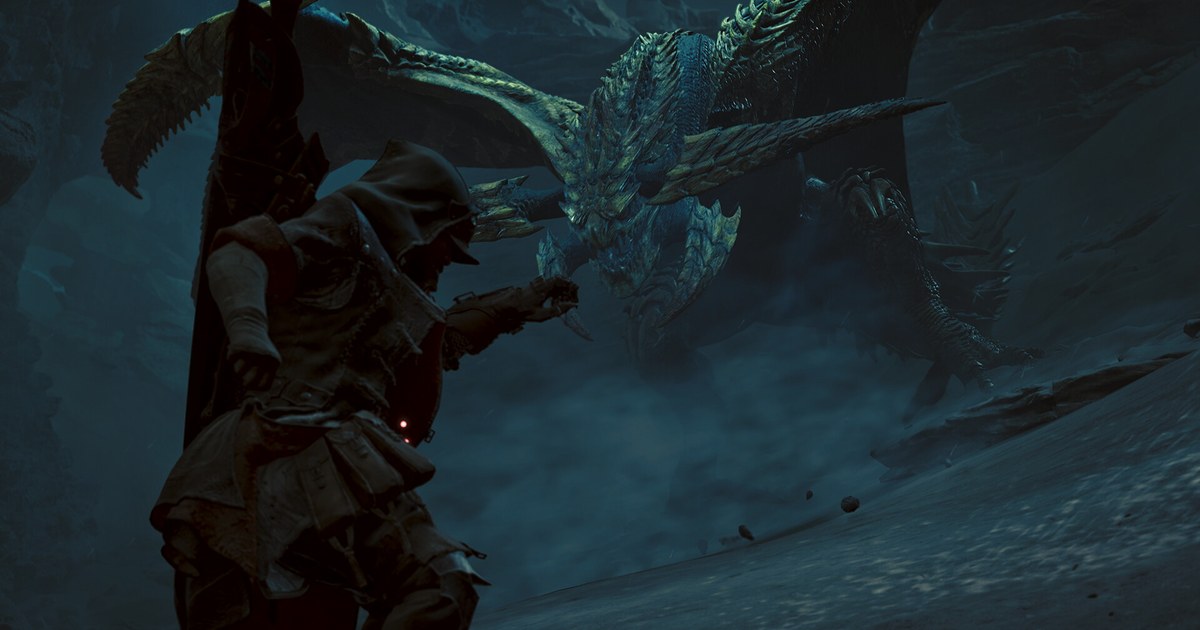

Krótko: najprostszy program do klipów w Monster Hunter Wilds to aplikacja, która sama nagrywa całe polowanie od początku do końca. Chwila, w której Offset Attack powala potwora, moment przebicia rany w Focus Mode czy kilka sekund przed schwytaniem kulejącego potwora mogą wypaść w dowolnym punkcie, a ręce masz akurat zajęte bronią.
Klawisz zapisu zachowa tylko te sceny, o których pamiętałeś, natomiast pełne nagranie pozwala wybrać i przyciąć je spokojnie po polowaniu.
DOR, darmowa aplikacja na Windows, wykrywa Wilds po uruchomieniu i nagrywa do zamknięcia gry, a potem możesz przyciąć wybrane sceny do pionowego formatu 9:16 na Shorts albo udostępnić je jako link dor.gg.
Poniżej porównujemy, jak aplikacja NVIDIA, Xbox Game Bar, Medal, OBS Studio i DOR łapią Wilds, i pokazujemy, jak wyciąć finisher na Shorts.
Werdykt: jeśli nie masz czasu naciskać klawisza, nagrywaj wszystko
Pojedyncze polowanie w Wilds potrafi trwać długo, a w multiplayerze z maksymalnie czterema łowcami highlightem może być cios kogoś z drużyny, a nie twój.
Zapisywanie ostatnich chwil, czyli tak zwana natychmiastowa powtórka, wymaga naciśnięcia klawisza zaraz po scenie, a im dłuższy bufor ustawisz, tym więcej plików tymczasowych i obciążenia dysku.
Jeśli więc chcesz mieć finisher na wideo na pewno, wybierz narzędzie nagrywające całe polowanie, a wybór zostaw na po jego zakończeniu. Zapis ostatnich chwil i automatyczne nagrywanie porównujemy dokładniej w poradniku jak nagrać ostatnie 30 sekund na PC.
Niezależnie od narzędzia Wilds mocno obciąża kartę graficzną, więc bezpiecznie jest zacząć nagrywanie od około 1080p i 30 FPS i podnosić je dopiero, gdy masz zapas mocy.
Pięć narzędzi do klipów w Wilds w porównaniu (stan na listopad 2026)
| Narzędzie | Jak zachowuje sceny | Kiedy pasuje do Wilds |
|---|---|---|
| Instant Replay w aplikacji NVIDIA | Zostaw włączone i naciśnij skrót zapisu, żeby zachować ostatnie chwile jako klip; długość ustawiasz w opcjach | Masz obsługiwaną kartę GeForce i czas na naciśnięcie klawisza tuż po finisherze |
| Xbox Game Bar | Przy włączonym nagrywaniu w tle zapisuje ostatnie chwile (domyślnie 30 sekund), działa też nagrywanie ręczne | Chcesz od czasu do czasu zachować scenę bez instalowania czegokolwiek |
| Medal | Wykrywa grę i zapisuje ostatni odcinek (od 15 sekund do 20 minut) klawiszem klipu, a do wyboru jest też nagrywanie całej sesji | Chcesz od razu wrzucać klipy do społeczności Medala |
| OBS Studio | Nagrywanie ręczne przyciskiem albo bufor powtórek zachowujący ostatnie chwile | Chcesz sam zarządzać scenami i ustawieniami enkodera |
| DOR | Wykrywa Wilds i nagrywa automatycznie do zamknięcia gry, a sceny wybierasz i przycinasz w My Clips | Chcesz darmową aplikację, która nagrywa sama, żebyś wybrał sceny po polowaniu |
Co sprawdzić, zanim wybierzesz program do klipów
- Czy wolisz wybierać sceny po polowaniu, czy zapisywać je klawiszem w trakcie
- Czy dysk do nagrywania ma miejsce na długie filmy z polowań
- Czy Wilds utrzymuje stabilną liczbę klatek przy włączonym nagrywaniu (przetestuj od 1080p i 30 FPS)
- Czy chcesz mieć w wideo własny głos z mikrofonu
- Czy będziesz publikować w pionie 9:16 na Shorts, czy w kwadracie 1:1
Jak zamienić finisher z Wilds w Shorts z DOR
- 1Zainstaluj DOR i zostaw go włączonegoPobierz i zainstaluj DOR, a potem zostaw go otwartego. Jest darmowy i nie musisz naciskać przycisku nagrywania przed każdym polowaniem.
- 2Uruchom Wilds ze SteamaGdy odpalisz Wilds, DOR wykryje grę i zacznie nagrywać aż do zamknięcia gry. Zacznij od domyślnych 1080p i 30 FPS, a 60 FPS wybierz, jeśli masz zapas mocy. Czy twój komputer uciągnie grę z nagrywaniem, sprawdzisz w poradniku o wymaganiach sprzętowych Monster Hunter Wilds.
- 3Skup się na polowaniuGdy trafi się Offset Attack, przebicie rany lub schwytanie, trzymaj ręce na sterowaniu. Scena zostaje w nagraniu. Jeśli jakiś moment ci się spodoba, zapamiętaj nazwę zlecenia albo mniej więcej, w którym momencie wystąpił, a później łatwo go znajdziesz.
- 4Wybierz scenę w My Clips i przytnij do 9:16Po zamknięciu gry nagranie trafia do My Clips w aplikacji. Przytnij fragment wokół finishera i zapisz go jako pion 9:16, poziom 16:9 albo kwadrat 1:1. Wskazówki o kadrowaniu pionowego wideo znajdziesz w poradniku jak zrobić YouTube Shorts z rozgrywki.
- 5Połącz klipy albo udostępnij linkŻeby złożyć finishery z kilku polowań w jedno wideo, otwórz DOR Studio (dor.gg/studio), scal klipy, dodaj tekst, muzykę w tle i szablony efektów, takie jak shake zoom, a potem wyeksportuj mp4. Żeby od razu pokazać coś drużynie, udostępnij link dor.gg.
DOR, darmowa aplikacja, która nagrywa sama
DOR to darmowa aplikacja do nagrywania gier na Windows. Po uruchomieniu Monster Hunter Wilds wykrywa grę i nagrywa całą sesję od startu do wyjścia, a nagrania trafiają do My Clips w aplikacji.
Nawet finisher, na którego zapisanie nie miałeś czasu, jest w nagraniu i czeka na przycięcie (16:9, 9:16 lub 1:1), a w DOR Studio możesz scalać sceny, dodawać tekst i muzykę w tle, a potem wyeksportować mp4 albo udostępnić link dor.gg.
Nagrania i montaże są bez znaku wodnego, a dźwięk gry i mikrofon trafiają na jedną ścieżkę. Na obsługiwanych kartach NVIDIA, takich jak seria RTX, DOR nagrywa sprzętowym kodowaniem NVENC. Jak działa automatyczne nagrywanie, zobaczysz w artykule automatyczne nagrywanie gier w DOR.

