Krótka odpowiedź: najszybszy sposób na YouTube Shorts z gameplayu to nagrać cały mecz, przyciąć jeden kluczowy moment do pionowego 9:16 i opublikować go na około 15 sekund. Według Pomocy YouTube Shorts mogą trwać do 3 minut (stan na 24 listopada 2026) i są wgrywane jako film pionowy.
To nie powód, żeby robić długie. Shorts musi pokazać efekt już w pierwszej scenie, żeby utrzymać widza, więc jeden moment z jedną rzeczą do zobaczenia łatwiej zmontować i zwykle ogląda się go dłużej.
Ten poradnik pokazuje, jak zamienić poziomy gameplay 16:9 w pionowy film 1080x1920 (9:16), głównie za pomocą przycinania w DOR i DOR Studio, bez osobnego edytora. O publikowaniu też na TikToku i w Reels przeczytasz w wskazówkach do publikowania shortów z gier na TikToku, a o zakładaniu kanału od zera w zaczynamy kanał z grami od YouTube Shorts.
Odpowiedź: pion 9:16, jeden moment, około 15 sekund
Shorts z gameplayu obejmują trzy zasady. Po pierwsze, użyj pionowego 9:16 w 1080x1920. YouTube przyjmuje do 1080p, więc nie ma sensu eksportować większego obrazu.
Po drugie, wybierz tylko jeden moment. Wystarczy eliminacja, clutch albo ucieczka na styk z wyraźnym efektem. Po trzecie, celuj w około 15 sekund i wydłużaj tylko wtedy, gdy moment tego wymaga.
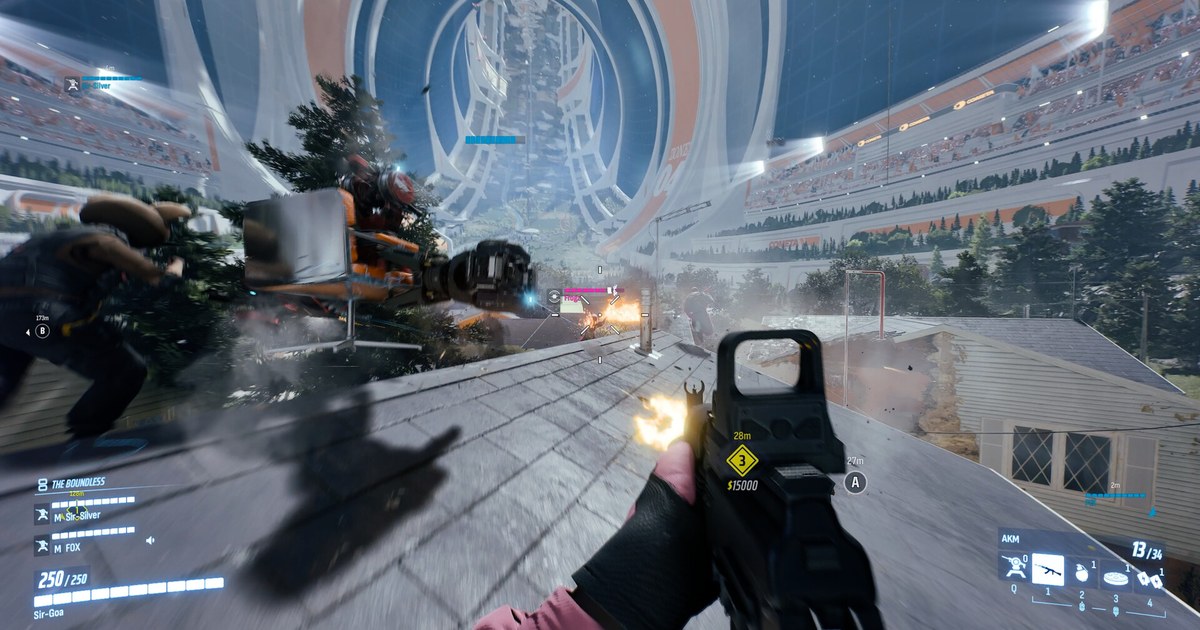
Piętnaście sekund to wskazówka montażowa, a nie zasada YouTube. Ponieważ zamiana szerokiego ekranu na wysoki ucina boki, wybierz moment, w którym akcja dzieje się w środku, na przykład przy celowniku albo postaci.
Jeśli ważne jest coś z brzegu, jak minimapa albo pasek zdrowia, pokaż to osobno tekstem lub efektem zoomu. Ogólne wskazówki, jak przyciąć dowolny szeroki film do pionu, znajdziesz w jak przyciąć wideo do pionowego 9:16.
Jak zrobić Shorts z gameplayu
- 1Nagraj cały meczNajłatwiej wybrać materiał na Shorts po zakończeniu meczu. DOR wykrywa obsługiwaną grę po jej uruchomieniu, automatycznie nagrywa cały mecz i zbiera film w My Clips. Domyślne 1080p przy 30 fps wystarcza, a w szybkich grach możesz przełączyć na 60 fps. Podstawowy ruch przycinania poznasz razem z jak przycinać klipy z gier.
- 2Wybierz jeden moment z wyraźnym efektemPrzejrzyj nagranie i wybierz moment, który opiszesz tym, co dzieje się w pierwszych 3 sekundach. W League of Legends, VALORANT, PUBG, FC Online, Fortnite, CS2 i Overwatch zdarzenia, takie jak eliminacje czy gole, zapisują się jako automatyczne klipy highlight, więc start od tych klipów jest szybki. W innych grach znajdź potrzebną scenę w pełnym nagraniu i przytnij ją sam.
- 3Przytnij do 9:16 w aplikacjiW przycinaniu w aplikacji DOR wybierz proporcje 9:16 i ustaw początek oraz koniec. Zacznij jedną lub dwie sekundy przed momentem, żeby zbudować rytm, a skończ w ciągu sekundy po efekcie, co daje około 15 sekund. Pionowy kadr ucina boki, więc zawsze sprawdź, czy kluczowa akcja jest w środku.
- 4Dodaj tekst, dźwięk i efekty w studiuAby dopracować film, w DOR Studio (dor.gg/studio) ustaw tekst, BGM i głośność oraz dodaj szablony efektów. Shake zoom albo punch zoom wyróżnia się, gdy użyjesz go raz na eliminacji, a przy powtarzaniu robi się chaotycznie. Każdy efekt opisuje jak dodać efekt punch zoom. Łączenie kilku momentów w jeden film robisz na tym samym ekranie.
- 5Wyeksportuj mp4 albo udostępnij linkiemPo skończeniu wyeksportuj mp4 i wrzuć na YouTube jako film pionowy. Możesz też najpierw udostępnić link dor.gg i zapytać znajomego o zdanie przed publikacją. Materiały z DOR nie mają znaku wodnego, więc możesz wgrać je bez zmian. Jeśli wolisz montować na telefonie, inną opcją jest pionowe klipy z gier w CapCut.
Jeden Shorts krok po kroku
| Etap | Co zrobić | Standard |
|---|---|---|
| Nagrywanie | Uruchom obsługiwaną grę i nagraj cały mecz | 1080p przy 30 lub 60 fps; po meczu nagrania trafiają do My Clips |
| Wybór momentu | Znajdź jeden moment z wyraźnym efektem | Eliminacja, clutch albo powrót, w którym od pierwszych 3 sekund jest co oglądać |
| Przycinanie | Zaznacz zakres w 9:16 w aplikacji | Około 15 sekund, z kluczową akcją na środku kadru |
| Dopracowanie | Dodaj tekst, BGM i efekty w studiu | Jedna linia dużego tekstu, efekty w jednym lub dwóch miejscach |
| Eksport | Zapisz jako mp4 | Pion 1080x1920, zapis bez znaku wodnego |
| Publikacja | Wrzuć na YouTube jako film pionowy | Tytuł opisuje efekt w jednej linii, długość do 3 minut |
Sprawdź przed publikacją
- Proporcje to pionowe 9:16 w 1080x1920
- Efekt albo highlight pokazuje się w pierwszych 3 sekundach
- Kluczowa akcja jest na środku, więc przetrwa pionowy kadr
- Tekst to jedna linia, a efekty użyte są tylko w jednym lub dwóch miejscach
- Długość mieści się w 3 minutach i kończy około 15 sekund
DOR: od nagrania do pionowego montażu w jednym przepływie
DOR to darmowy program do nagrywania gier na Windows. Gdy uruchomisz obsługiwaną grę, wykrywa ją automatycznie, nagrywa cały mecz i zbiera film w My Clips.
W League of Legends, VALORANT, PUBG, FC Online, Fortnite, CS2 i Overwatch momenty takie jak eliminacje czy gole zapisują się jako automatyczne klipy highlight, więc materiał na Shorts wybierzesz od razu. Inne gry też są nagrywane automatycznie, a potrzebną scenę przytniesz i zapiszesz.
Przycinanie w aplikacji oferuje 16:9, 9:16 i 1:1, a DOR Studio pozwala łączyć filmy, zmieniać proporcje, dodawać szablony efektów, tekst i BGM, ustawiać głośność, a potem wyeksportować mp4 albo udostępnić link dor.gg.
W aplikacji AI Highlight łączy wybrane klipy w jeden film, automatycznie dodając muzykę i efekty, a jego szablon Magazine buduje pionowy film 9:16. Wybierasz od 1 do 4 klipów z 7 obsługiwanych gier, uruchomisz to tylko z poziomu aplikacji i może pojawić się komunikat o Pro.
Nagrania i zmontowane materiały nie mają znaku wodnego. Darmowa jakość nagrywania to 720p i 1080p przy 30 i 60 fps.