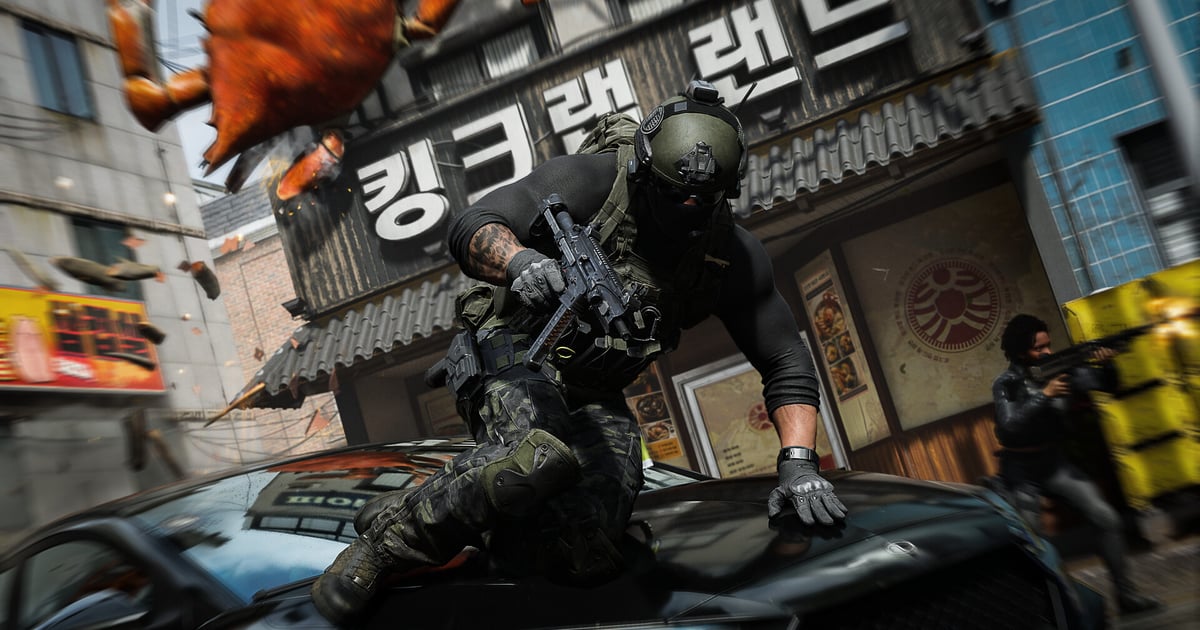
Call of Duty wraca z Call of Duty: Modern Warfare 4, które startuje na PC o północy czasu lokalnego 23 października 2026.
Strona gry na Steam pokazuje natomiast 22 października 2026, czyli dzień różnicy względem oficjalnego wpisu na blogu o wersji PC, który mówi o północy czasu lokalnego 23 października, więc w dniu premiery sprawdź sklep i launcher, żeby poznać dokładną godzinę odblokowania.
Kto zamówił grę w przedsprzedaży lub kupił wersję cyfrową z wyprzedzeniem, ma wczesny dostęp do kampanii od 16 października 2026, a wczesny dostęp do DMZ rusza 20 października 2026. Innymi słowy klipy zbierają się jeszcze przed pełną premierą, więc warto najpierw zdecydować, czym nagrywasz.
W tym artykule porównujemy cztery narzędzia, po które gracze na PC naprawdę sięgają: Xbox Game Bar wbudowany w Windows, NVIDIA app z narzędziami ShadowPlay, OBS Studio oraz DOR.
Porównanie obejmuje automatyczne nagrywanie całej sesji, zapisywanie tylko ostatniego fragmentu gry, sposób zachowania zabójstwa, moment ustawiania opcji, rozmiar plików i miejsce na dysku, kadrowanie i eksport oraz nagrywanie dźwięku.
Wszystkie liczby i nazwy menu poniżej sprawdziliśmy 17 października 2026 na oficjalnych stronach producentów i w samej aplikacji DOR. Game Bar i NVIDIA app często zmieniają nazwy funkcji i przenoszą menu, więc zanim na nich polegasz, potwierdź dokładne brzmienie na własnym ekranie.
Gra na konsolach PlayStation 5 i Xbox Series X|S oraz na Nintendo Switch 2 wykracza poza ten artykuł. Wszystkie cztery porównywane narzędzia działają na komputerach z Windows.
Krótka odpowiedź: wszystko zależy od tego, czy musi przetrwać cały mecz i ile masz czasu na konfigurację
Pierwsze pytanie brzmi: czy potrzebujesz całego meczu. Jeśli chcesz tylko od czasu do czasu zapisać jakiś moment, wystarczy narzędzie z zapisem ostatniego fragmentu.
Oficjalna strona NVIDII opisuje funkcję Instant Replay w ShadowPlay jako natychmiastowe zapisanie ostatnich 30 sekund rozgrywki, a OBS robi to samo, gdy włączysz bufor powtórek i sam przypiszesz mu skrót.
Game Bar działa inaczej: Windows + Alt + R rozpoczyna nagrywanie, a ten sam skrót je kończy, natomiast to, czy nagrywanie w tle jest włączone i ile czasu obejmuje, sprawdzasz w ustawieniach przechwytywania samego Game Bara.
Jeśli zaś chcesz zachować całą misję kampanii albo cały rajd w DMZ, żeby potem wybrać z nich momenty, potrzebujesz narzędzia, które samo nagrywa od uruchomienia do wyjścia. Drugie pytanie to czas na konfigurację.
OBS wymaga zbudowania scen i źródeł, a potem ustawienia ścieżki, formatu i enkodera nagrywania w ustawieniach wyjścia.
Jego własny poradnik zaleca MKV jako format nagrywania, bo plik MP4 może przepaść w całości, jeśli nagrywanie nie zakończy się prawidłowo; po nagraniu konwertujesz plik opcją Remux Recordings w menu File. Masz w ten sposób dużą kontrolę, ale i sporo pracy przy ustawianiu.
Trzecie pytanie to sposób zachowania zabójstwa. Według stanu na 17 października 2026 dokumentacja Game Bara, NVIDIA app i OBS nie podaje, że któreś z nich samo wytnie zabójstwa w Modern Warfare 4.
Funkcja Highlights w NVIDIA app działa tylko tam, gdzie gra ją zintegrowała, a o Modern Warfare 4 nie ma oficjalnej informacji, więc otwórz nakładkę NVIDIA app i sam sprawdź, czy przy tym tytule pojawia się pozycja Highlights. Game Bar i OBS w ogóle nie znają pojęcia zabójstwa.
W DOR uruchomienie Call of Duty nagrywa całą sesję jako jeden film, a naciśnięcie F8 tuż po wybranym momencie zapisuje ostatnie 30 sekund jako osobny klip. Automatyczne wycinanie zabójstw i śmierci działa w grach, w których te zdarzenia są rejestrowane, takich jak VALORANT. Czwarte pytanie to rozmiar.
Oficjalne wymagania na PC zakładają 115 GB wolnego miejsca na SSD przy premierze, a sam rozmiar instalacji gry omawiamy osobno w artykule ile GB zajmuje Modern Warfare 4. Nagrania dokładają się do tego.
Przejście z 30 na 60 fps przy tej samej rozdzielczości sprawia, że klip o tej samej długości jest większy, ale o ile, zależy od enkodera i bitrate, więc nagraj jeden mecz i zmierz plik zamiast ufać ogólnym regułom. Jak z czasem zarządzać plikami sesji, opisujemy w poradniku miejsce na nagrania z Modern Warfare 4.
Na koniec jeden krok, który jest wspólny dla wszystkich czterech. Rozdzielczość wyjściową i liczbę klatek ustawia się przed rozpoczęciem nagrywania. Próba zmiany przy uruchomionej grze albo nic nie da, albo zmusi Cię do przerwania nagrania, więc dokończ konfigurację, zanim odpalisz Modern Warfare 4.
Jak wybrać program do nagrywania Modern Warfare 4
- 1Najpierw zdecyduj, jakiego materiału chceszOdpowiedź zależy od tego, czy chcesz od czasu do czasu zapisać pojedynczy moment, przejrzeć później całą misję kampanii lub rajd w DMZ, czy przygotować własny układ ekranu do streamu. Do pojedynczego momentu wystarczy zapis ostatniego fragmentu. Cały mecz to automatyczne nagrywanie całej sesji. Własny układ ekranu to OBS.
- 2Ustaw opcje wyjścia przy zamkniętej grzeWszystkie cztery narzędzia zakładają, że rozdzielczość wyjściową i liczbę klatek wybierasz przed nagrywaniem. DOR domyślnie nagrywa w 1080p i 30 fps z możliwością 60 fps, a 1440p i wyżej oraz 120 fps i więcej są w planie Pro; rozdzielczość, liczbę klatek i długość klipu ustawiasz przed uruchomieniem gry. Oficjalna zalecana specyfikacja celuje w 90 FPS w trybie wieloosobowym na ustawieniach High, więc zapas jest niewielki; rozegraj mecz, zanim zdecydujesz się podnieść liczbę klatek.
- 3Raz przetestuj skrót zapisu ostatniego fragmentuSprawdzanie tego dopiero w prawdziwej wymianie ognia to za późno. Włącz kampanię z wczesnego dostępu albo strefę treningową, naciśnij klawisz zapisu i upewnij się, że plik naprawdę się pojawia. W Game Barze to Windows + Alt + R, w NVIDIA app klawisz Instant Replay przypisany w nakładce, w OBS skrót bufora powtórek, a w DOR F8.
- 4Używaj jednego programu narazDokumentacja OBS wyjaśnia, że konsumenckie karty graficzne NVIDIA mają limit dwóch sesji kodowania, a nagrywanie w tle razem z inną funkcją przechwytywania często zajmuje obie, przez co nagrywanie lub stream z kodowaniem sprzętowym może się nie uruchomić. Wyłącz funkcje przechwytywania, których nie używasz, i zostaw jedną.
- 5Sprawdź, gdzie trafiają pliki i ile masz miejscaOficjalne wymagania na PC zakładają 115 GB wolnego miejsca na SSD przy premierze, a nagrania dokładają się do tego. Game Bar zapisuje do folderu Captures w folderze Wideo, OBS tam, gdzie wskażesz w zakładce Wyjście, a DOR domyślnie przeznacza na nagrania całych sesji 5 GB i usuwa najstarsze sesje dopiero po zapełnieniu tej puli. Jeśli możesz rozdzielić dysk z grą i dysk na nagrania, zrób to.
- 6Sprawdź też kadrowanie i eksportNarzędzie, które nagrywa, ale dalej prowadzi w ślepy zaułek, oznacza tylko, że później zainstalujesz coś innego. Ustal od razu, czy potrzebujesz pionowego kadru i czy przycinanie ma się odbywać w tej samej aplikacji. Narzędzie do przycinania w DOR obsługuje 16:9, 9:16 i 1:1, a dokończenie przycinania wymaga zalogowania. Żeby pójść dalej z klipem, studio łączy kilka klipów i dodaje tekst, muzykę w tle oraz szablony efektów.
- 7Po premierze potwierdź, że gra jest wykrywanaPełna wersja Modern Warfare 4 startuje 23 października 2026, więc to, jak wersja premierowa rejestruje się w każdym programie, trzeba sprawdzić po premierze. W DOR tytuły uruchamiane przez Call of Duty HQ są objęte automatycznym wykrywaniem; jeśli nowy tytuł się nie pojawia, sprawdź Settings, a potem Games. W OBS przetestuj wcześniej, czy obraz łapie Przechwytywanie gry, czy Przechwytywanie okna.
Programy do klipów z Modern Warfare 4 w porównaniu (dokumentacja sprawdzona 17 października 2026)
| Co sprawdzić | Game Bar, NVIDIA app i OBS | DOR |
|---|---|---|
| Automatyczne nagrywanie całej sesji | Game Bar startuje skrótem Windows + Alt + R i kończy tym samym skrótem. NVIDIA app uruchamia ręczne nagrywanie z nakładki. OBS wymaga najpierw zbudowania scen i źródeł, a potem kliknięcia Rozpocznij nagrywanie. | Uruchomienie obsługiwanej gry nagrywa wszystko od startu do wyjścia jako jeden film. Tytuły uruchamiane przez Call of Duty HQ są objęte automatycznym wykrywaniem; jeśli nowy tytuł się nie pojawia, sprawdź Settings, a potem Games. |
| Zapis tylko ostatniego fragmentu | NVIDIA app opisuje Instant Replay jako natychmiastowy zapis ostatnich 30 sekund. OBS wymaga włączenia bufora powtórek i przypisania skrótu. W Game Barze to, czy nagrywanie w tle jest włączone i ile obejmuje, znajdziesz w ustawieniach przechwytywania. | Naciśnięcie F8 zapisuje poprzednie 30 sekund jako osobny klip, a długość można ustawić na 15, 30, 45 lub 60 sekund. Do dłuższego nagrania całego monitora użyj skrótu nagrywania ekranu (domyślnie F7, do zmiany w ustawieniach) i naciśnij go ponownie, żeby zakończyć. |
| Jak zachować zabójstwo | Funkcja Highlights w NVIDIA app działa tylko tam, gdzie gra ją zintegrowała, a o integracji z Modern Warfare 4 nie ma oficjalnej informacji. Game Bar i OBS nie wykrywają zabójstw. | Uruchomienie Call of Duty nagrywa całą sesję, od startu do wyjścia, jako jeden film. Przy zabójstwie naciśnij F8 tuż po nim, a ostatnie 30 sekund zostanie zachowane jako klip; automatyczne wycinanie zabójstw i śmierci działa w grach, w których te zdarzenia są rejestrowane. |
| Kiedy ustawiasz opcje | Rozdzielczość wyjściową i liczbę klatek ustawia się wcześniej. W OBS to zakładka Wyjście w Ustawieniach, a w Game Barze i NVIDIA app ustawienia przechwytywania każdej z aplikacji. | Rozdzielczość, liczbę klatek i długość klipu ustaw przed uruchomieniem gry. Domyślnie to 1080p i 30 fps z możliwością 60 fps, a 1440p i wyżej oraz 120 fps i więcej są w planie Pro. |
| Rozmiar plików i miejsce na dysku | Game Bar zapisuje pliki MP4 w folderze Captures wewnątrz folderu Wideo. OBS pozwala ustawić ścieżkę, format i enkoder w zakładce Wyjście, a nagrywać możesz w MKV i potem konwertować opcją Remux Recordings. Żaden z nich nie pilnuje za Ciebie limitu miejsca. | Nagrania całych sesji dostają domyślnie pulę 5 GB i dopiero gdy się zapełni, zaczyna się sprzątanie od najstarszych sesji. Najnowsza sesja i wszystko, co polubiłeś, są chronione. Poniżej 30 GB wolnego miejsca dostajesz ostrzeżenie, a poniżej 20 GB nagrywanie się nie uruchomi. |
| Kadrowanie i eksport | Game Bar i NVIDIA app nie mają edycji proporcji obrazu, więc potrzebujesz osobnego edytora. OBS może przeskalować wyjście względem płótna, ale nie przytnie gotowego pliku po fakcie. | Narzędzie do przycinania w bibliotece przyjmuje punkt początkowy i końcowy i eksportuje w 16:9, 9:16 lub 1:1, a dokończenie przycinania wymaga zalogowania. Studio dodaje łączenie klipów, tekst, muzykę w tle i szablony efektów. |
| Ustawienia dźwięku | Ustawienia przechwytywania Game Bara pozwalają wybrać, co ma się nagrywać: wszystko, gra, mikrofon, aplikacje i system. OBS obsługuje dźwięk pulpitu i mikrofon osobno w mikserze audio. | Dźwięk to jedna ścieżka. Z włączoną opcją Record all sound nagrywa się wszystko, co odtwarza komputer, także czat głosowy; z wyłączoną dostajesz dźwięk okna gry i mikrofon. |
Lista kontrolna programu do nagrywania Modern Warfare 4
- Zdecydowałeś, czy chcesz pojedyncze momenty, całe mecze, czy własny układ ekranu do streamu.
- Ustawiłeś rozdzielczość, liczbę klatek i długość klipu przed uruchomieniem gry.
- Raz nacisnąłeś skrót zapisu ostatniego fragmentu i potwierdziłeś, że pojawił się plik.
- Zostawiłeś włączoną dokładnie jedną funkcję przechwytywania, a resztę wyłączyłeś, żeby uniknąć konfliktów sesji kodowania.
- Zostawiłeś miejsce na nagrania ponad 115 GB wymagane w oficjalnej specyfikacji.
- Sprawdziłeś, czy przycinanie i eksport da się dokończyć w tej samej aplikacji i gdzie potrzebne jest zalogowanie.
- Upewniłeś się, że grasz w wersję na PC, a nie na konsoli czy Nintendo Switch 2.
Co DOR naprawdę robi z Modern Warfare 4
DOR to darmowa aplikacja na Windows, a Call of Duty jest na jej liście obsługiwanych gier. Wykrywanie instalacji sprawdza Call of Duty HQ na Steam oraz klucz rejestru Battle.net. Tytuły uruchamiane przez Call of Duty HQ są wykrywane automatycznie.
Jeśli pełna wersja nie pojawi się na liście po uruchomieniu, sprawdź Settings, a potem Games. Gra jest nagrywana w trybie całej sesji: uruchamiasz ją i wszystko aż do wyjścia staje się jednym filmem. To ten sam układ co w grach takich jak Apex Legends, gdzie cała sesja zostaje zachowana jako jeden film.
Gdy właśnie wydarzy się coś wartego zachowania, naciśnij F8, a poprzednie 30 sekund zapisze się jako osobny klip; długość ustawisz w ustawieniach na 15, 30, 45 lub 60 sekund.
Do dłuższego nagrania całego monitora użyj skrótu nagrywania ekranu, domyślnie F7 i do zmiany w ustawieniach, a potem naciśnij go ponownie, żeby zakończyć. Więcej o samym zapisywaniu przeczytasz w poradniku jak zapisywać klipy z Modern Warfare 4 na PC.
Jakość domyślnie to 1080p i 30 fps z możliwością 60 fps, a 1440p i wyżej oraz 120 fps i więcej odblokowuje plan Pro. Rozdzielczość, liczbę klatek i długość klipu ustaw przed uruchomieniem gry.
Dźwięk to jedna ścieżka: z włączoną opcją Record all sound nagrywa się wszystko, co odtwarza komputer, łącznie z czatem głosowym; z wyłączoną dostajesz dźwięk okna gry i mikrofon.
Jeśli chodzi o miejsce, nagrania całych sesji mają domyślnie pulę 5 GB i dopiero gdy się zapełni, sprzątanie zaczyna się od najstarszych sesji, a najnowsza sesja i wszystko, co polubiłeś, pozostają chronione.
Poniżej 30 GB wolnego miejsca na dysku DOR Cię ostrzega, a poniżej 20 GB nie zacznie nagrywania i zatrzyma trwające. Zaraz po pobraniu 115 GB, których wymaga oficjalna specyfikacja, możesz spaść poniżej tej granicy, więc zwolnij miejsce zawczasu.
Zachowany materiał wyeksportujesz z narzędzia do przycinania w bibliotece w 16:9, 9:16 lub 1:1, a dokończenie przycinania wymaga zalogowania. Studio łączy kilka klipów i dodaje tekst, muzykę w tle i szablony efektów. Jeszcze jedna rzecz, o której warto pamiętać.
Gdy gra się wysypie, proces się kończy, a razem z nim nagranie sesji. Przytnij końcówkę właśnie rozegranej sesji albo zabezpiecz ją polubieniem. Kolejność kroków, gdy gra w ogóle się nie uruchamia, opisujemy w poradniku Modern Warfare 4 się crashuje lub nie uruchamia. DOR działa na komputerach z Windows, więc wszystko powyżej dotyczy wersji na PC.