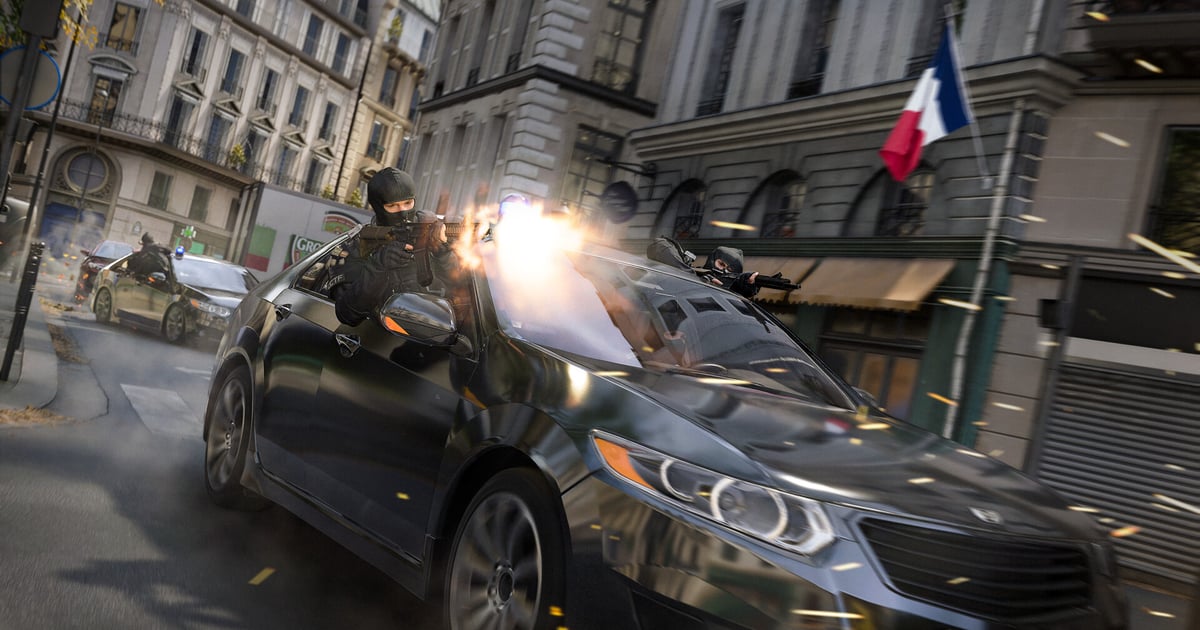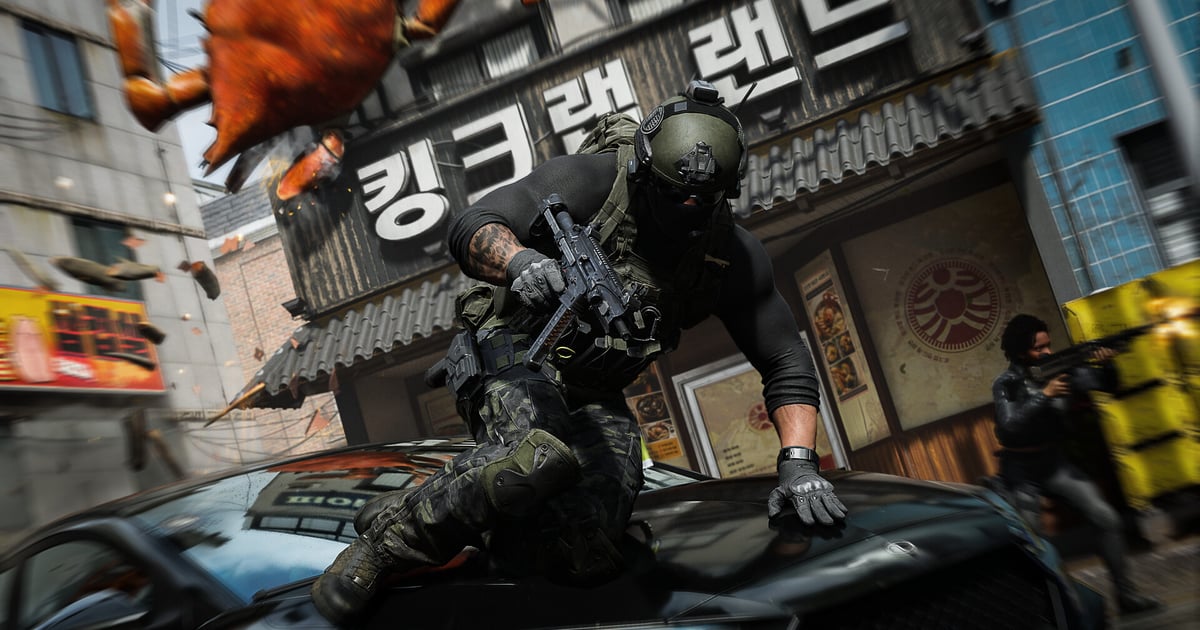

Ten poradnik dotyczy jednej konkretnej sytuacji: w Call of Duty: Modern Warfare 4 (MW4) właśnie wydarzyło się coś świetnego i chcesz to mieć jako plik na swoim PC.
Najnowsza odsłona serii Call of Duty zadebiutuje w pełni 23 października o północy czasu lokalnego według oficjalnego bloga Activision, strona sklepu Steam podaje 22 października, a osoby, które kupiły grę cyfrowo w przedsprzedaży, grają w Campaign Early Access od 16 października.
Momentów wartych zapisania już więc nie brakuje. Problem w tym, że żadna oficjalna strona nie mówi, czy samo MW4 potrafi zapisać klip.
Według stanu na 17 października 2026 roku lista funkcji w sklepie Steam nie ma żadnej pozycji o nagrywaniu czy powtórkach, a artykuł pomocy Activision o wymaganiach na PC też o tym milczy.
Zamiast zgadywać, pokazujemy, gdzie takiej funkcji szukać, i dajemy sposób nagrywania, który działa już teraz z programem do nagrywania na PC. Zakres: chodzi wyłącznie o to, żeby akcja trafiła do pliku na Twoim komputerze.
Krótka odpowiedź: nie czekaj na funkcję w grze, nagrywaj i wciśnij F8 zaraz po akcji
Zacznijmy od pytania o funkcję. Nie ma oficjalnej dokumentacji wbudowanego narzędzia do klipów ani powtórek w MW4. Po uruchomieniu gry otwórz menu ustawień i przejrzyj artykuły o tym tytule na support.activision.com, bo tam nowa opcja nagrywania pojawiłaby się najpierw.
Zanim przyjdzie potwierdzenie, dobre akcje będą się działy dalej, więc bezpieczniej mieć włączony program do nagrywania. Dwa sposoby załatwiają prawie wszystko. Pierwszy to nagrywanie całej sesji jako jednego filmu i wycinanie potrzebnego fragmentu później.
Drugi to wciśnięcie skrótu zaraz po akcji, żeby zapisać tylko fragment, który właśnie minął. Te dwa sposoby się uzupełniają: długą wymianę ognia albo cały etap misji łatwiej wyciągnąć z filmu z całej sesji, a pojedyncze zabójstwo szybciej złapiesz skrótem.
Jeśli już korzystasz z wbudowanego nagrywania gier na Steamie, najpierw sprawdź, ile miejsca może zajmować nagrywanie w tle i na który dysk zapisuje pliki; opisuje to poradnik o braku miejsca przy nagrywaniu gier na Steamie. Nagrania szybko się mnożą, a gdy na dysku robi się ciasno, nowe nagrania po prostu się nie uruchomią.
Przed startem gry trzeba ustalić trzy wartości: rozdzielczość, liczbę klatek i długość klipu. Ustaw je przy zamkniętej grze. Dźwięk też wymaga jednej decyzji.
Jest zapisywany na jednej ścieżce, a przy włączonej opcji nagrywania wszystkich dźwięków rozmowa na Discordzie i muzyka trafiają na tę samą ścieżkę co gra. Zostaw ją włączoną, jeśli chcesz mieć w klipie głosy drużyny, wyłącz, jeśli wystarczy Ci dźwięk gry i mikrofon.
Ten sam sposób sprawdzi się w innych strzelankach na PC: w grze takiej jak Battlefield 6, gdzie cały mecz nagrywa się jako jeden film zamiast klipów z wydarzeń, obsługa skrótu wygląda identycznie. Na koniec sprawdź platformę. Sklep Steam podaje, że wersja MW4 na PC działa tylko na Windowsie.
Ten sposób dotyczy wersji na Windows; jeśli grasz na konsoli albo Nintendo Switch 2, użyj funkcji nagrywania wbudowanej w to urządzenie.
Nagrywanie krok po kroku
- 1Ustaw rozdzielczość i liczbę klatek przed uruchomieniem gryDomyślnie jest 1080p i 30 FPS, do wyboru jest też 60 FPS; 1440p i więcej oraz 120 FPS i więcej należą do DOR Pro. Żadnej z tych wartości nie zmienisz w trakcie nagrywania, więc wybierz je w ustawieniach, zanim wystartuje MW4. Jeśli planujesz później wrzucić film na platformę wideo, 60 FPS jest wart większego pliku.
- 2Sprawdź długość klipu i skróty klawiszoweSkrót do klipu to domyślnie F8, a zapisywana długość to 30 sekund, do wyboru 15, 30, 45 lub 60 sekund. Sześćdziesiąt sekund pasuje do przeciągających się wymian ognia, a 15 sekund daje zwarty montaż zabójstw. Nagrywanie ekranu jest pod F7. Przed meczem upewnij się, że żaden z tych klawiszy nie koliduje z Twoimi bindami w grze.
- 3Zdecyduj, jak ma się nagrywać dźwiękDźwięk zapisuje się na jednej ścieżce. Przy włączonej opcji nagrywania wszystkich dźwięków do dźwięku gry i mikrofonu dochodzi każdy inny dźwięk z PC, w tym rozmowy na Discordzie i muzyka. Zostaw ją włączoną, gdy głosy drużyny są częścią akcji, a wyłącz, jeśli wolisz później dodać muzykę na czystą ścieżkę gry.
- 4Uruchom grę i sprawdź, czy nagrywanie ją wyłapałoTytuły uruchamiane przez Call of Duty HQ są wykrywane automatycznie. Jeśli nowa gra nie pojawia się na liście, otwórz Settings i listę gier i upewnij się, że nagrywanie całej rozgrywki jest dla niej włączone. Jedno sprawdzenie w lobby przed pierwszym meczem oszczędza później sporo zgadywania.
- 5Wciśnij F8, gdy tylko akcja się skończyF8 zapisuje fragment, który właśnie minął, więc wciśnięcie go sekundę czy dwie po zakończeniu akcji trzyma ją na środku klipu. Podczas długiej walki możesz wcisnąć F8 kilka razy i rozłożyć akcję na kilka klipów. Gdy wiesz z góry, że coś potrwa dłużej, włącz nagrywanie ekranu klawiszem F7 i wciśnij F7 ponownie na koniec.
- 6Przytnij w bibliotece i wyeksportujZapisane klipy i filmy z sesji trafiają do folderu ustawionego jako ścieżka zapisu plików i pojawiają się w aplikacji w My Clips. W Trim Section ustaw początek i koniec, wybierz 16:9, 9:16 lub 1:1 i zaloguj się, żeby zakończyć. Preset eksportu Original kopiuje plik w jakości, w jakiej został nagrany.
Który sposób nagrywania pasuje do której akcji (stan na 17 października 2026)
| Akcja, którą chcesz zapisać | Jak ją zachować | Na co uważać |
|---|---|---|
| Pojedyncze zabójstwo albo krótka wymiana | Wciśnij F8 zaraz po jej zakończeniu (domyślnie ostatnie 30 sekund) | Wciśnij F8 od razu po akcji. Spóźnienie przesuwa ją w stronę początku fragmentu, więc naciskaj, gdy tylko się skończy. |
| Długa wymiana ognia albo etap kampanii | Zostaw film z całej sesji i przytnij go później | Pliki z całej sesji są duże. Wytnij potrzebny fragment i oznacz go polubieniem, żeby automatyczne czyszczenie go pominęło. |
| Menu, launchery, wszystko poza grą | Nagrywanie ekranu pod F7 i ponownie F7, żeby zatrzymać | Nagrywa cały monitor, więc zamknij okna, których nie chcesz mieć w kadrze. |
| Akcja, którą chcesz mieć jako pionowy film | Przytnij fragment i wyeksportuj w 9:16 (dostępne też 1:1) | Wynik 1:1 to kwadrat w ramce 9:16, a zakończenie przycinania wymaga zalogowania. |
| Sekundy przed crashem | Przytnij końcówkę filmu z sesji, która właśnie się zakończyła | Gdy proces gry się zamyka, nagrywanie sesji kończy się razem z nim, więc F8 już tego momentu nie złapie. |
| Gra na konsoli albo Nintendo Switch 2 | Wbudowana funkcja nagrywania tego urządzenia | Aplikacja na PC tego nie nagra. Wszystko tutaj dotyczy wersji na PC. |
Lista kontrolna, żeby akcja Ci nie uciekła
- Rozdzielczość, liczba klatek i długość klipu ustawione przed uruchomieniem gry
- F8 i F7 nie kolidują z Twoimi bindami w grze
- Opcja nagrywania wszystkich dźwięków ustawiona tak, jak chcesz (włączona oznacza, że nagra się też Discord)
- Na dysku docelowym jest zapas miejsca (ostrzeżenie pojawia się poniżej 30 GB wolnego miejsca, a poniżej 20 GB nagrywanie się zatrzymuje)
- Wiesz, gdzie leży F8, żeby wcisnąć go zaraz po dobrej akcji
- Klipy warte zachowania są oznaczone polubieniem, żeby automatyczne czyszczenie ich nie ruszało
Zapisywanie akcji z Modern Warfare 4 w DOR
DOR to darmowa aplikacja na Windows. Wykrywa obsługiwane gry przy uruchomieniu i nagrywa całą sesję do pliku mp4, od otwarcia gry aż do jej zamknięcia. Call of Duty nagrywa się w trybie pełnej rozgrywki, a akcję zachowujesz, wciskając F8 zaraz po niej, co zapisuje fragment, który właśnie minął.
Automatyczne zamienianie zabójstw i śmierci w klipy działa w grach, w których te zdarzenia są rozpoznawane, na przykład w VALORANT.
Zapisany fragment wyeksportujesz z Trim Section w 16:9, 9:16 lub 1:1 (do zakończenia potrzebne jest logowanie), a preset eksportu Original kopiuje nagranie bez ponownego kodowania do innego wyglądu.
Tytuły uruchamiane przez Call of Duty HQ są wykrywane automatycznie; jeśli nowej gry brakuje na liście, sprawdź Settings i listę gier. DOR to aplikacja na Windows, więc ten sposób dotyczy wersji na PC.