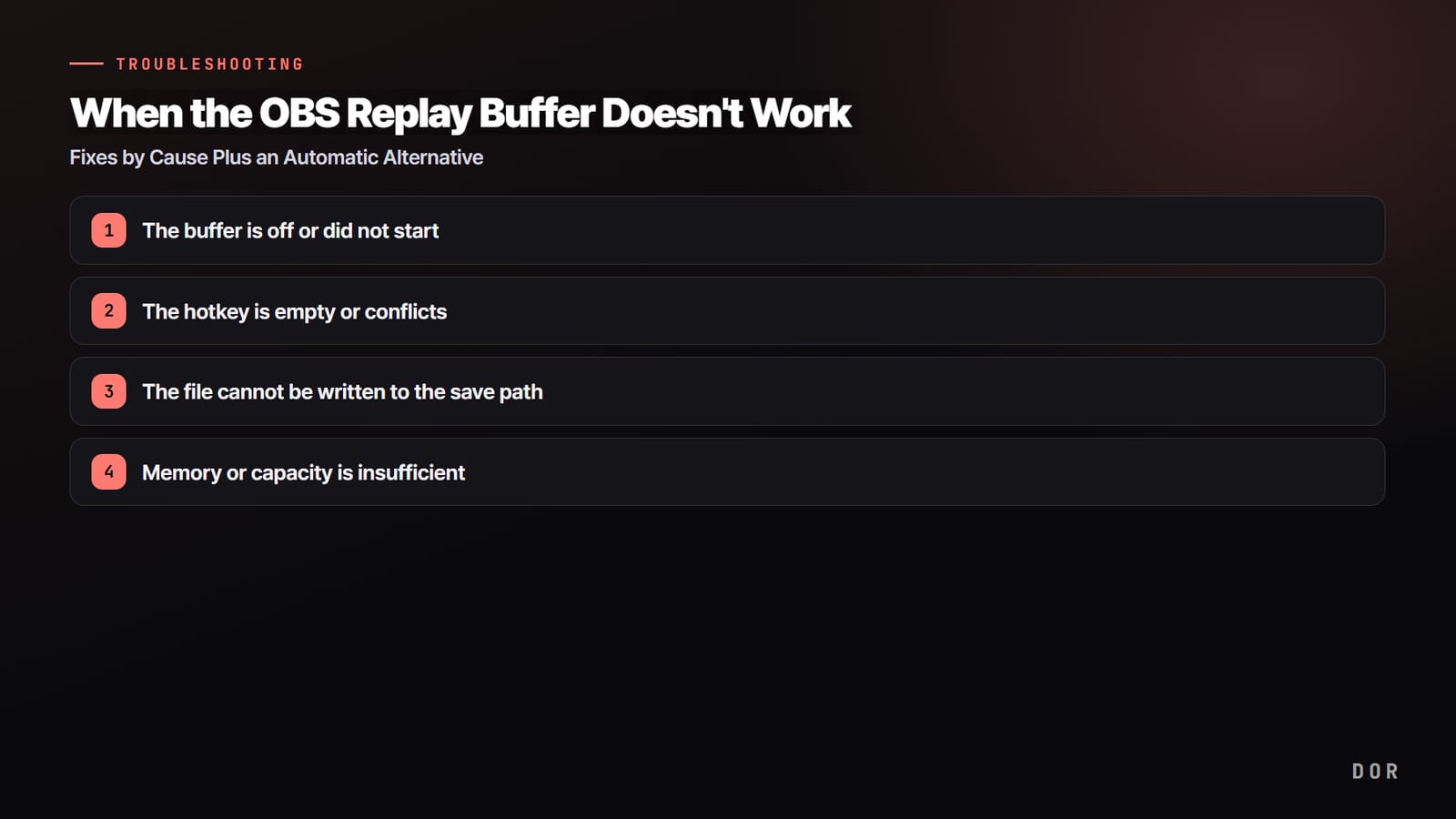

Gdy bufor powtórek w OBS nie działa, lista możliwych przyczyn jest krótsza, niż się wydaje. Najczęściej bufor po prostu nie jest włączony, skrót zapisu nie jest przypisany albo koliduje z innym klawiszem, do ścieżki zapisu nie da się nic zapisać lub brakuje pamięci.
Sprawdź je po kolei, a prawie zawsze problem zniknie. W tym artykule krótko omawiamy konfigurację i kolejność użycia, a potem skupiamy się na naprawie według przyczyny, gdy bufor nadal nie działa mimo poprawnej konfiguracji.
Krótka odpowiedź: cztery najszybsze kontrole, gdy bufor powtórek nic nie zapisuje
Sprawdzaj w tej kolejności, która odpowiada przyczynom 1 do 4 opisanym niżej: ① czy w oknie głównym naprawdę kliknąłeś Start Replay Buffer, ② czy skrót Save Replay w zakładce Skróty klawiszowe w Ustawieniach ma przypisany klawisz i nie koliduje z grą ani z nakładką, ③ czy Recording Path (ścieżka nagrywania) w Ustawieniach w zakładce Wyjście wskazuje istniejący folder lokalny oraz ④ czy Maximum Replay Time i Maximum Memory pasują do Twojego komputera (sprawdzone 15.09.2026 na OBS Studio 32.2.2).
Jeśli nie streamujesz, a chcesz po prostu zachować nagrania z gry obsługiwanej przez DOR, nie musisz przez to wszystko przechodzić.
DOR to darmowa aplikacja na Windows, która wykrywa obsługiwane gry i automatycznie nagrywa cały mecz do swojej biblioteki, więc nie trzeba pilnować działającego bufora ani naciskać klawisza zapisu; potrzebny fragment przycinasz w przeglądarkowym edytorze klipów (bez instalacji) i udostępniasz linkiem dor.gg.
Konfiguracja i kolejność używania bufora powtórek w OBS
- 1Włącz Replay Buffer w ustawieniach wyjściaZaznacz opcję bufora i sprawdź, jak długi fragment wstecz ma być zapisywany oraz jaki jest limit pamięci.
- 2Przypisz skrót zapisuW Ustawieniach w zakładce Skróty klawiszowe wybierz kombinację, która nie pokrywa się ze sterowaniem w grze ani z inną nakładką.
- 3Uruchom bufor z okna głównegoWłączenie opcji w ustawieniach i faktyczne działanie bufora to dwa różne stany. Przed grą upewnij się, że przycisk startu jest aktywny.
- 4Zapisz krótki plik testowyNaciśnij skrót i sprawdź, czy powstał plik z obrazem i dźwiękiem z gry.
Najpierw zawęź możliwe przyczyny
Poniżej cztery kontrole z krótkiej odpowiedzi, rozpisane szczegółowo według przyczyny.
- Bufor wyłączony lub nieuruchomiony: włączyłeś go tylko w ustawieniach, ale nie kliknąłeś Start Replay Buffer, albo włączyłeś go w trakcie streamu czy nagrywania i zmiana jeszcze nie weszła w życie
- Problem ze skrótem: skrót zapisu jest pusty albo koliduje z klawiszem gry lub innego programu
- Problem ze ścieżką zapisu: folder nagrań nie istnieje, brakuje uprawnień albo to dysk sieciowy, więc pliku nie da się zapisać
- Problem z pamięcią lub miejscem: maksymalny czas powtórki jest ustawiony za długo i brakuje RAM albo na dysku nie ma wolnego miejsca
Przyczyna 1. Bufor jest wyłączony lub się nie uruchomił
To najczęstsza przyczyna. W Ustawieniach w zakładce Wyjście musi być zaznaczone pole Enable Replay Buffer. Jeśli zaznaczysz je, gdy wszystkie wyjścia (stream, nagrywanie, wirtualna kamera) są zatrzymane, i klikniesz OK lub Zastosuj, przycisk pojawi się od razu, bez restartu.
Jeśli włączysz je w trakcie streamu lub nagrywania, w obu trybach zmiana nie zadziała, dopóki wyjście się nie zatrzyma i ustawienia nie zostaną zastosowane ponownie.
Zatrzymaj więc wyjście, w Ustawieniach w zakładce Wyjście odznacz i ponownie zaznacz Enable Replay Buffer, a potem zastosuj (jakieś ustawienie wyjścia musi się zmienić, żeby zmiana weszła w życie), albo uruchom OBS ponownie.
Następnie sprawdź, czy przycisk Start Replay Buffer widać w panelu sterowania po prawej stronie okna głównego OBS i czy przed grą naprawdę go kliknąłeś. Bez kliknięcia Start nic nie trafia do pamięci, więc po naciśnięciu skrótu nie ma czego zapisać.
- 1Bufor jest wyłączony lub się nie uruchomił
- 2Skrót jest pusty albo koliduje
- 3Pliku nie da się zapisać w ścieżce zapisu
- 4Brakuje pamięci lub miejsca
Przyczyna 2. Skrót jest pusty albo koliduje
Jeśli bufor działa, ale po naciśnięciu skrótu nic się nie zapisuje, w dziewięciu przypadkach na dziesięć winny jest skrót. Wejdź w Ustawienia, zakładka Skróty klawiszowe, i sprawdź, czy w pozycji Save Replay rzeczywiście wpisany jest klawisz.
Ta pozycja nie znajduje się w grupie streamu i nagrywania na górze, tylko w sekcji Replay Buffer niżej na liście, a domyślnie jest pusta, dlatego łatwo ją przeoczyć. Gdy klawisz jest pusty, nic nie zareaguje, choćbyś naciskał go do upadłego.
Jeśli nie działa mimo przypisanego klawisza, podejrzewaj konflikt. Gdy skrót pokrywa się z klawiszem sterowania w grze albo z globalnym skrótem innego programu, na przykład nakładki Discorda czy NVIDII, sygnał w ogóle nie dociera do OBS.
Spróbuj zmienić go na klawisz rzadko używany w grach, jak F9, albo na kombinację z Ctrl lub Alt. Zdarza się też, że skrót nie jest rejestrowany, gdy gra działa w trybie pełnoekranowym (pełny ekran na wyłączność); przełączenie na okno bez ramek rozwiązuje większość takich przypadków.
Przyczyna 3. Pliku nie da się zapisać w ścieżce zapisu
Jeśli bufor działa, a skrót jest rejestrowany, ale plik nigdy się nie pojawia, sprawdź ścieżkę zapisu.
Gdy ścieżka nagrywania w Ustawieniach w zakładce Wyjście wskazuje folder, który nie istnieje, lokalizację bez prawa zapisu albo dysk zewnętrzny lub sieciowy, który traci połączenie, zapis kończy się błędem bez żadnego komunikatu.
Zmień ścieżkę na istniejący folder na dysku lokalnym i upewnij się, że jest na nim dość wolnego miejsca. Warto też sprawdzić format zapisu. Pozostawienie mp4 może w pewnych sytuacjach uszkodzić plik albo sprawić, że się nie zapisze, dlatego do powtórek i nagrań bezpieczniejszy jest mkv.
Jeśli nie wiesz nawet, czy zapis w ogóle się odbył, otwórz najnowszy log w górnym menu OBS: Pomoc, a potem Pliki dziennika. Zapisana jest tam próba zapisu i powód niepowodzenia, więc ustalisz, czy to problem z uprawnieniami do ścieżki, czy z enkoderem.
Przyczyna 4. Brakuje pamięci lub miejsca
Bufor powtórek stale trzyma w RAM obraz o długości równej maksymalnemu czasowi powtórki.
Jeśli ustawisz dużą wartość, na przykład 120 lub 300 sekund, albo używasz wysokiej jakości, jak 1080p i 60 fps, zużycie pamięci gwałtownie rośnie, więc na komputerze z małą ilością RAM sam start bufora kończy się błędem albo OBS działa niestabilnie.
Spróbuj zmniejszyć maksymalny czas do 20–30 sekund oraz obniżyć rozdzielczość i liczbę klatek. Jeśli na dysku docelowym nie ma wolnego miejsca, plik oczywiście się nie zapisze, więc sprawdź przy okazji pojemność dysku.
Szybkie wyszukiwanie po objawie: krótkie zapisy, błąd startu, Maximum Memory
Najczęściej wyszukiwane objawy, sprawdzone na OBS Studio 32.2.2 (stan na 15.09.2026). Tekst w cudzysłowie to dokładna angielska etykieta z tej wersji OBS.
| Objaw | Co sprawdzić najpierw | Rozwiązanie |
|---|---|---|
| Zapisuje się, ale krócej niż ustawiony czas | Maximum Replay Time i Maximum Memory w Ustawieniach w zakładce Wyjście. Po osiągnięciu limitu pamięci bufor odrzuca najstarszy materiał, więc jeśli pamięć zapełni się szybciej, plik jest krótszy niż limit czasu. Tuż po uruchomieniu bufor zawiera tylko to, co zdążyło się nagrać. | Zwiększ Maximum Memory (górny limit to 75% zainstalowanej pamięci RAM) albo zmniejsz Maximum Replay Time, rozdzielczość wyjściową i liczbę klatek. Przed zapisem pozwól buforowi działać co najmniej przez czas Maximum Replay Time. |
| Pojawia się okno "Failed to start replay buffer" | Nie udało się uruchomić enkodera nagrywania. Przeczytaj log, tak jak sugeruje okno, a jeśli używasz enkodera NVENC lub AMD, upewnij się, że sterownik karty graficznej jest aktualny. W trybie zaawansowanym bufora powtórek nie da się używać, gdy typ nagrywania to "Custom Output (FFmpeg)". | Przeczytaj powód błędu w menu Pomoc, Pliki dziennika, Pokaż bieżący dziennik, a potem zastosuj to, co pasuje: zaktualizuj sterownik, zmień enkoder nagrywania albo przywróć typ nagrywania "Standard". |
| Pole "Enable Replay Buffer" jest wyszarzone | Pole jest nieaktywne, gdy sam bufor powtórek działa, gdy jakość nagrywania w trybie prostym to "Lossless Quality" albo gdy typ nagrywania w trybie zaawansowanym to "Custom Output (FFmpeg)". Jeśli działa tylko stream lub nagrywanie, nadal możesz je zaznaczyć, ale zadziała dopiero po zatrzymaniu wyjścia i ponownym zastosowaniu ustawień. | Jeśli bufor działa, kliknij Stop Replay Buffer i otwórz Ustawienia ponownie; jeśli powodem jest jakość bezstratna lub własny typ wyjścia, zmień jakość albo typ nagrywania i dopiero wtedy włącz bufor. |
| Komputer zwalnia, gdy działa bufor | Gdy bufor działa, bez przerwy pracuje ten sam enkoder co przy nagrywaniu, więc obciążenie jest takie jak przy włączonym nagrywaniu. Dłuższy Maximum Replay Time zwiększa też zużycie RAM, a jeśli Ustawienia ostrzegają, że szacowane zużycie pamięci przekracza zalecane maksimum, wartość jest już za wysoka. | Jeśli karta graficzna to obsługuje, ustaw enkoder nagrywania na sprzętowy, na przykład NVENC, i zmniejsz rozdzielczość wyjściową, liczbę klatek oraz Maximum Replay Time. |
| Pojawia się "Can't start backtrack when no replay buffer is found" | To nie jest komunikat OBS, tylko błąd funkcji Backtrack z wtyczki Aitum Vertical Canvas (stan na wersję 1.6.4). Pojawia się, gdy w Ustawieniach OBS w zakładce Wyjście wyłączone jest "Enable Replay Buffer", więc wyjście bufora powtórek nie istnieje. Jeśli typ nagrywania w trybie zaawansowanym to "Custom Output (FFmpeg)", zobaczysz inny komunikat: "Can't start backtrack when recording is set to custom ffmpeg". | Włącz "Enable Replay Buffer" w Ustawieniach OBS w zakładce Wyjście, zostaw typ nagrywania "Standard" i ponownie uruchom Backtrack. |
Maximum Memory czy Maximum Replay Time: co decyduje o długości
Domyślnie Maximum Replay Time wynosi 20 sekund, a Maximum Memory 512 MB.
Pole Maximum Memory pojawia się i działa tylko wtedy, gdy jakość nagrywania w trybie prostym jest inna niż "Same as stream" albo gdy kontrola przepływności enkodera nagrywania w trybie zaawansowanym nie jest ustawiona na CBR, VBR ani ABR (tryby oparte na jakości, takie jak CQP czy CRF).
W każdej innej konfiguracji OBS pokazuje tylko szacowane zużycie pamięci wyliczone z czasu i przepływności, a długość zależy wyłącznie od Maximum Replay Time.
Tam, gdzie Maximum Memory działa, wyższa jakość zmniejsza liczbę sekund mieszczących się w tych samych 512 MB, więc gdy zapisy wychodzą za krótkie, najpierw sprawdź tę wartość.
Gdy skrót nie działa tylko w trakcie gry
- Jeśli Hotkey Focus Behavior w Ustawieniach w zakładce Zaawansowane ma wartość "Disable hotkeys when main window is not in focus", skróty przestają działać, gdy tylko na pierwszym planie jest gra. Zmień ją na "Never disable hotkeys".
- Powtórek nie da się zapisać, gdy nagrywanie jest wstrzymane. OBS ostrzega komunikatem "Replays cannot be saved while recording is paused", więc wznów lub zatrzymaj nagrywanie i naciśnij klawisz ponownie.
- Jak sprawdzić, czy winny jest skrót: po uruchomieniu bufora w doku Controls obok Stop Replay Buffer pojawia się przycisk z ikoną zapisu (po najechaniu widać "Save Replay"). Jeśli przycisk zapisuje, a klawisz nie, problem leży po stronie skrótu.
- Jak potwierdzić zapis: po udanym zapisie na pasku stanu na chwilę pojawia się "Replay buffer saved to '…'", a w logu (Pomoc, Pliki dziennika, Pokaż bieżący dziennik) pojawia się linia Wrote replay buffer to '…'. Jeśli ta linia jest, otwórz podaną ścieżkę; jeśli nie ma ani komunikatu na pasku stanu, ani linii w logu, skrót nie uruchomił zapisu.
Alternatywa bez bufora i skrótu: automatyczny zapis w DOR
To wszystkie przyczyny, które warto sprawdzić, gdy bufor powtórek w OBS nie działa. Jeśli jednak samo powtarzanie tej kontroli za każdym razem jest uciążliwe, rozwiązaniem staje się sposób, który w ogóle nie wymaga bufora ani skrótu.
DOR nie każe włączać, uruchamiać i przypisywać skrótu tak jak bufor powtórek. Po uruchomieniu obsługiwanej gry sam nagrywa cały mecz, a w grach z automatycznymi klipami, takich jak League of Legends czy VALORANT, dodatkowo wykrywa zabójstwa i najlepsze akcje w grze i zapisuje te momenty jako klipy.

Wystarczy, że DOR jest zainstalowany: w chwili uruchomienia obsługiwanej gry, takiej jak VALORANT czy League of Legends, zaczyna działać sam i nagrywa cały mecz; w grach z automatycznymi klipami, do których należą obie te gry, zanim zamkniesz grę, najlepsze akcje z zabójstwami są już wycięte jako osobne klipy.
W pozostałych obsługiwanych grach zostaje nagranie całego meczu, a potrzebny fragment przycinasz w przeglądarkowym edytorze klipów.
Kroki takie jak włączanie bufora, klikanie Start, przypisywanie skrótu i szukanie konfliktów czy sprawdzanie ścieżki zapisu całkowicie znikają, więc nie ma czego diagnozować.
Na obsługiwanych kartach NVIDIA, takich jak seria RTX, DOR nagrywa sprzętowym kodowaniem NVENC, więc obciążenie też jest niewielkie. Aplikacja jest darmowa, a zapisane nagrania nie mają znaku wodnego.
Podsumowując: jeśli sam chcesz zajmować się streamem i montażem oraz ręcznie wybierać momenty do zapisu, znajdź przyczynę i napraw bufor powtórek w OBS.
Jeśli natomiast masz dość szukania powodu, dla którego znów nic się nie zapisało, a Twoim celem jest niezawodne zachowywanie samych dobrych momentów, najmniej wysiłku wymaga DOR, który dzięki automatycznemu wykrywaniu usuwa cały ten proces.


