
Zacznijmy od wniosku: oCam i GomCam są naprawdę świetne jako uniwersalne nagrywarki ekranu, ale słabo wypadają w funkcjach pod gry (automatyczne klipy, wykrywanie gry, lekkie kodowanie). Do zapisywania całego ekranu, np. wykładu, spotkania czy tutorialu, oba programy to dobry i wygodny wybór.
Jeśli jednak nagrywasz przede wszystkim gry, czyli chcesz zachować dobre akcje i żadnej nie przegapić, potrzebujesz alternatywy stworzonej z myślą o grach. Ten artykuł uczciwie przedstawia mocne strony oCam i GomCam, a jednocześnie porównuje je z DOR z perspektywy nagrywania gier.
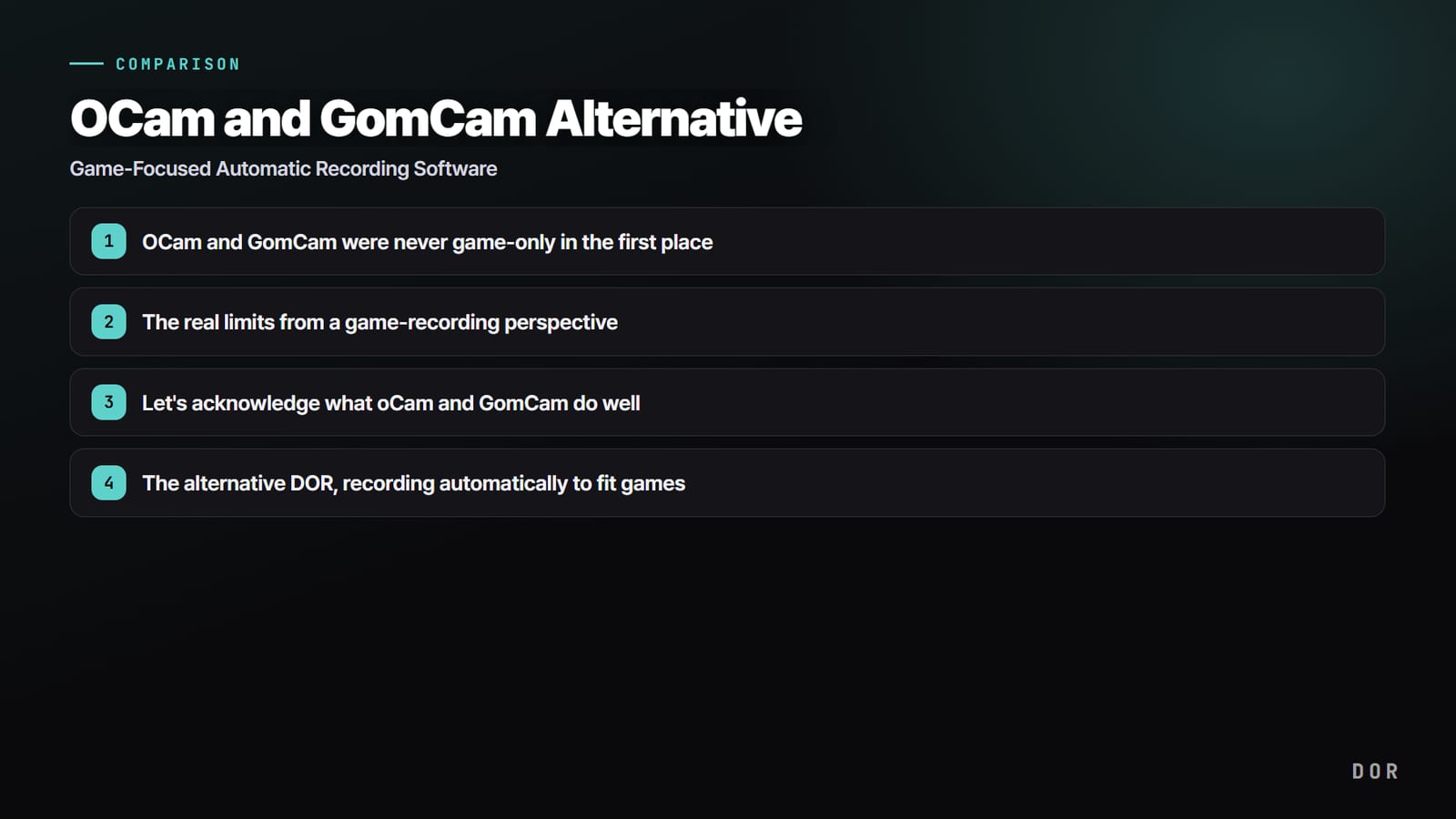
oCam i GomCam od początku nie były programami do gier
Najpierw uporządkujmy, czym są: oCam i GomCam to nie narzędzia tylko do gier, ale uniwersalne nagrywarki ekranu, które zapiszą wszystko. To, że nagrają dowolną zawartość monitora, grę, przeglądarkę czy slajdy z wykładu, jest ich zaletą i właśnie dlatego w Korei są najczęściej używane.
Ta uniwersalność nie przekłada się jednak wprost na przewagę w grach. Ponieważ po prostu nagrywają cały ekran albo wskazany obszar, program nie zna kontekstu gry (kiedy dzieje się dobra akcja i który proces jest grą).
Prawdziwe ograniczenia z perspektywy nagrywania gier
Najczęstszy problem to wydajność, czyli spadki klatek. W oCam programowy kodek (np. Open H.264) w wysokiej jakości mocno podnosi użycie procesora i może obniżyć FPS w grze, a gdy gra zwolni do 30 FPS, nagranie też zostanie zapisane w 30 FPS.
oCam pozwala wybrać w ustawieniach kodeka sprzętowy enkoder, np. NVIDIA NVENC, i w wymagających grach przełączenie się na niego to standardowy sposób na mniejsze spadki klatek.
Oficjalna strona GomCam podaje jako zalecaną konfigurację procesor Intel i5 lub lepszy oraz kartę graficzną z serii GTX 700 lub lepszą. Jeśli nagrywasz podczas gry w wymagający tytuł, bezpieczniej założyć komputer z zapasem ponad tę specyfikację i dopasować ustawienia jakości.
Drugi problem to ręczna obsługa. W obu programach nagrywanie startuje dopiero po kliknięciu przycisku, więc często orientujesz się, że nie włączyłeś nagrywania, dopiero gdy wybucha teamfight. Trzeci to ciężar montażu.
Nagranie całej gry daje dziesiątki minut materiału, a zabójstwa i highlighty trzeba w nim samemu znaleźć i przyciąć. Krótko mówiąc, te ograniczenia wynikają z tego, że to uniwersalne narzędzia, które nie znają kontekstu gry.
Co oCam i GomCam robią dobrze
Nie znaczy to wcale, że oCam i GomCam to złe programy. Oba są dużo lżejsze i prostsze w obsłudze niż narzędzia do streamowania, takie jak OBS: instalujesz, klikasz przycisk i ekran od razu się zapisuje.
Ponieważ od lat są powszechnie używane w Korei, mają mnóstwo materiałów i poradników po koreańsku, a uniwersalność, dzięki której jednym programem nagrasz wykłady, spotkania, tutoriale i gry, to wyraźna zaleta. Jeśli chcesz po prostu zapisać ekran jako film, nadal są świetnym wyborem. Problem pojawia się, gdy głównym celem są wyłącznie gry: ta zaleta nie przekłada się na funkcje pod gry.
Darmowe warunki oCam i cennik GomCam (stan na 12 listopada 2026)
Według oficjalnej strony zakupu oCam program jest darmowy do niekomercyjnego użytku osobistego. Wersja darmowa wyświetla reklamy, również przy zamykaniu programu, ale ma te same funkcje co płatna.
Użytek komercyjny oraz korzystanie w firmach, organizacjach, instytucjach publicznych, placówkach edukacyjnych i kafejkach internetowych (w Korei PC bangach) wymaga licencji.
Bandicam, z którym często porównuje się oCam, według swojego oficjalnego poradnika ogranicza obecnie darmową wersję do 5 minut na jedno nagranie. Same nagrania nie mają znaku wodnego, dostają go dopiero filmy eksportowane po przycięciu.
To zmiana względem starszych wersji z limitem 10 minut i znakiem wodnym, więc sprawdzaj datę poradnika, który czytasz.
GomCam udostępnia darmową wersję próbną do pobrania na oficjalnej stronie GOM Lab. Strona nie podaje ograniczeń darmowej wersji, takich jak czas nagrywania czy znak wodny, więc najdokładniej sprawdzisz je w aplikacji po instalacji.
Na koreańskiej oficjalnej stronie licencja dożywotnia kosztuje 25 000 KRW (cena promocyjna, regularnie 47 000 KRW), a GOM Easy Pass 9 900 KRW miesięcznie. Obie obejmują jeden komputer, bez równoczesnego używania.
| Kwestia | oCam | GomCam |
|---|---|---|
| Darmowe użycie | Niekomercyjny użytek osobisty | Darmowa wersja próbna do pobrania |
| Co pokazuje wersja darmowa | Reklamy (także przy wyjściu), funkcje jak w płatnej | Ograniczenia niepodane na oficjalnej stronie, sprawdź w aplikacji |
| Kiedy trzeba zapłacić | Firmy, organizacje, instytucje publiczne, szkoły, kafejki internetowe lub chęć usunięcia reklam | Licencja dożywotnia 25 000 KRW (regularnie 47 000), GOM Easy Pass 9 900 KRW miesięcznie |
| Aktywacja i liczba komputerów | Numer seryjny z maila po zakupie wpisujesz w menu Register w aplikacji | Jeden komputer na licencję, bez równoczesnego używania |
Porównanie darmowych wersji oCam i Bandicam znajdziesz w artykule Bandicam czy oCam. Jeśli zostajesz przy oCam, zacznij od poradników jak korzystać z oCam i co zrobić, gdy oCam nie nagrywa dźwięku. Jeśli nagrywasz głównie gry, czytaj dalej o DOR.
Alternatywa: DOR, czyli automatyczne nagrywanie dopasowane do gier
DOR to darmowa aplikacja na Windows stworzona od początku do nagrywania gier. Jako narzędzie do gier, a nie uniwersalna nagrywarka ekranu, rozwiązuje trzy rzeczy, których brakowało w oCam i GomCam (ręczny start, ręczny montaż, spadki klatek), w sposób dopasowany do gier.
Gdy uruchomisz obsługiwaną grę, DOR ją wykrywa i nagrywa cały mecz, a nagrania trafiają do sekcji My Clips w aplikacji. Oryginalne nagrania zapisane na komputerze i automatyczne klipy z wydarzeń nie mają znaku wodnego, a wszystko, co nie jest grą, zapiszesz nagrywaniem ekranu.
Automatyczne wykrywanie gry i automatyczne klipy z zabójstw
Najważniejsza różnica DOR to automatyzacja. Wystarczy, że jest zainstalowany: sam wykrywa uruchomienie gry i zaczyna nagrywać w tle.
W siedmiu grach, czyli League of Legends, VALORANT, PUBG, FC Online, Fortnite, CS2 i Overwatch, wykrywa wydarzenia takie jak zabójstwa i zapisuje je jako krótkie, osobne klipy (w LoL zabójstwa, multikille i cele mapy, w VALORANT zabójstwa z tagami ace i clutch).
W pozostałych obsługiwanych grach nagrywa się cały mecz, a potrzebne momenty po prostu przycinasz w aplikacji. Nie trzeba klikać żadnego przycisku nagrywania, więc znany z oCam i GomCam problem „zapomniałem włączyć nagrywanie i przegapiłem highlight” znika.
Runda z ace w VALORANT czy pentakill w League of Legends czeka już jako klip, gdy zamykasz grę, więc nie musisz przewijać długiego materiału.

Lekkie nagrywanie dzięki sprzętowemu kodowaniu NVENC
Jeśli chodzi o wydajność, DOR na obsługiwanych kartach NVIDIA, np. z serii RTX, nagrywa ze sprzętowym kodowaniem NVENC, przekazując pracę procesorowi graficznemu.
Ponieważ zabiera mniej klatek niż programowe kodowanie na procesorze, na tych kartach dostajesz tę samą korzyść co po przełączeniu oCam na sprzętowy enkoder, bez zmieniania jakichkolwiek ustawień. Gdy chcesz płynnie grać w wymagający tytuł i jednocześnie zachować highlighty, różnicę wyraźnie czuć.
W skrócie: oCam, GomCam, DOR
- Charakter: oCam uniwersalna nagrywarka ekranu / GomCam uniwersalna nagrywarka ekranu / DOR nagrywanie skupione na grach
- Start nagrywania: oCam ręcznie / GomCam ręcznie / DOR startuje sam po uruchomieniu obsługiwanej gry (rozpoznaje VALORANT, LoL i inne)
- Klipy z highlightami: oCam ręczny montaż / GomCam ręczny montaż / DOR automatycznie wycina wydarzenia, np. zabójstwa, w 7 grach, a w pozostałych nagrywa cały mecz, z którego przycinasz wybrane momenty
- Kodowanie sprzętowe: oCam NVENC do wyboru w ustawieniach kodeka / GomCam zaleca i5 i serię GTX 700 lub lepsze / DOR nagrywa z NVENC na obsługiwanych kartach NVIDIA, np. z serii RTX
- Cena (stan na 12 listopada 2026): oCam darmowy do niekomercyjnego użytku osobistego (z reklamami), licencja potrzebna w firmach, szkołach i kafejkach internetowych / GomCam darmowa wersja próbna, licencja dożywotnia 25 000 KRW lub GOM Easy Pass 9 900 KRW miesięcznie / DOR za darmo (1440p, 4K oraz 120 i 144 fps z DOR Pro)
- Nagrywanie ekranu poza grami: oCam mocny / GomCam mocny / DOR zapisuje ekrany spoza gier nagrywaniem ekranu
Podsumowanie: wybierz według celu
Podsumowując: jeśli jednym programem musisz nagrywać nie tylko gry, ale też wykłady, spotkania i tutoriale, uniwersalne narzędzie takie jak oCam czy GomCam nadal jest dobrym wyborem.
Jeśli natomiast najważniejsze jest dla ciebie to, że „nagrywam głównie gry i chcę, żeby dobre akcje same się zbierały, a FPS spadał mniej”, najwygodniejszą alternatywą jest DOR. Zalecane ustawienia i prawdziwe przykłady automatycznych klipów znajdziesz na stronie swojej ulubionej gry: Valorant, League of Legends.