Krótka odpowiedź: zostaw ochronę włączoną i wyłączaj monitor jego własnym przyciskiem
Zapobieganie wypaleniu OLED jest prostsze, niż wynika z wątków na forach. Większości osób wystarczy zostawić wbudowane funkcje ochrony na ustawieniach domyślnych i po sesji wyłączać monitor przyciskiem zasilania.
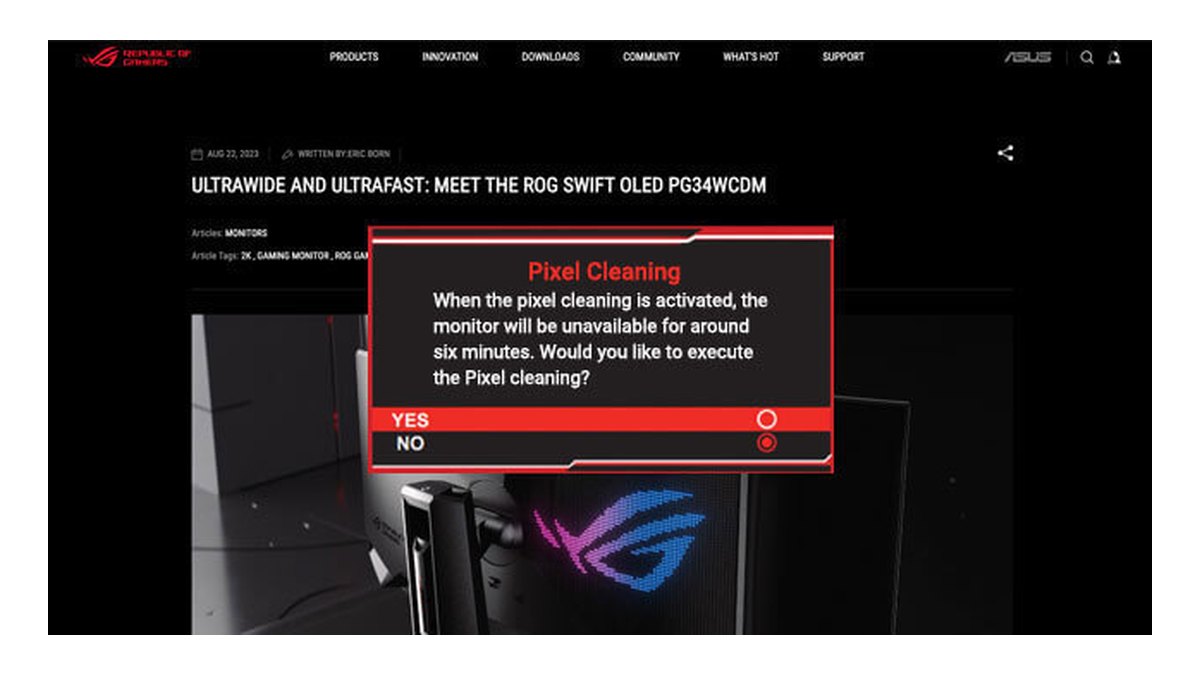
Wszystko dlatego, że odświeżanie pikseli (ASUS nazywa je Pixel Cleaning, LG OLED Image Cleaning, Samsung pixel refresh) w modelach ASUS i LG uruchamia się automatycznie po kilku godzinach pracy, gdy monitor się wyłącza albo przechodzi w czuwanie.
Dodaj automatyczne ukrywanie paska zadań w Windows i krótki czas wyłączania ekranu, a zajmiesz się dwiema rzeczami, które na PC najdłużej stoją w miejscu. Żadne ustawienie nie gwarantuje zerowego ryzyka wypalenia, a sami producenci piszą tylko, że te funkcje je zmniejszają. Poniżej znajdziesz zalecane ustawienia, ułożone według tego, jak bardzo pomagają.
- Funkcje ochrony monitora: zostaw włączone odświeżanie pikseli, przesuwanie pikseli (Screen Move), wykrywanie logo i paska zadań oraz wygaszacz ekranu. Jeśli przeszkadza ci skakanie jasności, zmieniaj tylko funkcje przyciemniania.
- Wyłączanie: naciśnij przycisk zasilania monitora i nie odcinaj od razu listwy. Właśnie wtedy uruchamia się automatyczne odświeżanie pikseli.
- Gdy odchodzisz od biurka: w monitorach ASUS włącz czujnik zbliżeniowy. W innych modelach zostaw wygaszacz ekranu monitora i ustaw w Windows krótki czas wyłączania ekranu.
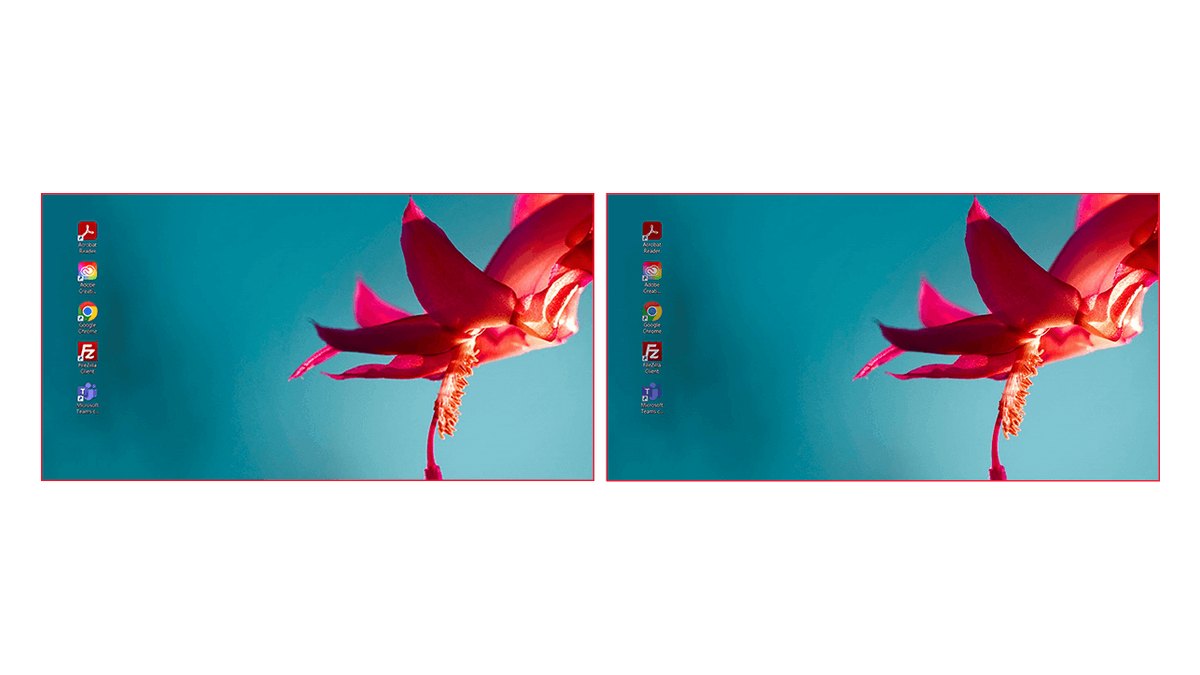
- Windows: włącz automatyczne ukrywanie paska zadań, przejdź na tryb ciemny i uporządkuj ikony na pulpicie.
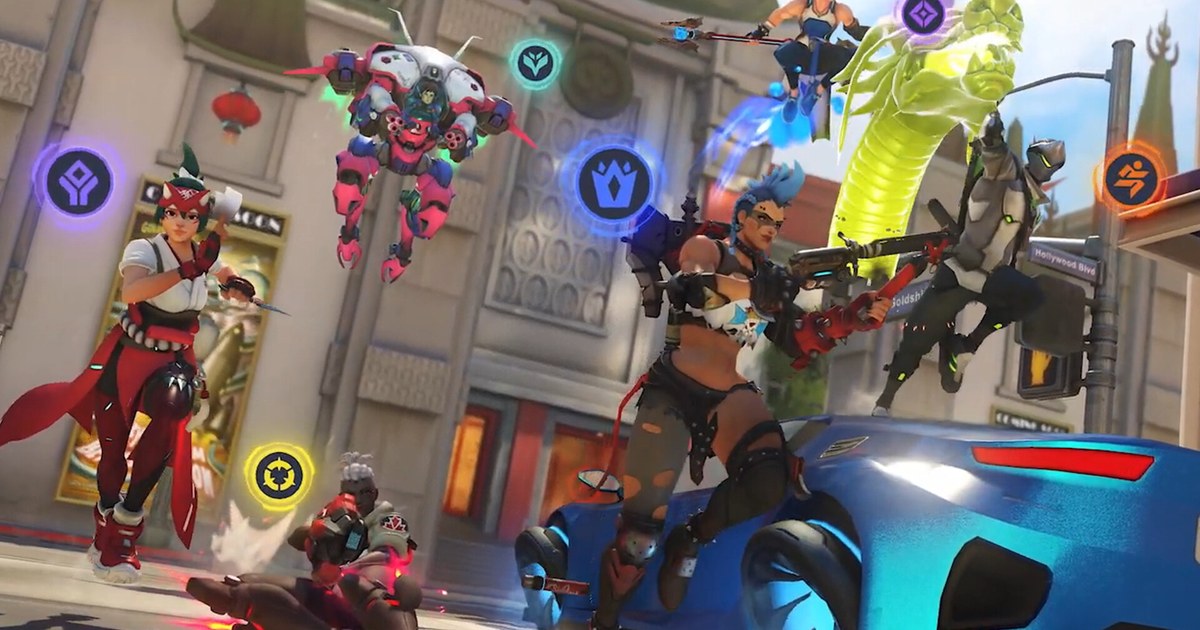
- Gry: zmniejsz HUD albo zwiększ jego przezroczystość, jeśli gra na to pozwala, i nie zostawiaj włączonego menu ani ekranu pauzy, gdy odchodzisz na dłużej.
- Gwarancja: sprawdź, czy oficjalny tekst gwarancji w twoim kraju zawiera słowo wypalenie (burn in).
Skąd bierze się wypalenie: ten sam jasny punkt świecący przez długi czas
Każdy piksel OLED sam wytwarza światło. Jeśli jasny obraz wystarczająco długo stoi w tym samym miejscu, te piksele zużywają się szybciej niż sąsiednie i mogą zostawić słaby zarys nawet po zmianie obrazu.
Samsung opisuje wypalenie jako trwały powidok, który może się pojawić, gdy nieruchomy obraz jest wyświetlany przez długi czas. Instrukcja LG 27GX790B mówi, że normalne użytkowanie nie powoduje utrwalania obrazu, ale może to zrobić długie patrzenie na ten sam ekran.
Obie firmy podają podobne przykłady: ikony na pulpicie, nieruchome okna i menu, pasek narzędzi u góry przeglądarki oraz statyczne menu konsol. Dla gracza na PC oznacza to pasek zadań, okno czatu, którego nigdy nie zamykasz, oraz minimapę i pasek zdrowia, które w każdym meczu siedzą w tym samym rogu.
Ślady, które znikają po cyklu czyszczenia, często nazywa się utrwaleniem obrazu (image retention), a te, które zostają, wypaleniem, ale instrukcje używają tych pojęć dość luźno. Ważne jest to, że oba biorą się z tego samego przepisu: jasno, długo i w tym samym miejscu. Swoją rolę odgrywa też ciepło.
Instrukcja LG ostrzega przed wysoką temperaturą i wilgotnością obok statycznego obrazu o wysokiej jasności, a ASUS, Samsung i Sony reklamują radiatory albo rurki cieplne jako część ochrony przed wypaleniem. Jeśli przed zakupem porównujesz jeszcze gwarancje na wypalenie, zajrzyj do naszego poradnika wyboru monitora gamingowego. Ten artykuł dotyczy ustawienia i dbania o monitor, który już masz.
Funkcje ochrony przed wypaleniem według marki: różne nazwy, te same zadania
| Funkcja | ASUS ROG (OLED Care Pro) | LG UltraGear (27GX790B) | Samsung Odyssey (G60SF) | Sony INZONE (M10S II) |
|---|---|---|---|---|
| Odświeżanie pikseli | Pixel Cleaning | OLED Image Cleaning | Pixel refresh | Pixel Refresh, Panel Refresh |
| Przesuwanie pikseli | Screen Move | OLED Screen Move w niektórych modelach | Dynamiczne przesuwanie pikseli (OLED Safeguard+) | Pixel Shift |
| Przyciemnianie elementów statycznych | Adjust Logo Brightness oraz Taskbar Detection | OLED Screen Saver obniża jasność przy nieruchomym obrazie | Sterowanie jasnością logo (wykrywanie logo i paska zadań niedostępne w trybie PC) | Brak osobnej pozycji na oficjalnej stronie funkcji |
| Gdy nie ma cię przy biurku | Neo Proximity Sensor, przyciemnia po 2 minutach | OLED Screen Saver (po pewnym czasie wyłącza ekran) | Wygaszacz ekranu po 10 minutach (nie da się go wyłączyć) | Screen Saver |
| Zarządzanie ciepłem | Własny radiator i wewnętrzny przepływ powietrza | Instrukcja ostrzega przed ciepłem i wilgocią | Dynamic Cooling (pulsacyjna rurka cieplna) i kontrola temperatury | Własny system chłodzenia |
Z tabeli widać, że zmieniają się tylko etykiety. Wszystkie cztery marki stosują ten sam zestaw pomysłów: okresową kompensację pikseli, drobne przesunięcia obrazu, przyciemnianie elementów statycznych i wygaszanie ekranu, gdy odchodzisz.
Dlatego ustawienia domyślne są właściwym punktem wyjścia bez względu na markę. ASUS wprost pisze, że wyłączenie tych funkcji może wpłynąć na gwarancję, i zaleca zostawienie ich włączonych. Jeśli dopiero wybierasz sprzęt, w naszym zestawieniu najlepszych monitorów gamingowych znajdziesz modele OLED z wbudowaną ochroną.
Krok po kroku: najpierw monitor, potem Windows, na końcu gry
- 1Przywróć domyślne funkcje ochrony monitoraOtwórz sekcję ochrony OLED w menu OSD monitora (w monitorach ASUS możesz też użyć darmowej aplikacji ASUS DisplayWidget Center) i poszukaj czegokolwiek wyłączonego. Jeśli kiedyś wyłączałeś funkcje pojedynczo, szybciej będzie zresetować ustawienia i sprawdzić je ponownie. W zupełnie nowym monitorze albo takim, który leżał w magazynie, najpierw raz uruchom ręczne czyszczenie, tak jak zaleca instrukcja LG.
- 2Daj odświeżaniu pikseli czas na działanieASUS uruchamia Pixel Cleaning, gdy monitor zostanie wyłączony albo przejdzie w czuwanie. LG 27GX790B uruchamia OLED Image Cleaning przy wyłączeniu lub przejściu w tryb oszczędzania energii, jeśli od ostatniego czyszczenia minęły ponad cztery godziny pracy, a według LG trwa to około 10 minut. Po graniu naciśnij przycisk zasilania monitora i nie ruszaj listwy. Nie odłączaj kabla ani nie przecieraj ekranu, gdy proces trwa.
- 3Włącz wykrywanie nieobecnościZ włączonym czujnikiem ASUS Neo Proximity Sensor ekran gaśnie, gdy odchodzisz, i od razu wraca, gdy siadasz z powrotem. Dbaj, żeby okienko czujnika było czyste i skierowane w twoją stronę. W innych monitorach zostaw wygaszacz ekranu i skróć czas wyłączania ekranu w Windows w Ustawienia, System, Zasilanie. Nasza praktyczna zasada to 5 do 10 minut.
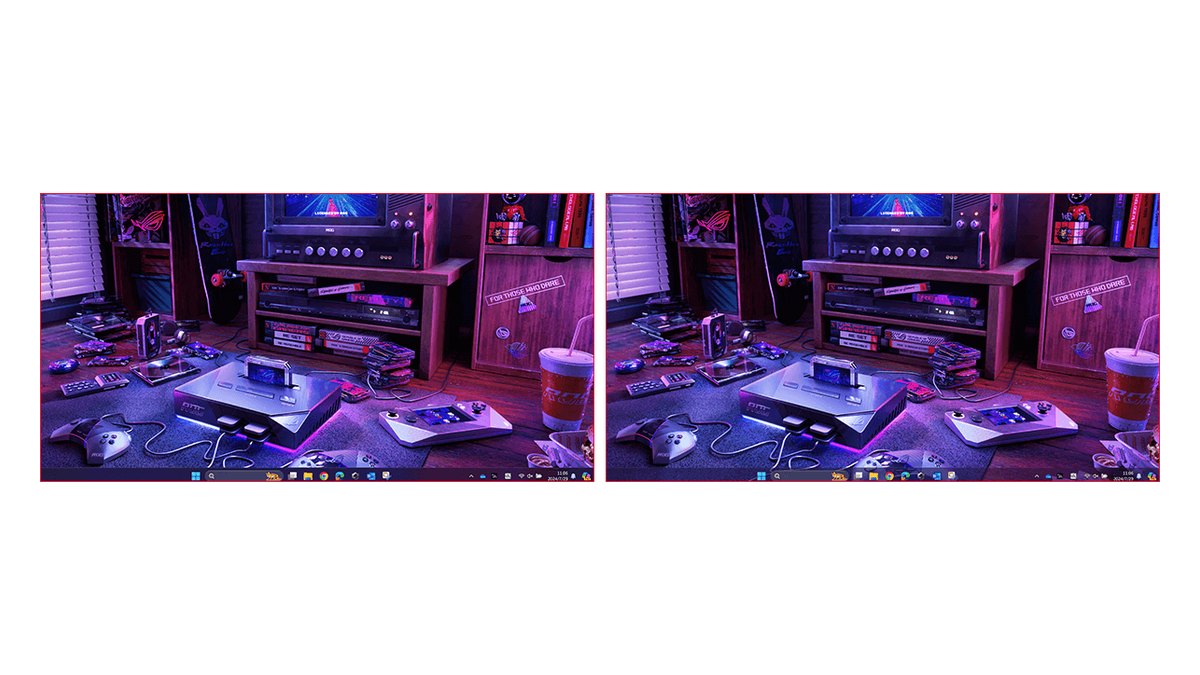
- 4Włącz automatyczne ukrywanie paska zadań w WindowsKliknij prawym przyciskiem puste miejsce na pasku zadań, wybierz Ustawienia paska zadań, otwórz Zachowania paska zadań i zaznacz Automatycznie ukrywaj pasek zadań. Żeby go przywołać, przesuń mysz do dolnej krawędzi. Najbardziej liczy się to w Samsungu G60SF, bo Samsung zaznacza, że wykrywanie logo i paska zadań nie działa w trybie PC.
- 5Przejdź na tryb ciemny i uporządkuj pulpitWejdź w Ustawienia, Personalizacja, Kolory i w Wybierz tryb ustaw Ciemny. Microsoft podaje, że tryb ciemny zmniejsza pobór energii ekranu na wyświetlaczach OLED, a przy okazji skraca czas, w którym na ekranie wiszą duże białe okna. Zostaw na pulpicie tylko potrzebne ikony albo je ukryj.
- 6Okiełznaj HUD i jasność w grachJeśli gra ma opcje takie jak skala HUD, krycie HUD czy rozmiar minimapy, zmniejsz je tak bardzo, jak się da, żeby wszystko nadal było czytelne. Jasność monitora dopasuj do pokoju, zamiast ustawiać ją na maksimum. Nie zostawiaj gry w lobby ani na ekranie pauzy, gdy odchodzisz na dłużej.
ASUS ROG: rozbudowany zestaw z presetami i czujnikiem zbliżeniowym
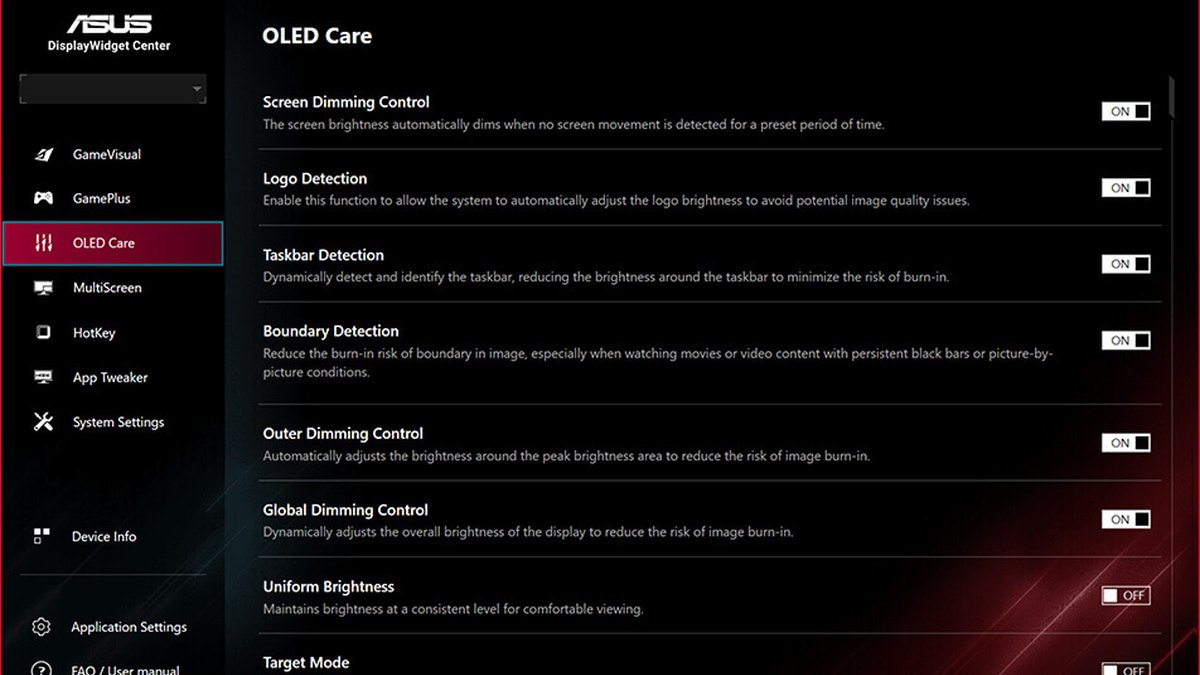
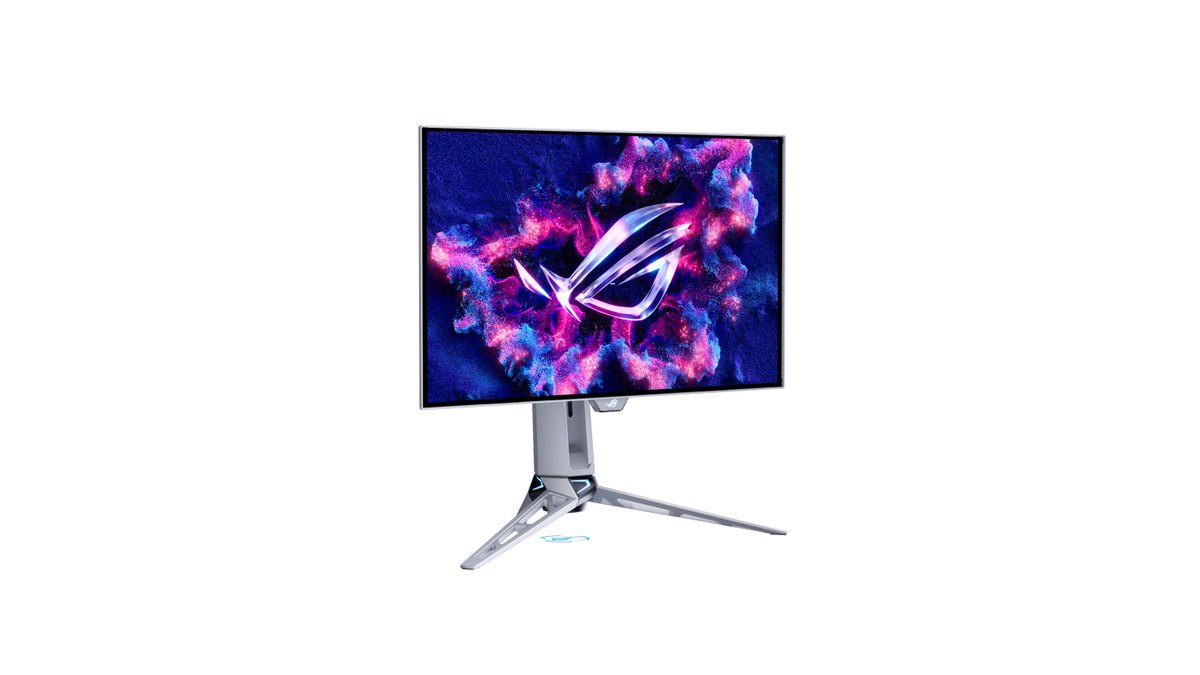
OLED Care Pro w monitorach ASUS ROG OLED dzieli ochronę na wiele osobnych pozycji: Pixel Cleaning, Screen Move, Boundary Detection przyciemniające krawędź czarnych pasów, wygaszacz, który przyciemnia obraz po 2 minutach bez ruchu, Adjust Logo Brightness, Taskbar Detection, Outer Dimming Control dla najjaśniejszego obszaru oraz Target Mode, który zostawia jasne tylko okno na wierzchu.
Strona produktu PG259QWS Ace dodaje trzy presety, Default, Balance i Light, a także tryb Advanced do wybierania pozycji pojedynczo, pięć poziomów czułości ruchu dla czujnika zbliżeniowego i Auto-Away Timer od 1 do 15 minut.
Nasza rada: jeśli przyciemnianie rozprasza, przełącz się na preset Light zamiast wyłączać funkcje pojedynczo. ASUS podaje też, że czterowarstwowy tandemowy OLED w PG27AQWP-W wytrzymuje do 60% dłużej niż WOLED poprzedniej generacji, ale to nie powód, żeby wyłączać ochronę.
LG UltraGear: sprawdź dwie pozycje, Screen Saver i Image Cleaning
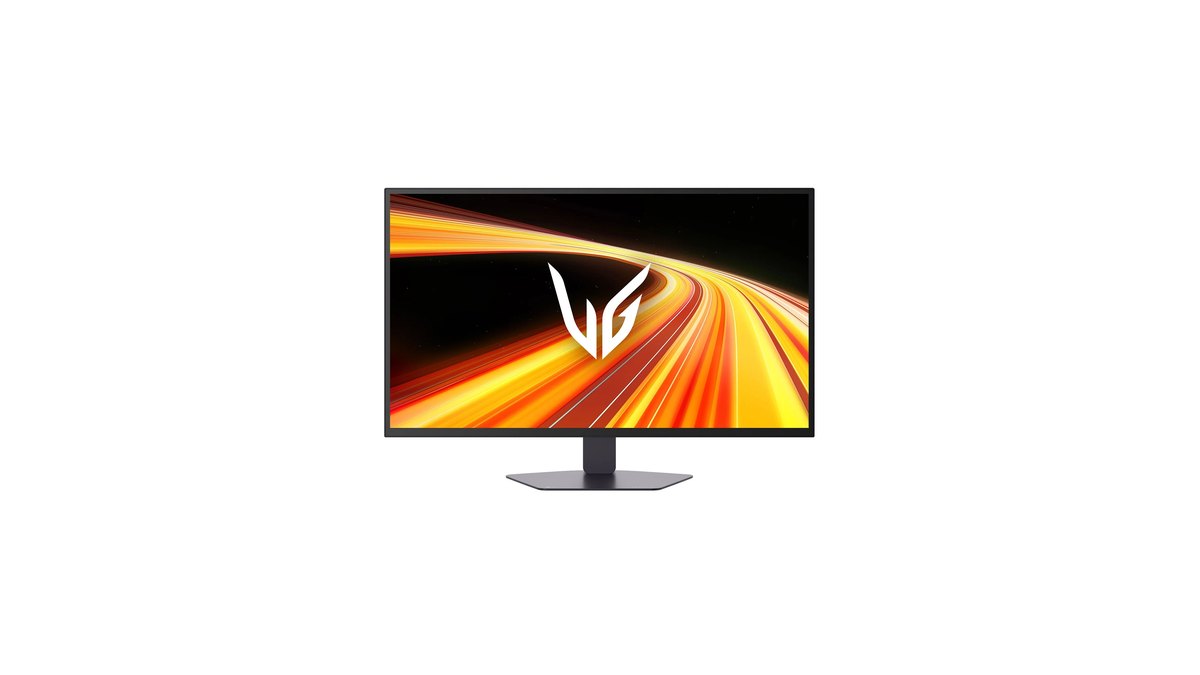
Instrukcja LG 27GX790B wymienia dwie pozycje OLED w menu Ustawienia, Ogólne, otwieranym joystickiem: OLED Screen Saver i OLED Image Cleaning. Screen Saver obniża ogólną jasność, gdy obraz stoi w miejscu, po pewnym czasie wyłącza ekran i przywraca normalną jasność, gdy obraz się zmieni.
Jeśli jasność nagle spada w trakcie sesji, to właśnie ta funkcja, a nie usterka. OLED Image Cleaning można też uruchomić ręcznie i przypisać do własnego przycisku. Instrukcja zaznacza, że przecieranie lub dotykanie ekranu w trakcie czyszczenia może je przerwać przez ładunki elektrostatyczne.
Niektóre modele LG mają też OLED Screen Move, który co jakiś czas lekko przesuwa obraz, więc włącz go, jeśli masz go w menu. LG w USA daje na panel dwuletnią gwarancję, która obejmuje panel OLED w zakresie wad materiałowych i wykonawczych.
Samsung Odyssey: wygaszacz zostaje włączony, a w trybie PC resztę załatwiają ustawienia Windows
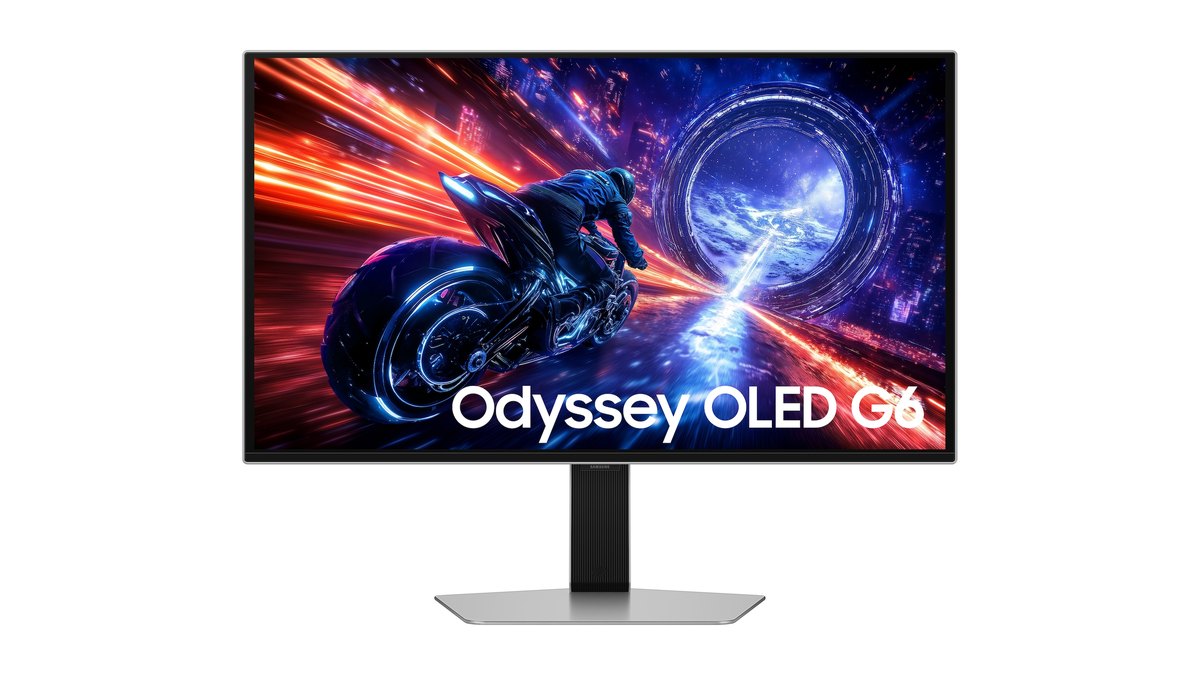
Samsung zbiera ochronę Odyssey OLED G6 (G60SF) pod nazwą OLED Safeguard+: Dynamic Cooling z pulsacyjną rurką cieplną, algorytm kontroli temperatury, który dostosowuje jasność, żeby zapobiec przegrzaniu, wykrywanie logo i paska zadań oraz wygaszacz, który przyciemnia obraz po 10 minutach bez aktywności.
Według instrukcji wygaszacz włącza się automatycznie, gdy ten sam nieruchomy obraz stoi na ekranie przez 10 minut, i nie da się go wyłączyć, bo chroni piksele. W menu Panel Care znajdziesz sterowanie jasnością logo i odświeżanie pikseli.
Ustaw sterowanie jasnością logo na High, a kontrola temperatury będzie działać cały czas; przy Off lub Low działa tylko w gotowych trybach obrazu. Samsung dopisuje w przypisie, że wykrywanie logo i paska zadań nie działa w trybie PC, więc włącz też automatyczne ukrywanie paska zadań w Windows.
Sony INZONE: osobne funkcje do zapobiegania i do naprawy
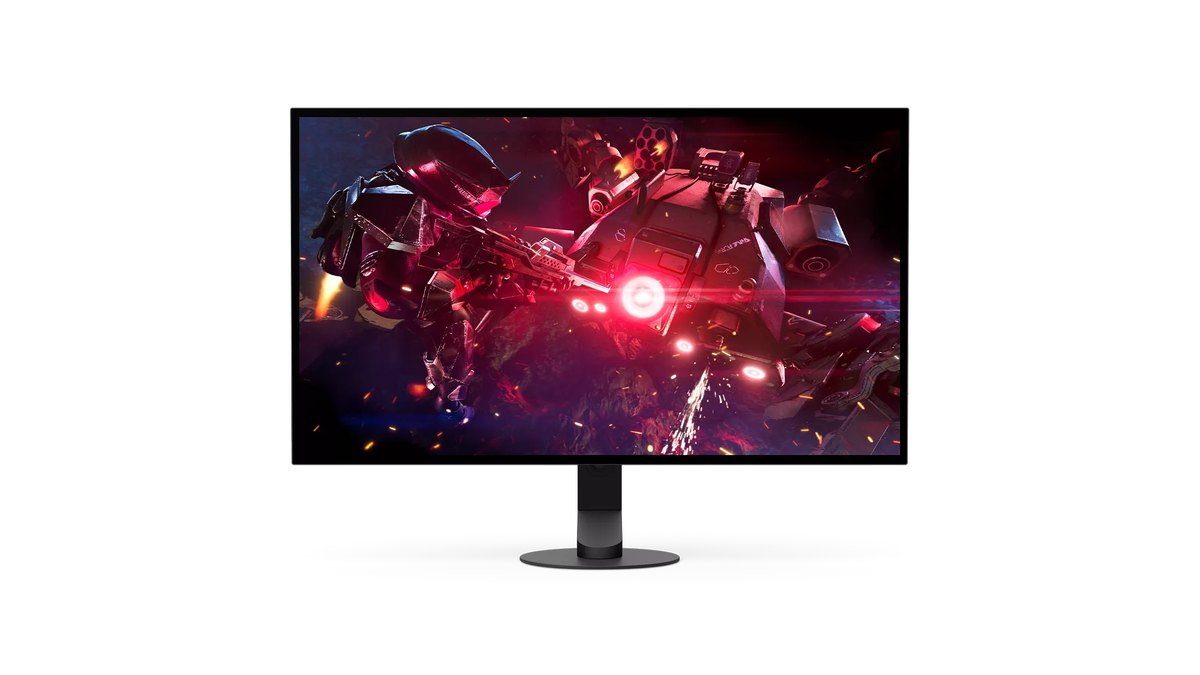
Sony INZONE M10S II ma wygaszacz ekranu i przesuwanie pikseli, które powstrzymują wypalenie przy normalnym użytkowaniu, oraz Pixel Refresh i Panel Refresh, które łagodzą objawy, gdy ślady już się pojawią.
Sony mówi o tym otwarcie na japońskiej stronie produktu: przesuwanie pikseli nie zawsze zapobiega wypaleniu, a odświeżanie panelu nie zawsze je usuwa. Najprościej myśleć o tym tak: pierwsze dwie funkcje trzymaj włączone na co dzień, a po opcje odświeżania sięgaj, gdy zobaczysz ślad.
Monitor ma też własny system chłodzenia z radiatorem, który odprowadza ciepło z kontrolera panelu i procesora obrazu z dala od panelu.
Zalecane ustawienia według elementów gry: myśl o typie HUD, nie o tytule
| Element statyczny | Gdzie go widać | Zalecane ustawienie |
|---|---|---|
| Minimapa, pasek zdrowia, ikony umiejętności | League of Legends, VALORANT, PUBG: BATTLEGROUNDS i inne gry ze stałym HUD | Zmniejsz skalę HUD lub zwiększ jego przezroczystość, jeśli gra na to pozwala; zostaw włączone przyciemnianie logo i przesuwanie pikseli w monitorze |
| Kill feed, tabela wyników, zegar | Górna część ekranu w strzelankach i MOBA | Zmniejsz je, gdzie się da; po długich sesjach wyłączaj monitor, żeby mogło ruszyć czyszczenie |
| Lobby, menu, ekran pauzy | Między meczami i gdy odchodzisz od biurka | Używaj czujnika zbliżeniowego albo wygaszacza i krótkiego czasu wyłączania ekranu w Windows |
| Licznik FPS, czat, nakładki streamingowe | Monitory wydajności i nakładki czatu głosowego | Włączaj je tylko wtedy, gdy są potrzebne, i trzymaj je małe i przyciemnione |
| Czarne pasy (letterboxing) | Gry i filmy o innych proporcjach obrazu | Zostaw włączone wykrywanie krawędzi, np. ASUS Boundary Detection, i w miarę możliwości dopasuj proporcje |
Im więcej godzin spędzasz w jednej grze, tym dłużej jej HUD stoi w tym samym miejscu. Dlatego liczą się drobne nawyki: zmieniaj to, co jest na ekranie, między meczami i na koniec dnia wyłączaj monitor przyciskiem, żeby mogło ruszyć czyszczenie. Jeśli do gry rankingowej wybierasz między OLED a szybkim panelem TN, zobacz nasze porównanie OLED 720 Hz i TN 600 Hz.
Częste błędy: odcinanie prądu w trakcie czyszczenia i wyłączanie wszystkiego
- Wyłączanie listwy w trakcie czyszczenia: zarówno ASUS, jak i LG piszą, żeby nie odłączać monitora, gdy proces trwa. Po zakończeniu monitor sam wraca do czuwania.
- Wyłączanie całej ochrony, bo jedna funkcja przeszkadza: dostosuj przyciemnianie, a czyszczenie i przesuwanie pikseli zostaw w spokoju.
- Zakładanie, że wykrywanie paska zadań w Samsungu działa w trybie PC: oficjalny przypis mówi, że nie, więc zamiast tego użyj ukrywania paska w Windows.
- Przekonanie, że sam tryb ciemny wystarczy: tryb ciemny ogranicza białe okna, ale pasek zadań i ikony nadal wymagają osobnego rozwiązania.
- Odkładanie komunikatów o czyszczeniu w nieskończoność: gdy pojawi się prośba o ręczne czyszczenie, uruchom je w przerwie.
Sprawdź zapis gwarancji na wypalenie: zmienia się w zależności od kraju
| Marka | Oficjalny zapis gwarancji, który znaleźliśmy | Co sprawdzić |
|---|---|---|
| ASUS ROG | Globalna strona OLED: 3 lata gwarancji obejmującej wypalenie | Czy strona produktu w twoim regionie powtarza zapis o wypaleniu |
| LG 27GX790B | USA: 2 lata, panel OLED objęty w zakresie wad materiałowych i wykonawczych; Hongkong: 3 lata | Czy wypalenie jest wymienione z nazwy, a nie tylko panel |
| Samsung G60SF | Strona OLED w USA: 3 lata gwarancji obejmującej wypalenie, tylko wybrane modele | Czy twój dokładny model jest na liście objętych |
| Sony M10S II | Japonia: 3 lata ochrony przed wypaleniem przy zakupie w Sony Store; Tajwan: 3 lata gwarancji na OLED | Warunki w USA: potwierdź u sprzedawcy |
Kluczowa jest nie liczba lat, tylko to, czy pada słowo wypalenie. Trzyletnia gwarancja obejmująca wady materiałowe i wykonawcze to coś zupełnie innego niż gwarancja, która wymienia wypalenie z nazwy.
Najwyraźniej widać to na rynku amerykańskim: ASUS (na stronie globalnej) i Samsung (dla wybranych modeli) wprost piszą o ochronie przed wypaleniem, a karta gwarancyjna LG w USA obejmuje panel OLED bez użycia tego słowa.
Jeśli strona, na której kupujesz, podaje tylko okres gwarancji, zapytaj sprzedawcę albo infolinię, zanim zapłacisz. A skoro ASUS pisze, że wyłączenie ochrony może wpłynąć na gwarancję, zostawienie ustawień domyślnych jest tym ważniejsze, jeśli planujesz na niej polegać.
Ceny (stan na 10 listopada 2026)
| Produkt | Cena premierowa (MSRP) | Zakres cen w sklepach |
|---|---|---|
| ASUS ROG Swift OLED PG27AQWP-W | 1099 USD | Około 1099 USD |
| LG UltraGear OLED 27GX790B | 999,99 USD | Około 680 do 800 USD |
| Samsung Odyssey OLED G6 (G60SF) | Około 1300 USD | Około 650 do 1000 USD |
| Sony INZONE M10S II | 1099,99 USD | Sprawdź u sprzedawcy |
Ceny w USA podajemy w dolarach amerykańskich. Modele LG i Samsunga bywały sprzedawane wyraźnie poniżej ceny premierowej, więc cena w sklepach jest często lepszym punktem odniesienia. Ceny monitorów zmieniają się wraz z promocjami i dostępnością, dlatego przed zakupem sprawdź ofertę sprzedawcy i warunki gwarancji.
Jak sprawdzić, czy obraz się utrwalił
Jedna z metod, która często pojawia się w relacjach właścicieli, to wyświetlenie na pełnym ekranie jednolitego szarego obrazu przy średniej jasności i dokładne przyjrzenie się miejscom, gdzie zwykle są pasek zadań i minimapa.
Jeśli widzisz ślad, raz uruchom ręczne odświeżanie pikseli z menu monitora i spójrz ponownie. Tymczasowe utrwalenie może w tym czasie zniknąć. Jeśli ślad nadal jest widoczny, przejdź do reklamacji gwarancyjnej, zamiast uruchamiać odświeżanie w kółko.
Co mówią właściciele: zgoda co do funkcji ochrony i ukrywania paska, spór o to, jak bardzo się martwić
Najczęstsza rada wśród właścicieli monitorów OLED to włączyć wszystkie funkcje ochrony, trochę zmniejszyć jasność i automatycznie ukrywać pasek zadań. Niektórzy co jakiś czas przesuwają też ikony na pulpicie. Opinie rozchodzą się w kwestii tego, jak bardzo się przejmować.
Jedni twierdzą, że wypalenie jest wpisane w sposób działania OLED i różni się tylko jego stopień. Drudzy mówią, że skoro gwarancja je obejmuje, trzeba po prostu cieszyć się panelem, i wskazują właścicieli, którzy po prawie dwóch latach nic nie widzą.
Są relacje o śladach pod ikonami na pulpicie mimo włączenia wszystkich funkcji i relacje o długim używaniu bez żadnych śladów, więc nasza rada brzmi: zmniejsz ryzyko ustawieniami, a zabezpiecz się zapisem w gwarancji.
Nagraj grę przed zmianą ustawień HUD i jasności oraz po niej
Po zwiększeniu przezroczystości HUD albo zmniejszeniu jasności w grze możesz się zastanawiać, czy minimapa lub przeciwnicy nie stali się mniej czytelni. Najłatwiej to rozstrzygnąć, nagrywając tę samą mapę i sytuację przed zmianą i po niej, a potem oglądając oba nagrania obok siebie.
DOR to darmowa aplikacja na Windows, która wykrywa obsługiwane gry po uruchomieniu i nagrywa cały mecz, a nagrania trafiają do My Clips (Moje klipy). Ponieważ nagranie zawiera klatki wyrenderowane przez grę, dobrze nadaje się do porównania ustawień HUD i jasności w grze w tych samych warunkach. Pełny proces nagrywania przed i po przy zmianie sprzętu opisujemy w tekście nagraj grę przed i po wymianie sprzętu.

