
Pierwszego dnia z nową myszką celowanie wydaje się ostrzejsze. Kilka dni później nie potrafisz już powiedzieć, co się właściwie zmieniło. To zasługa sprzętu czy placebo?
W opiniach użytkowników, które przeczytaliśmy, są osoby żałujące, że uwierzyły, że nowy sprzęt podniesie ich umiejętności, i właściciel słuchawek z najwyższej półki, który nie umiał jasno powiedzieć, za co właściwie dopłacił.
Ten poradnik pokazuje, jak nagrać swoją grę przed wymianą i po niej w tych samych warunkach, żeby samemu zobaczyć, co się zmieniło. Jeśli nie wybrałeś jeszcze produktu, zacznij od polecanego sprzętu tuż poniżej.
Poradnik zbiera specyfikacje producentów, recenzje z pomiarami, rankingi sprzedaży i opinie społeczności graczy. Nie jest wynikiem naszych własnych testów produktów.
Oceny w gwiazdkach to wartości, które redakcja DOR przeliczyła z oficjalnych specyfikacji, recenzji z pomiarami, rankingów sprzedaży i opinii użytkowników według opublikowanych kryteriów. Nie są wynikami testów i nie ma tu linków afiliacyjnych.
Ceny i rankingi są aktualne na 5 listopada 2026, chyba że zaznaczono inaczej. Komentarze użytkowników pochodzą głównie z koreańskich forów o sprzęcie PC, a także z anglojęzycznych dyskusji na VLR.gg, KeebTalk i Steam, więc czytaj je jako zdanie tamtych autorów, a nie jako opinię wszystkich graczy.
Mało czasu? Co kupić w każdej kategorii
Oto jeden wybór dla każdego rodzaju sprzętu. Każdy z nich ma najwyższą liczbę gwiazdek wśród ocenionych przez nas produktów w swojej kategorii. Nie musisz kupować wszystkich czterech naraz. Zacznij od sprzętu, który przeszkadza Ci najbardziej, a porównanie przed i po też pozostanie czytelne. Oceny wydajności i popularności oraz to, na czym się opierają, znajdziesz w tabelach niżej.
Myszka: Razer Viper V4 Pro
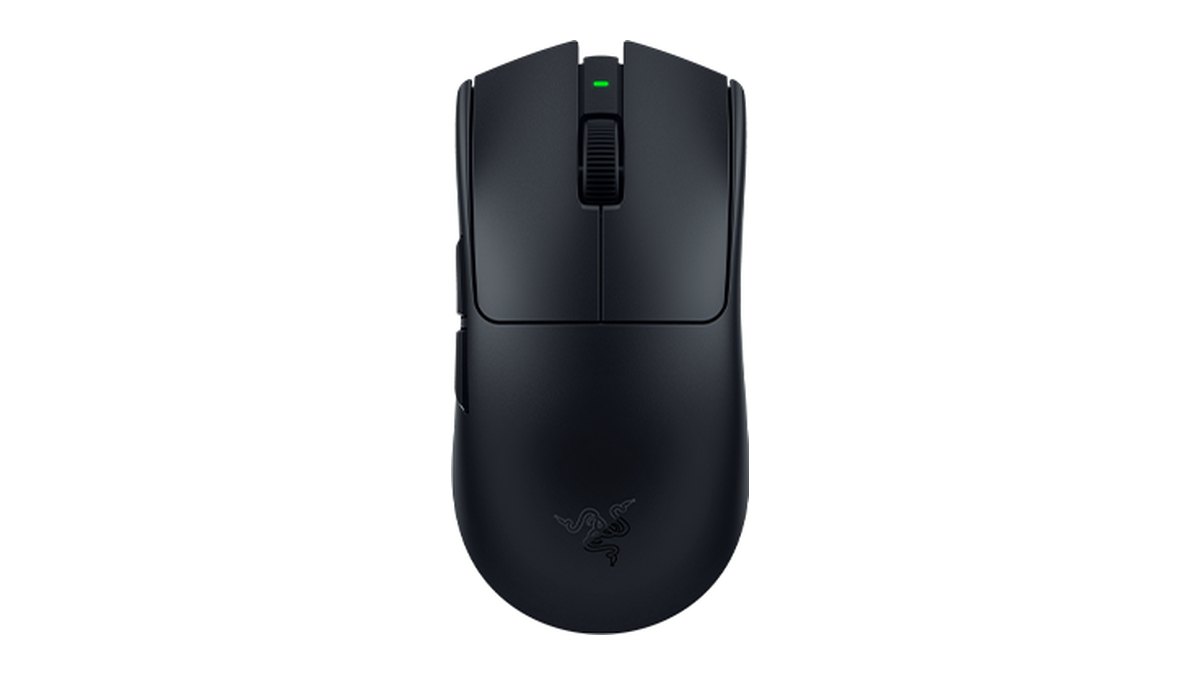
★★★★½ 4,5. Dla większości osób to myszka do kupienia. Razer podaje cenę $159.99 (4 lis.), taką samą, jaką Logitech G podaje dla PRO X SUPERLIGHT 2 (4 lis.), a z tych dwóch jest lżejsza i dłużej działa na baterii.
Dostajesz symetryczną obudowę, która oficjalnie waży poniżej 49g (48,9g w pomiarze RTINGS), do 180 godzin pracy przy 1000Hz i 8000Hz zarówno przewodowo, jak i bezprzewodowo. RTINGS ocenia ją jako znakomitą do FPS.
Odpuść ją, jeśli przeszkadza Ci głośne klikanie, bo RTINGS i kilku koreańskich właścicieli opisuje kliki jako głośne, albo jeśli chcesz wydać mniej. Przy 8000Hz bateria spada do 45 godzin. Zobacz oficjalną stronę Viper V4 Pro, oficjalny film prezentacyjny i więcej opcji w naszym zestawieniu najlepszych myszek gamingowych.
Klawiatura: Corsair K70 PRO TKL
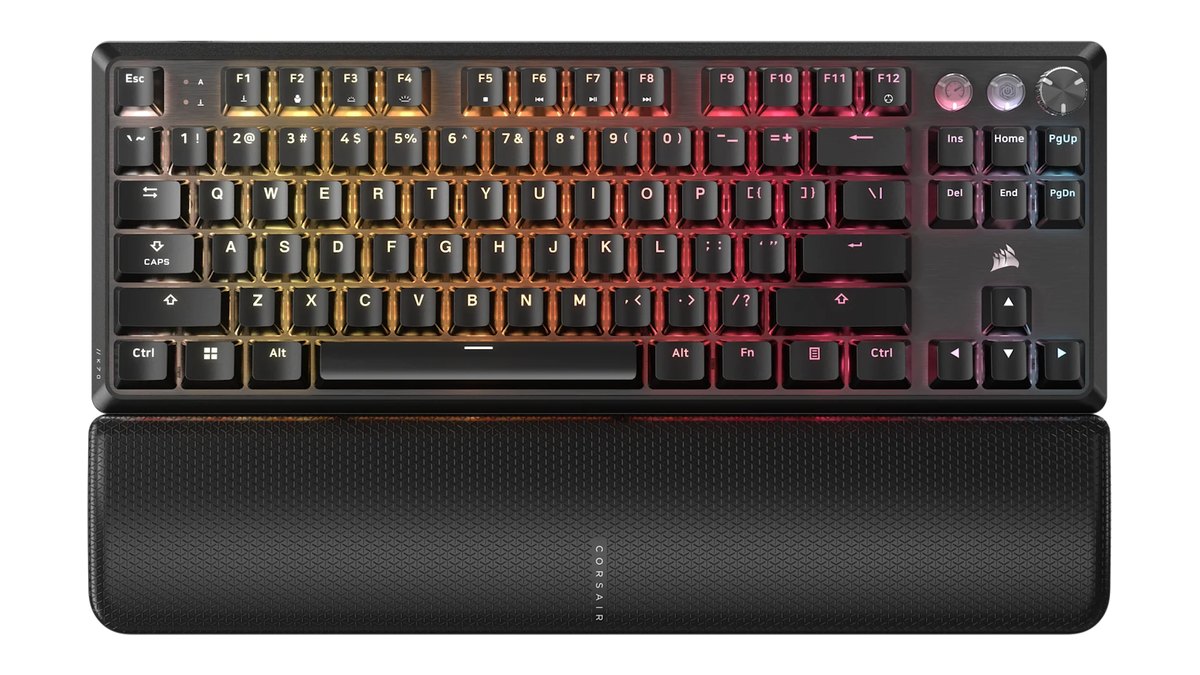
★★★★☆ 4,0. Dla większości osób to klawiatura do kupienia. To najszybszy sposób, by zakończyć poszukiwania klawiatury TKL z przełącznikami Halla (magnetycznymi), czyli bez bloku numerycznego.
RTINGS ocenia jej opóźnienie jako bardzo dobre i podaje efektywne 8000Hz, a w zestawie jest 2-letnia gwarancja. Amerykański sklep Corsair podaje białą wersję za $99.99 (cena katalogowa $169.99), a czarną za $139.99, obie jako dostępne.
Cena $99.99 za białą wersję to obniżka z $169.99, więc sprawdź ją przed decyzją. Sklep Corsair podaje 60-dniowy okres na zwrot, który obejmuje czas przyzwyczajania się opisany w tym poradniku. Odpuść tę klawiaturę, jeśli chcesz nakładek PBT albo potrzebujesz, żeby każdy klawisz działał tak samo.
23 klawisze mają zwykłe przełączniki mechaniczne zamiast magnetycznych, działa tylko przewodowo, a koreańskie oferty sklepów podają nakładki ABS, więc jeśli to dla Ciebie ważne, sprawdź specyfikację w swoim kraju. Zobacz oficjalną stronę K70 PRO TKL, oficjalny film prezentacyjny i więcej opcji w naszym zestawieniu najlepszych klawiatur gamingowych.
Monitor: MSI MAG 272QP QD-OLED X24
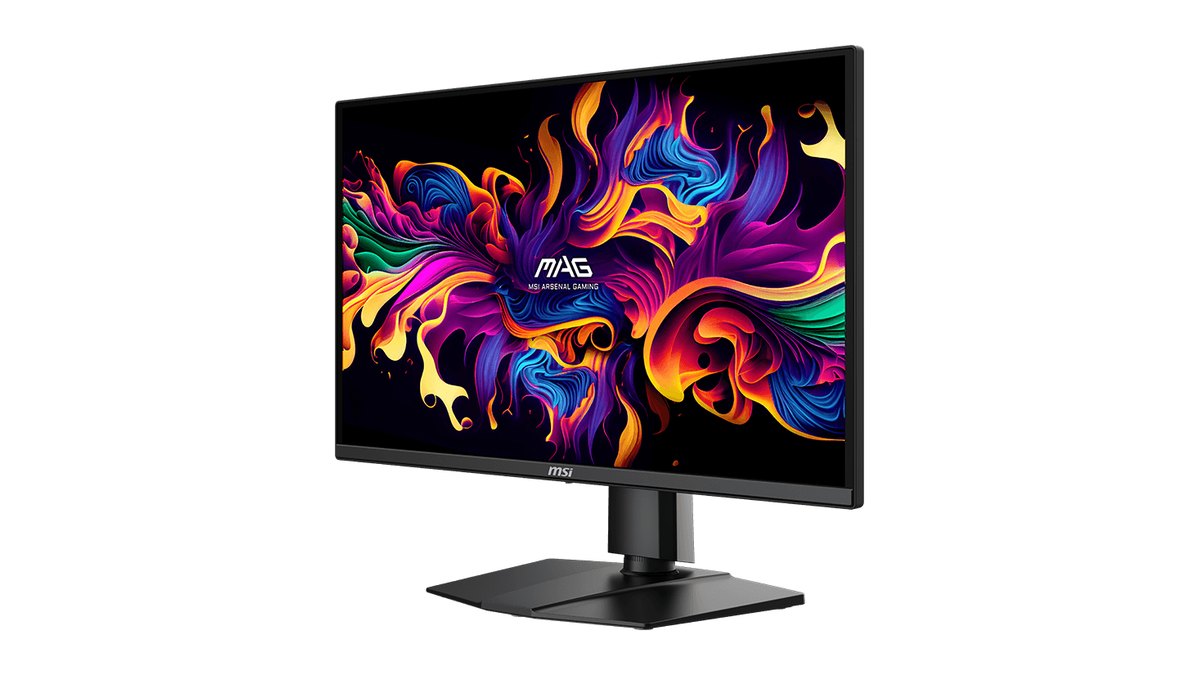
★★★★☆ 4,0. Dla większości osób to monitor do kupienia. To 26,5-calowy panel QD-OLED QHD 240Hz, zgodny z G-SYNC, z USB-C 15W, a strona produktu MSI podaje 3-letnią gwarancję na wypalenia, co czyni go łatwym pierwszym OLED-em.
Nie udało nam się potwierdzić ceny w USA, więc sprawdź ją u sprzedawcy przed zakupem. Nie znaleźliśmy też recenzji z pomiarami, więc ocena wydajności opiera się wyłącznie na oficjalnej specyfikacji.
Odpuść go, jeśli grasz w dzień w jasnym pokoju albo dużo pracujesz na dokumentach. Ma 200 nitów w SDR, a jeśli trzymasz na ekranie statyczne elementy, najpierw pomyśl o wypaleniach. Nie potwierdziliśmy warunków tej gwarancji na wypalenia w Polsce, więc zapytaj sprzedawcę przed zakupem. Zobacz oficjalną stronę MAG 272QP QD-OLED X24 i więcej opcji w naszym zestawieniu najlepszych monitorów gamingowych.
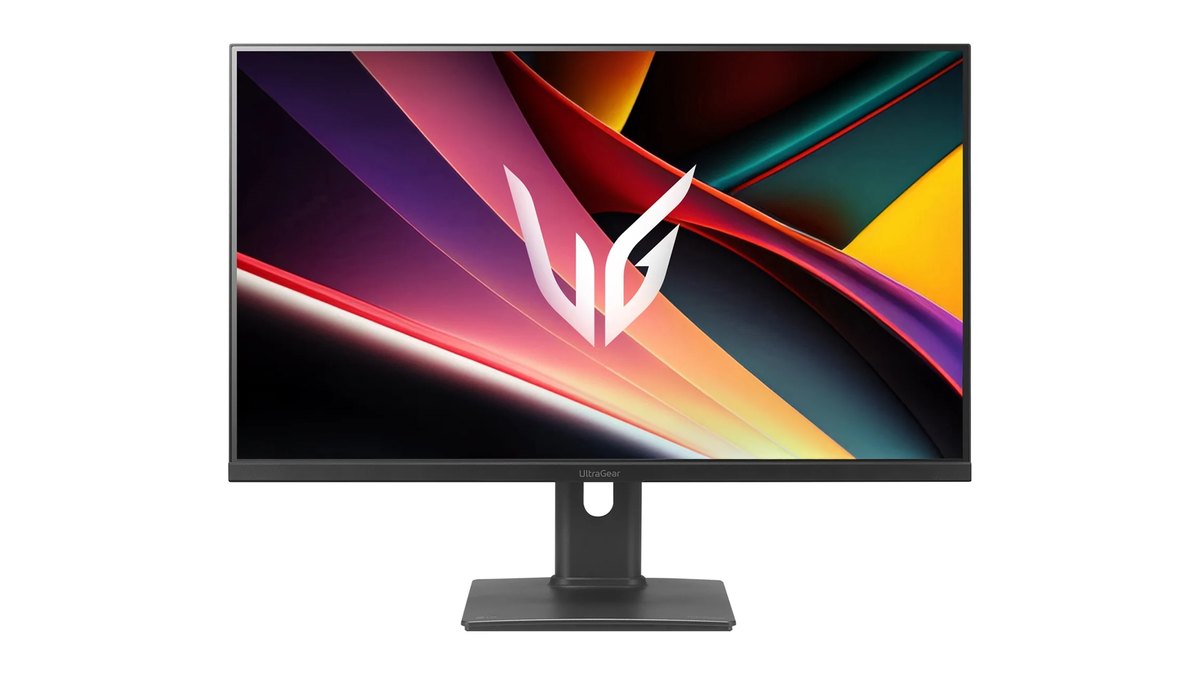
Jeśli boisz się wypaleń OLED, wybierz LG 27G64NA. Z oceną ★★★½☆ 3,5 ma o stopień mniej gwiazdek, ale to 27-calowy panel IPS QHD 300Hz z dwoma portami HDMI 2.1 i zgodnością z G-SYNC. Także dla tego modelu nie znaleźliśmy recenzji z pomiarami, więc wydajność oceniamy na podstawie oficjalnej specyfikacji.
LG.com podaje cenę $249.99, ale 5 listopada pokazywał go jako niedostępny, więc traktuj to jako cenę katalogową i sprawdź u sprzedawców.
Słuchawki: SteelSeries Arctis Nova 5 Wireless
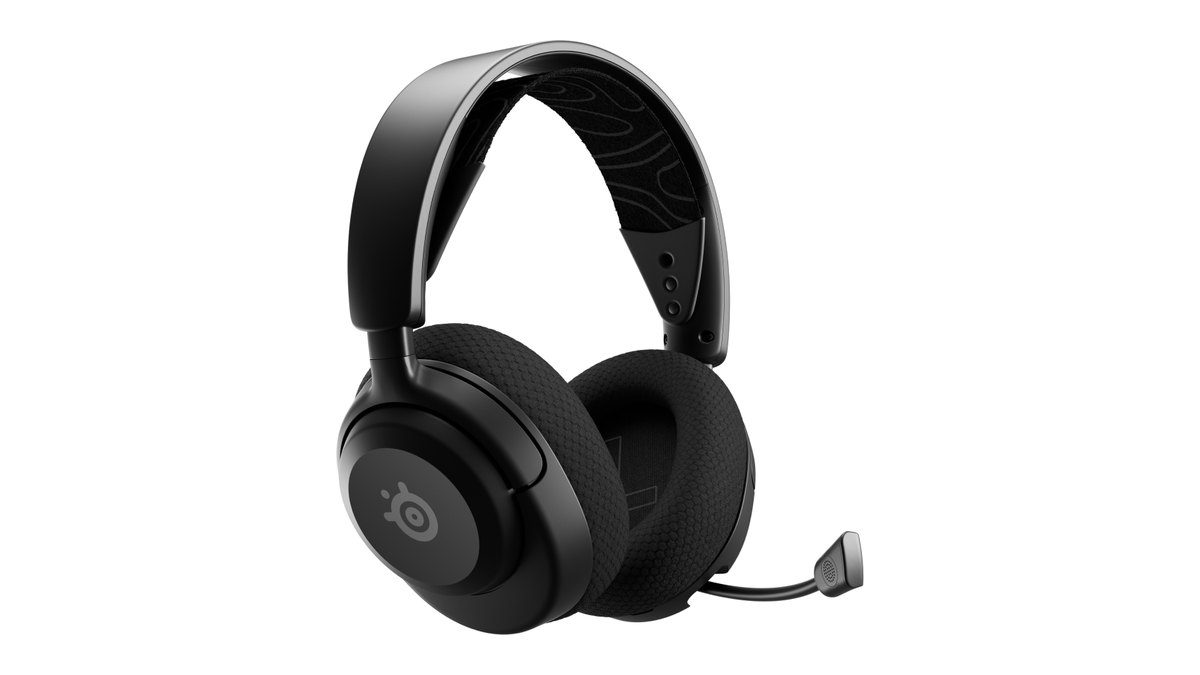
★★★★☆ 4,0. Dla większości osób to słuchawki do kupienia. Za $134.99 w amerykańskim sklepie SteelSeries (zwykle $149.99) dostajesz mikrofon potwierdzony pomiarami, korektor w aplikacji i oficjalną wagę 265g.
We wspólnej recenzji modeli 5, 5P i 5X RTINGS ocenił jakość nagrywania mikrofonu jako znakomitą, a radzenie sobie z hałasem jako dobre, przy opóźnieniu dongla 30ms i 48 godzinach pracy na baterii.
Odpuść je, jeśli zależy Ci na długiej gwarancji, potrzebujesz połączenia przewodowego albo chcesz jednocześnie słyszeć dźwięk z gry i rozmowę telefoniczną. Jedyny okres gwarancji, jaki znaleźliśmy, to 12 miesięcy na koreańskiej stronie SteelSeries, więc sprawdź warunki w swoim kraju.
RTINGS zmierzył też mocny bas, który zmienia się zależnie od dopasowania. Zobacz oficjalną stronę Arctis Nova 5, oficjalny unboxing i więcej opcji w naszym zestawieniu najlepszych słuchawek gamingowych.
Inny budżet oznacza inny wybór. Jeśli chcesz zaoszczędzić, kup model z najlepszym stosunkiem ceny do jakości. Jeśli możesz wydać więcej, kup model premium.
| Sprzęt | Najlepsza cena do jakości | Model premium |
|---|---|---|
| Myszka | Logitech G305 LIGHTSPEED ★★★★☆ 4,0, $34.99 (katalogowo $59.99, Logitech G, 4 lis.) | Logitech G PRO X2 SUPERSTRIKE ★★★★☆ 4,0, $179.99 (Logitech G, 4 lis.) |
| Klawiatura | MonsGeek FUN60 Pro ★★★★☆ 4,0, od $29.99 do $34.99 (przedsprzedaż w sklepie MonsGeek, wysyłka od początku listopada) | Wooting 60HE v2 ★★★★☆ 4,0, od $179.99 do $239.99 |
| Monitor | LG 27G64NA ★★★½☆ 3,5, $249.99 (cena katalogowa LG.com, 5 lis. pokazany jako niedostępny) | LG 32GX870B ★★★★☆ 4,0, $929.99 (cena katalogowa LG.com, 5 lis. pokazany jako niedostępny) |
| Słuchawki | HyperX Cloud III ★★★★☆ 4,0, katalogowo $99.99, $69.99 na Amazonie (obie ceny według SoundGuys, 5 lis. 2026) | Razer BlackShark V3 Pro ★★★★☆ 4,0, $249.99 w wersji czarnej lub białej (amerykański sklep Razer) |
Dlaczego „lepiej się gra” niczego nie rozstrzyga
Zaraz po wymianie zmienia się kilka rzeczy naraz: oczekiwania wobec nowego sprzętu, niezręczność czegoś, czego ręka jeszcze nie zna, samopoczucie danego dnia i szczęście w matchmakingu. Dlatego „dziś trafiałem wszystko” nie mówi Ci, czy to zasługa sprzętu.
Właściciele tego samego sprzętu też się ze sobą nie zgadzają.
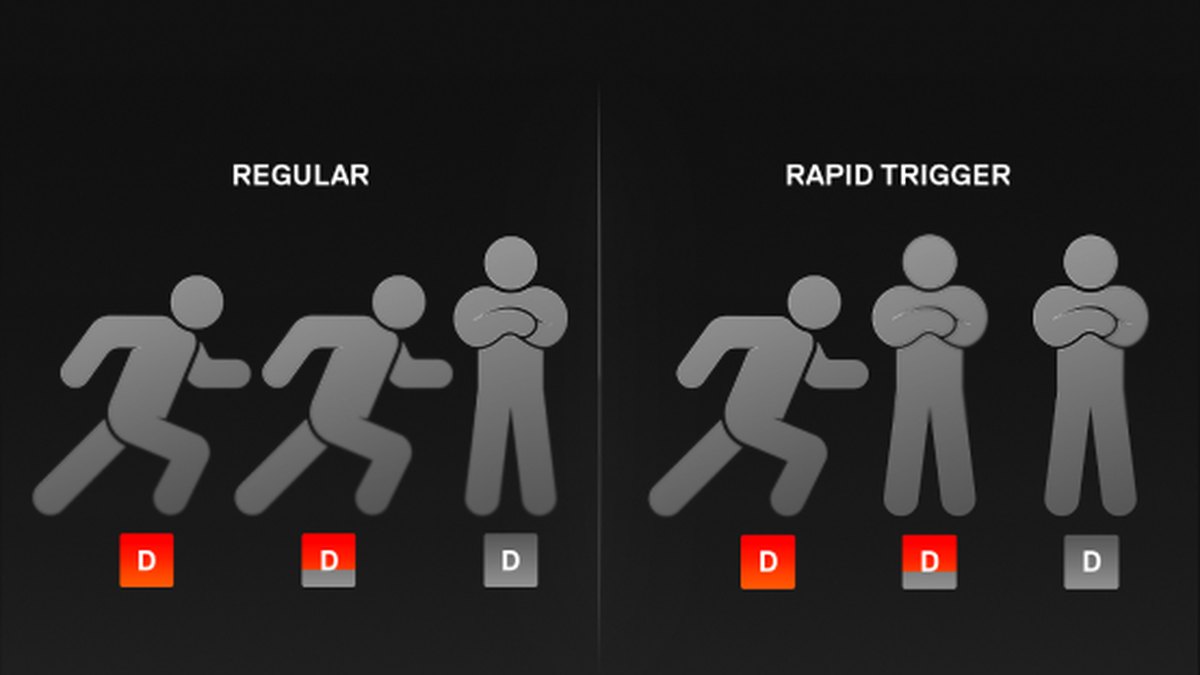
Przy klawiaturach z rapid trigger (klawisz wyłącza się w chwili, gdy zaczyna wracać do góry) i przełącznikami Halla (HE) jedni mówią, że counter strafing i peekowanie stały się łatwiejsze, a drudzy, że różnica względem zwykłej klawiatury jest niewielka, i wątek na VLR.gg, który czytaliśmy, podzielił się właśnie tak.
Przy monitorach na koreańskich forach, które czytaliśmy, są obie historie o odświeżaniu powyżej 240Hz: duży skok i brak widocznej zmiany po przesiadce. Przeczytaliśmy za mało anglojęzycznych forów właścicieli, żeby coś do tego dodać.
Polling myszki 4K i 8K (4000 i 8000 raportów pozycji na sekundę) też dzieli opinie. Podczas pisania tego poradnika nie znaleźliśmy ślepych testów ani innych pomiarów, które rozstrzygałyby te spory, więc nie stajemy po żadnej stronie.
W wątkach o klawiaturach, które czytaliśmy, strona na tak mówi zwykle o odczuciu przy wprowadzaniu, a strona na nie o umiejętnościach i wynikach. Te dwa twierdzenia właściwie się nie wykluczają. Rozbij więc pytanie „czy warto” na dwa: czy Twoim dłoniom lub uszom jest wygodniej i czy zmieniła się Twoja gra? Na drugie pytanie odpowiada nagranie. Na pierwsze odpowiada Twoje ciało.
Co nagranie pokaże, a czego nie
Nagranie nie jest przyrządem do mierzenia sprzętu. To zapis, na którym możesz obejrzeć swoją grę. Zanim zaczniesz, podziel każdy rodzaj sprzętu na to, co oglądasz na wideo, i to, co notujesz poza nim, a porównanie stanie się dużo prostsze.
| Wymieniony sprzęt | Co według opinii użytkowników się zmienia | Na co patrzeć na wideo | Co notować poza wideo |
|---|---|---|---|
| Myszka | Często pada rada „najpierw sprawdź kształt”, a opinie, czy wysoki polling jest płynniejszy, są podzielone | Ile razy celownik przeleciał za cel i wracał, trafienia pierwszym strzałem | Zmęczenie dłoni, odczucie kliku, waga |
| Podkładka | Opinie dotyczą głównie hamowania i poślizgu | Przestrzelenia i niedociągnięcia celownika | Tarcie, pot i wilgotność, hałas |
| Klawiatura | Podział między łatwiejszy counter strafing i peekowanie a brak zauważalnej różnicy | Pierwszy strzał po zatrzymaniu się, zmiany kierunku w lewo i prawo | Odczucie przy pisaniu, hałas, przyzwyczajanie się do układu, problemy z oprogramowaniem |
| Monitor | Wpisy na koreańskich forach są podzielone co do odświeżania powyżej 240Hz, a niektórzy właściciele piszą, że po przejściu na OLED trudno im wrócić | Czas od pojawienia się wroga do pierwszego strzału | Płynność ruchu, smużenie, kolory i jasność |
| Słuchawki | Często mowa o wadze, wygodzie i mikrofonie, a opinie o kierunku kroków są podzielone | W którą stronę obróciłeś się po dźwięku, Twój głos na nagraniu | Docisk na uszy, waga, jak brzmiało to w słuchawkach |
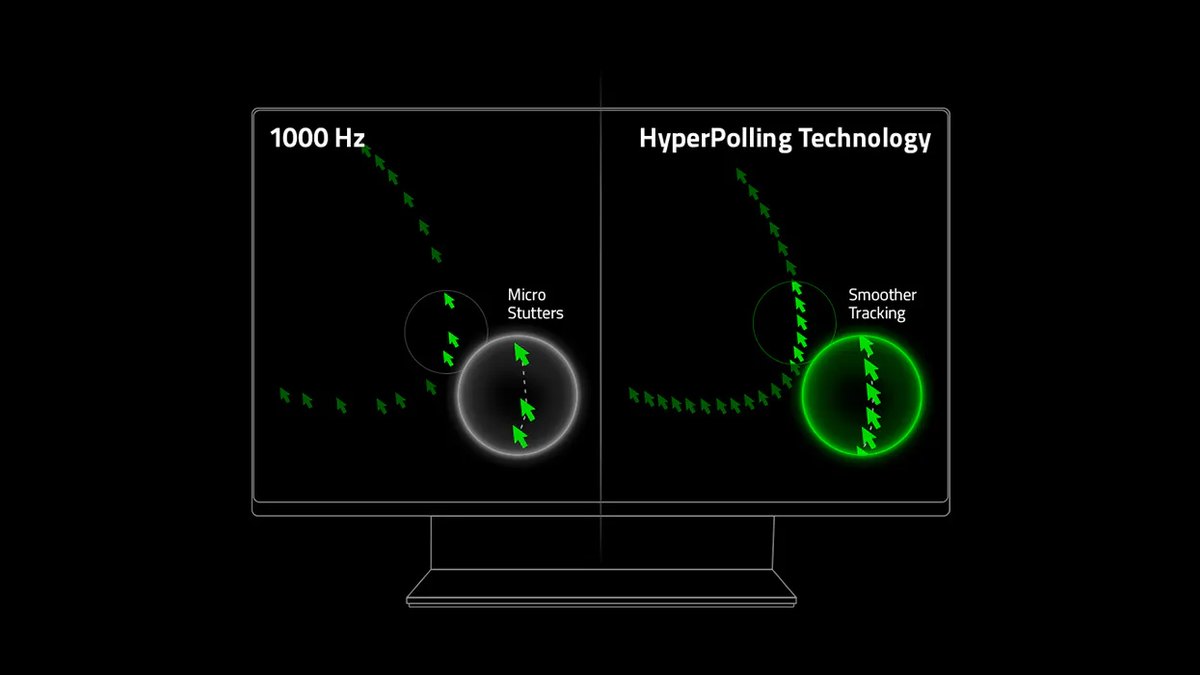
Liczby pokazują dlaczego. Jedna klatka wideo w 60fps to około 16,7ms. Przejście z pollingu 1000Hz na 8000Hz oszczędza najwyżej 0,875ms, a przesiadka z monitora 144Hz na 240Hz skraca czas między odświeżeniami ekranu o około 2,78ms.
Wszystkie trzy wartości to teoretyczne wyliczenia z opublikowanych danych. Obie te różnice są mniejsze niż pojedyncza klatka wideo. Nie szukaj więc milisekund na nagraniu. Szukaj nawyków w grze, które mogły się przez to zmienić.
Co ustalić na sztywno przed porównaniem
Wynik da się odczytać tylko wtedy, gdy zmieniła się jedna rzecz. Ustaw to wszystko, zanim zaczniesz nagrywać.
- Wymieniaj jeden sprzęt naraz. Jeśli tego samego dnia zmienisz myszkę i podkładkę, nie dowiesz się, co zadziałało. Nowy monitor często zmienia naraz rozmiar, rozdzielczość, odświeżanie i matrycę, więc traktuj wynik jako efekt całego pakietu.
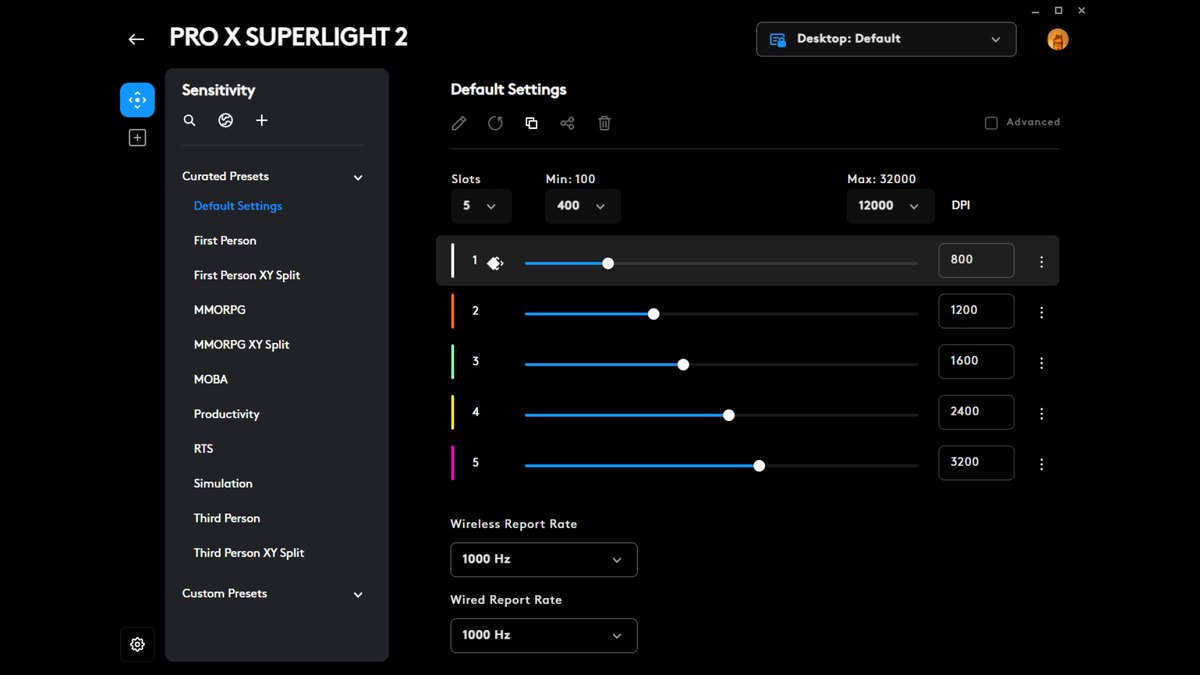
- Nie zmieniaj czułości. Nowa myszka może mieć inne domyślne DPI, więc ustaw DPI i czułość w grze na dawne wartości i sprawdź swoje cm/360 (ile centymetrów przesuwasz myszkę na pełny obrót) w teście czułości w przeglądarce.
- Dopasuj warunki gry: ta sama gra, ten sam tryb, ten sam agent albo champion i mniej więcej ta sama pora dnia.
- Nie ruszaj ustawień grafiki ani limitu klatek. Włącz licznik FPS w grze i zapisz średnią liczbę klatek przed i po.
- Wybierz polling rate i przy nim zostań. Często pada rada, żeby zacząć od 1000Hz. Jeśli podniesiesz go w dniu wymiany myszki, zmienisz dwie rzeczy naraz.
- Trzymaj te same ustawienia nagrywania po obu stronach. Nagrywanie w 60fps ułatwia liczenie scen. Nawet jeśli zmieniasz monitor, zostaw rozdzielczość nagrywania bez zmian.
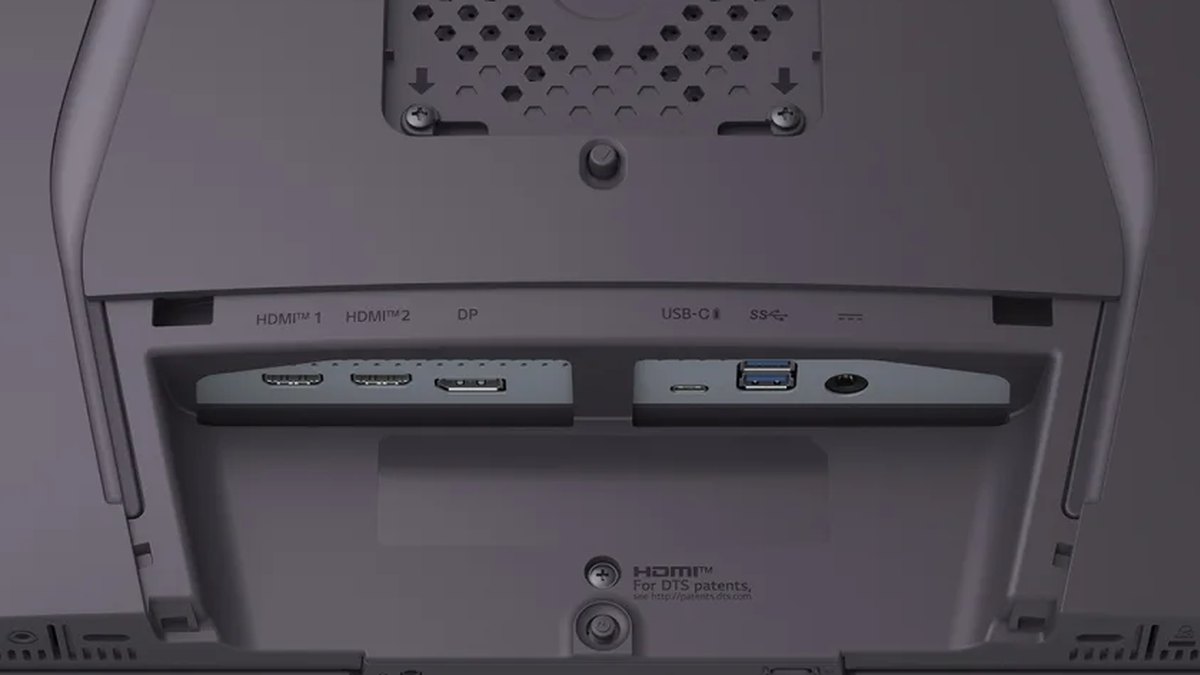
Przed porównaniem upewnij się, że nowy sprzęt jest faktycznie dobrze ustawiony. Przy monitorach na jednym z koreańskich forów sprzętowych powtarza się rada, by zaraz po rozpakowaniu sprawdzić menu ekranowe (OSD), tryb DisplayPort i kabel.
W jednym opisanym przypadku monitor 280Hz działał na 144Hz, dopóki nie zmieniono ustawienia DP w jego menu. W Windows 11 otwórz Start, potem Ustawienia, System, Ekran, Zaawansowane ustawienia wyświetlania i zajrzyj do opcji Wybierz częstotliwość odświeżania. Dostępne wartości zależą od tego, co obsługuje Twój ekran. Przy słuchawkach sprawdź, czy nowy mikrofon jest wybrany jako urządzenie wejściowe.
Jak przeprowadzić test przed i po
- 1Najpierw zapisz mecze sprzed wymianyNagraj co najmniej 5 meczów w swoim zwykłym trybie na obecnym sprzęcie. Jeśli masz czas, lepiej 10. Ta liczba nie jest wartością z pomiarów. To jeden z punktów odniesienia przyjętych w tym poradniku.
- 2Spisz zasadę wyboru scen, zanim zaczniesz oglądaćUstal zasadę, zanim otworzysz nagrania. Musi wybierać sceny niezależnie od tego, jak poszły, np. pierwsze 5 walk w każdym meczu albo pierwszą walkę w każdej rundzie.
- 3Wymień sprzęt i go ustawSprawdź czułość, polling rate, odświeżanie i wejście mikrofonu. Jeśli to pominiesz, skończysz na porównywaniu ustawień zamiast sprzętu.
- 4Daj sobie czas na przyzwyczajenieTen poradnik przyjmuje 1 do 2 tygodni jako jeden z punktów odniesienia, a jeden użytkownik szklanej podkładki pisał, że potrzebował około tygodnia. Zanim zaczniesz, sprawdź termin zwrotu. Amerykański sklep Logitech podaje darmowe zwroty do 30 dni od zakupu, Razer 14 dni przy zamówieniach bezpośrednich, a inni sprzedawcy mają inne zasady. Jeśli Twój termin jest krótszy niż okres przyzwyczajania, zmieść się w nim i przeczytaj warunki sprzedawcy dotyczące używanych produktów.
- 5Nagraj ponownie tyle samo meczówGraj w tym samym trybie tym samym agentem albo championem i nagraj tyle meczów, co wcześniej. Słabe mecze też zostaw.
- 6Policz według zasady i zapiszWybierz sceny według spisanej zasady i wpisz wartość każdego meczu do karty wyników. Nie zmieniaj zasady po zobaczeniu wyników.
- 7Wróć na mecz lub dwa do starego sprzętuJeśli nadal go masz, przełącz się z powrotem i policz według tej samej zasady. Jeśli wartości od razu się pogarszają, przyczyną jest raczej sprzęt, choć Twoja ręka mogła się też po prostu przyzwyczaić do nowego. Jeśli się utrzymują, powodem może być włożony trening. Mecz czy dwa traktuj jako wskazówkę, a nie werdykt.
Jeśli liczby z meczów mocno skaczą, dodaj stały test
Prawdziwe mecze mocno się wahają, bo przeciwnicy ciągle się zmieniają, więc dodaj test, w którym warunki są stałe. Wpisz broń i czułość w strzelnicy w przeglądarce i zrób 1-minutowy test. Dostaniesz wynik, celność, odsetek headshotów, czas zabicia oraz liczbę przestrzeleń i niedociągnięć.
Dla VALORANT użyj testu czułości VALORANT. Przed wymianą myszki lub podkładki i po niej zrób 2 do 3 podejść jednego dnia na tych samych ustawieniach i zapisz liczby. Traktuj je jako punkt odniesienia dla nawyków celowania.
W samej grze tryb treningowy Strzelnica w VALORANT od patcha 13.05 pozwala wybrać 10, 5 albo 1 bota, więc ustal jedną liczbę botów i wpisuj wyniki do karty.
Jakie sceny oglądać i co liczyć w poszczególnych grach
Różnice w sprzęcie widać w różnych momentach, zależnie od gry. Znajdź poniżej wiersz swojej gry i przyjmij go jako zasadę.
| Gra | Jakie sceny wybrać | Co liczyć | Co zostawić bez zmian |
|---|---|---|---|
| VALORANT | Pierwsza walka w każdej rundzie, peeki zza rogu | Trafienia pierwszym strzałem, pierwsze strzały oddane po zatrzymaniu się, korekty celownika | Ten sam agent, ta sama główna broń, ten sam tryb |
| League of Legends | Pierwsze 10 minut na linii, momenty ze skillshotami | CS w 10. minucie, nietrafione last hity, trafione skillshoty | Ta sama rola, ten sam champion |
| Fortnite | Obroty w stronę dźwięku, pierwsza walka w meczu | Czy obróciłeś się w dobrą stronę, trafienia w pierwszej walce | Ten sam tryb (Build albo Zero Build), ten sam skład |
| Overwatch | Walki, w których śledziłeś cel podczas strzelania | Ile razy celownik zjechał z celu | Ten sam bohater, ta sama rola |
| CS2 | Peeki zza rogu, pierwsza walka | Pierwsze strzały oddane po zatrzymaniu się, trafienia pierwszym strzałem | Ta sama mapa, ta sama broń |
Jak odczytać wyniki dla poszczególnych rodzajów sprzętu
Myszka i podkładka: najpierw dopasowanie
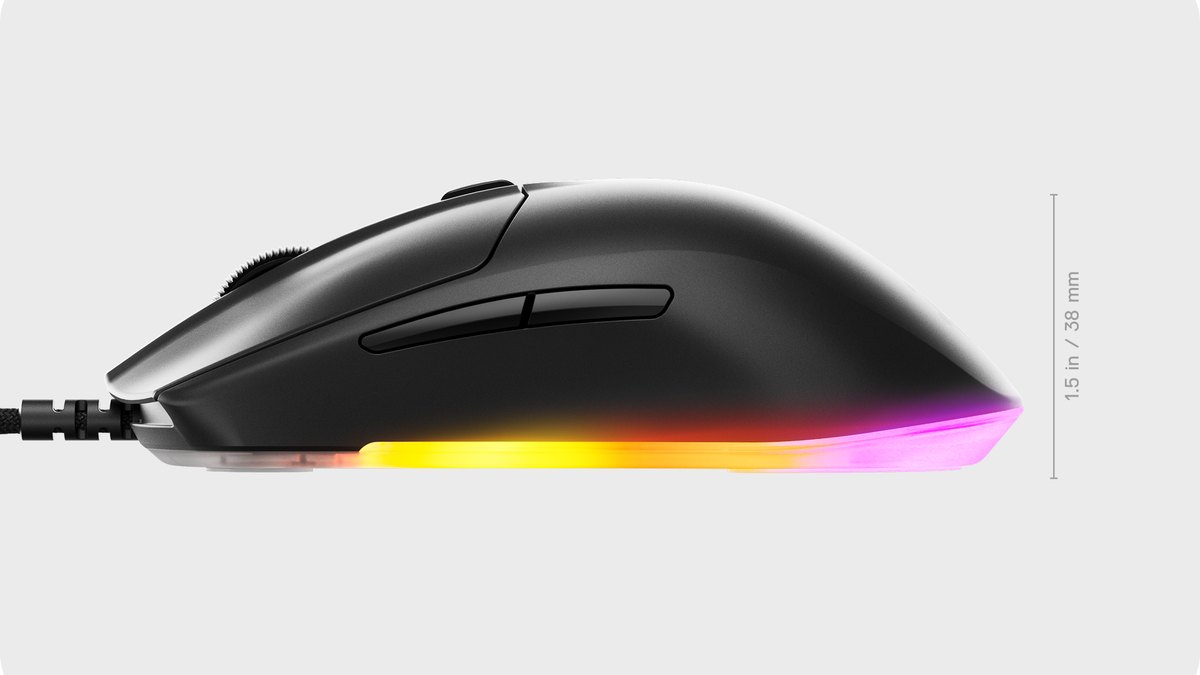
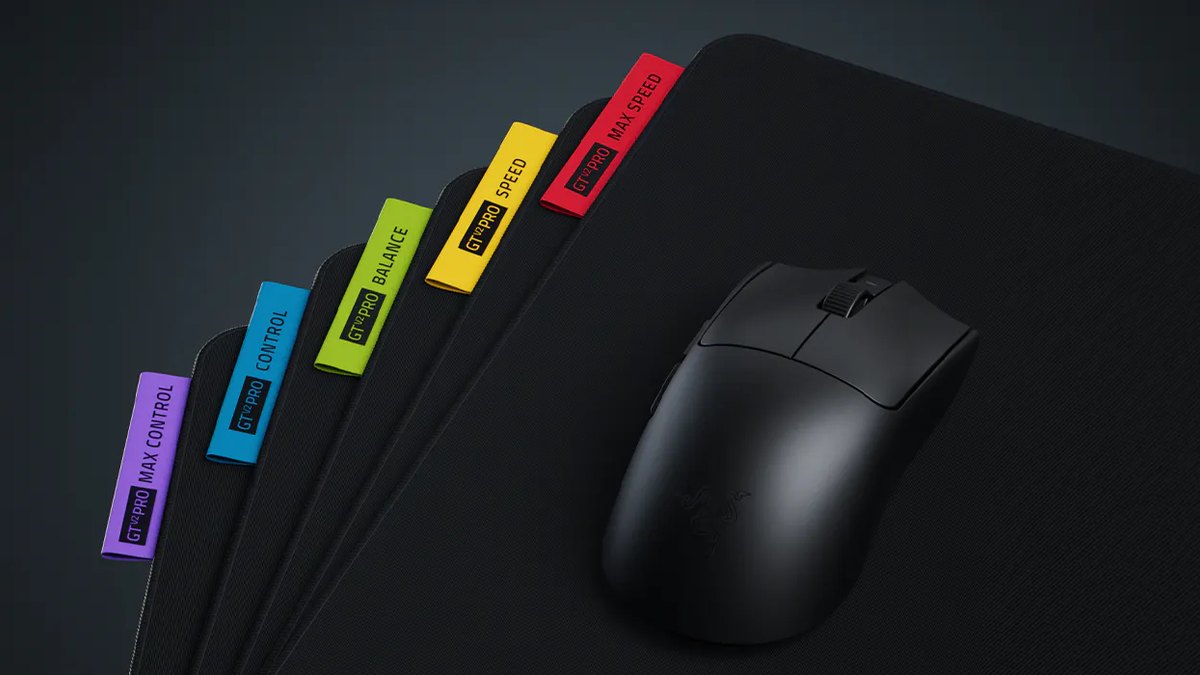
Często pada opinia, że sensory w dużej mierze się wyrównały, więc najpierw patrz na kształt i rozmiar. Na jednym z koreańskich forów o grach PC najczęściej powtarzany żal to zakup dobrze ocenianej myszki, która nie pasowała do dłoni. Nie próbuj potwierdzać płynności wysokiego pollingu na wideo. Wpisz ją do kolumny poza wideo. Kryteria znajdziesz w naszym poradniku wyboru myszki gamingowej.
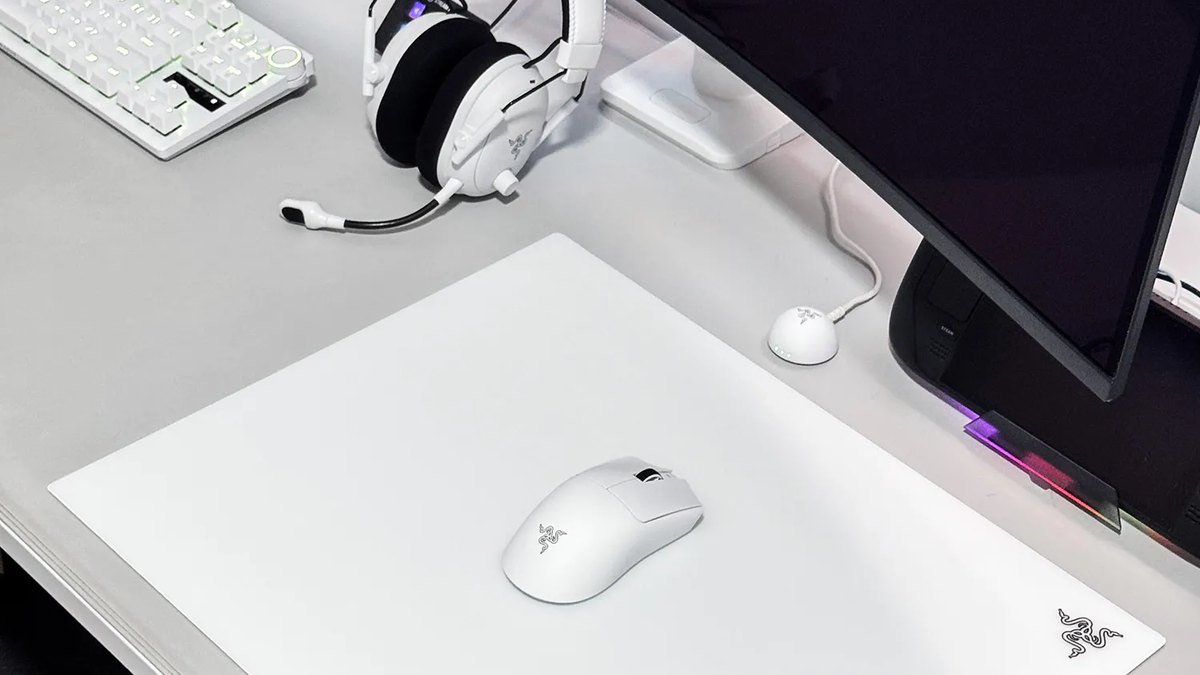
Jeśli zmieniłeś podkładkę, dopisz do tych samych wartości liczbę przestrzeleń i niedociągnięć ze strzelnicy w przeglądarce. Jeśli używasz szklanej podkładki z włączonym mikrofonem, nagraj szeroki zamach myszką po podkładce i jej odłożenie, a potem odsłuchaj.
Recenzenci piszą, że szkło jest głośniejsze niż materiał, ale nie znaleźliśmy pomiarów w dB. Na co zwracać uwagę przy podkładce, opisujemy w poradniku wyboru podkładki pod myszkę.
Klawiatura: oddziel wygodę od wyników
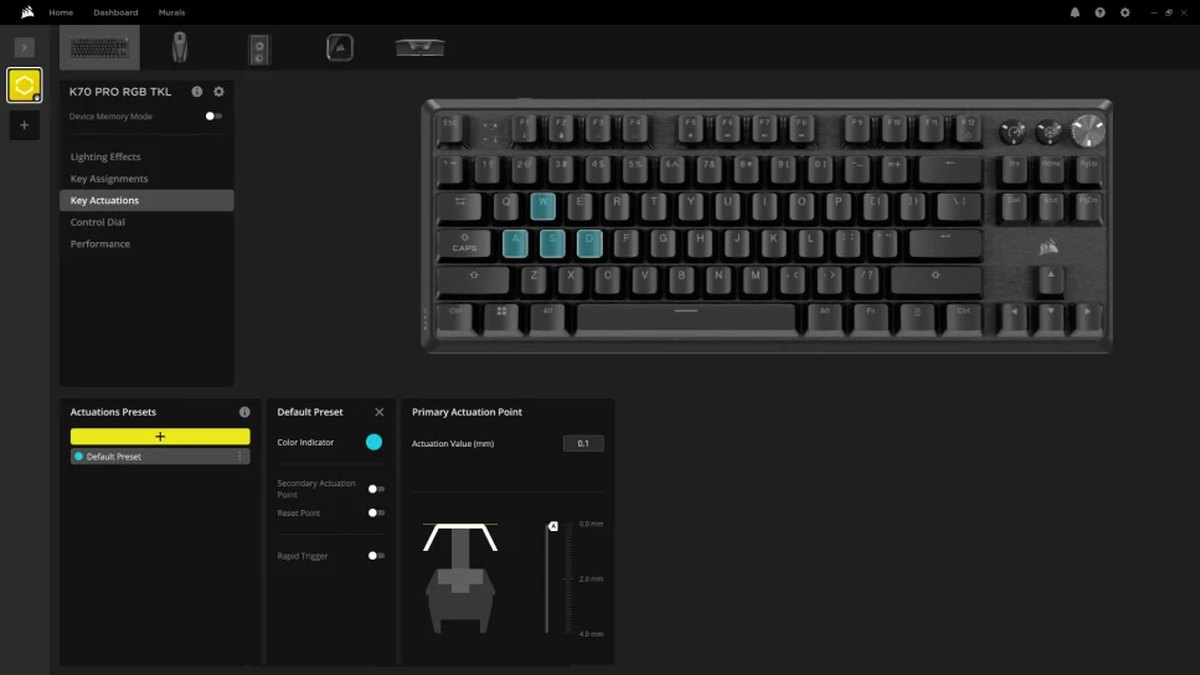
Na wideo licz pierwsze strzały oddane po zatrzymaniu się i patrz na momenty zmiany kierunku w lewo i prawo. Często pada też rada, że sprzęt nie zastąpi umiejętności. Jeśli zmieniłeś punkt aktywacji albo wartości rapid trigger, wpisz je do karty wyników. Jedna relacja opisuje ustawienie bardzo niskiej wartości, która okazała się mniej wygodna, więc zmieniaj jedną wartość naraz.
Inna często powtarzana opinia mówi, żeby stabilność oprogramowania i firmware'u stawiać wyżej niż specyfikację.
W wątkach na VLR.gg, które czytaliśmy, argumenty za dopłatą do Wooting zamiast budżetowej klawiatury HE opierają się na oprogramowaniu i aktualizacjach, a inni wskazują różne klawiatury HE w tej samej cenie.
Jeśli ustawienia się resetują albo dzieje się coś podobnego, zanotuj to w kolumnie poza wideo z datą. Układ, który po wymianie wydaje się niewygodny, trafia do tej samej kolumny, bo takie przypadki też były zgłaszane. Jak wybrać klawiaturę, opisujemy w poradniku wyboru klawiatury gamingowej.
Monitor: najpierw sprawdź, czy masz te klatki
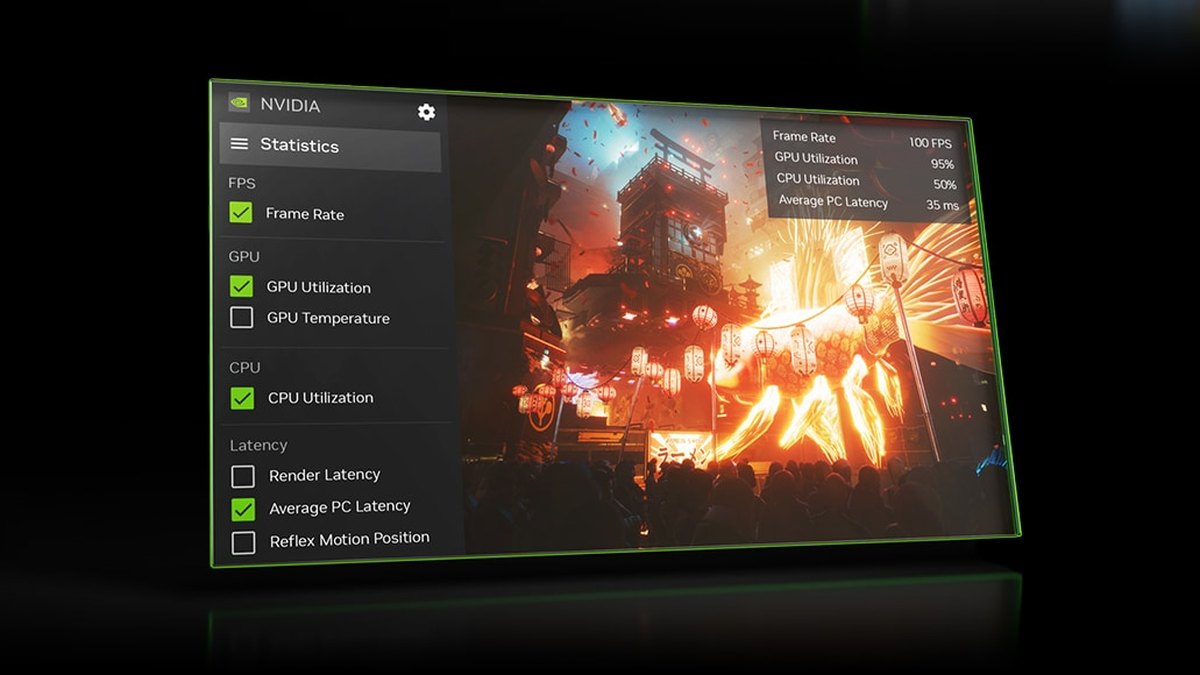
Czy 240Hz ma sens i ile Hz wystarczy? Ludzie pytają o to bardzo często, ale nie znaleźliśmy niezależnego eksperymentu, który pozwalałby powiedzieć, że od jakiejś wartości przestaje się czuć różnicę.
Z matematyki wynika, że czas między odświeżeniami skraca się o około 9,72ms przy przejściu z 60Hz na 144Hz i o około 2,78ms przy przejściu ze 144Hz na 240Hz. Każdy kolejny krok daje mniej i liczy się tylko wtedy, gdy gra faktycznie osiąga taką liczbę klatek. Dlatego najpierw zapisz średnią liczbę klatek przed i po.
Na wideo licz pomocniczo klatki od pojawienia się wroga do Twojego pierwszego strzału. Wahania między meczami mogą być większe niż jakakolwiek różnica między monitorami, więc nie wyciągaj wniosków z samej tej wartości.
Jeśli zmienił się też rozmiar, rozdzielczość albo matryca, traktuj wynik jako efekt całego monitora, a nie samego odświeżania. Kryteria znajdziesz w naszym poradniku wyboru monitora gamingowego.
Słuchawki: patrz na reakcje i słuchaj mikrofonu
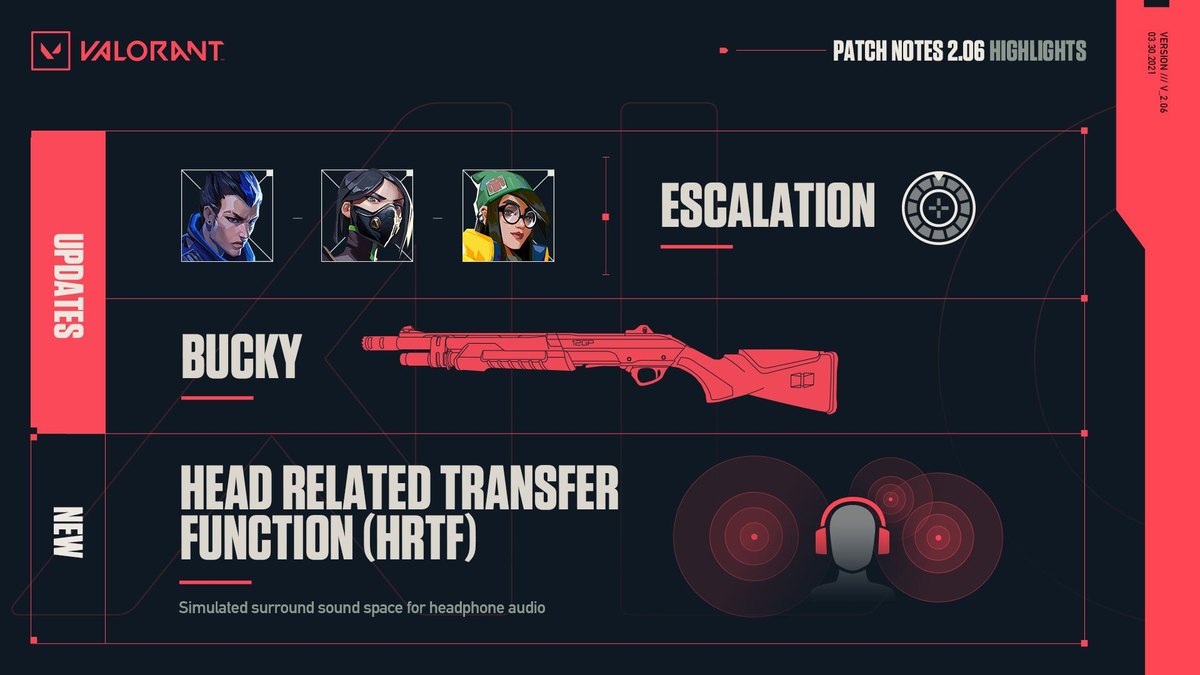
Po każdym kroku lub strzale zaznacz, czy obróciłeś się w dobrą stronę. Ten sam test sprawdzi się, jeśli przeszedłeś na słuchawki z doczepianym mikrofonem. Co do wirtualnego dźwięku 7.1 opinie są podzielone: jedni go wyłączają, inni zostawiają włączony, więc nie włączaj go w dniu wymiany.
Nagraj osobne mecze z włączonym i wyłączonym na tych samych słuchawkach i porównaj je.
Notatki do patcha 2.06 podają, że opcja dźwięku 3D HRTF w VALORANT renderuje w 3D tylko kroki, przeładowania i odrodzenia w Deathmatchu, zalecają wyłączenie innego przetwarzania dźwięku 3D i ostrzegają, że przyzwyczajenie się może zająć trochę czasu. Te notatki są z 2021 roku, więc sprawdź aktualne menu w grze.
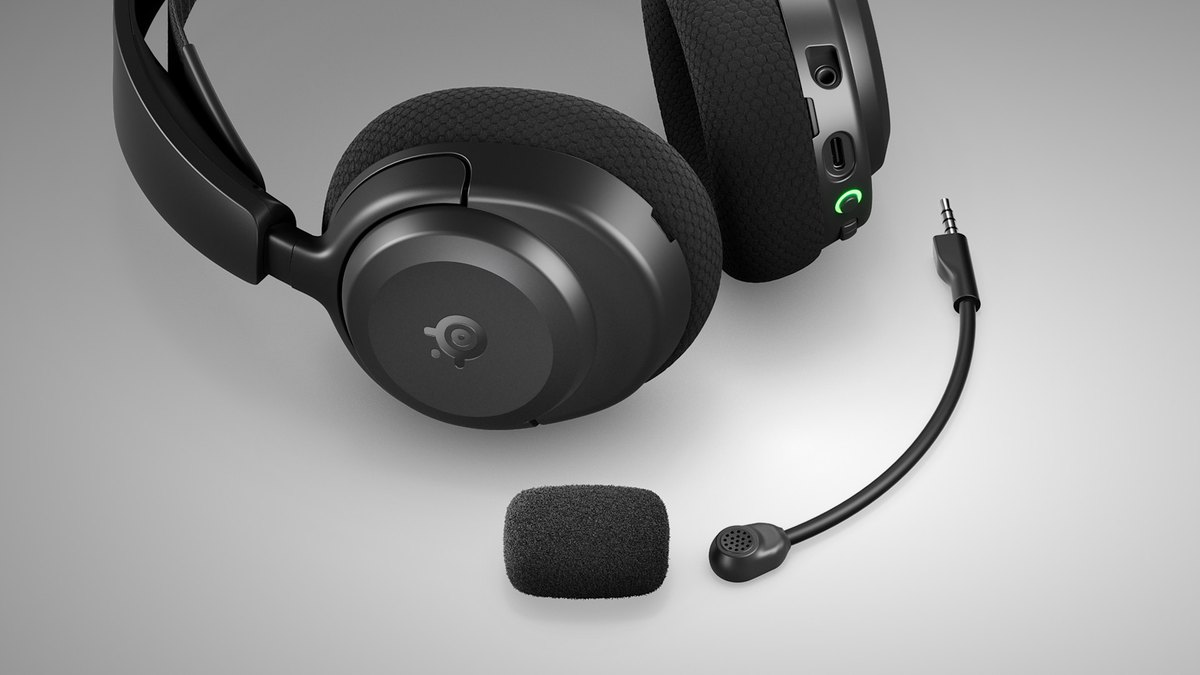
Przy mikrofonie usiądź w tym samym miejscu przed wymianą i po niej, powiedz te same kwestie i nagraj około minuty rozgrywki, a potem posłuchaj swojego głosu na tle dźwięku gry. Często powtarza się żal, że jakość mikrofonu siada przez Bluetooth w trakcie gry, więc zanotuj też typ połączenia.
Jeśli słyszysz szumy, część porad z forów mówi, żeby przed wymianą czegokolwiek sprawdzić poziom wejścia, tłumienie szumów, położenie mikrofonu i gniazdo. Jeśli Twojego głosu nie ma na nagraniu, zobacz jak naprawić mikrofon, który się nie nagrywa. Kryteria znajdziesz w naszym poradniku wyboru słuchawek gamingowych.
Karta wyników, którą naprawdę wypełnisz
Dodasz za dużo wierszy, to nigdy nie skończysz liczyć. Wybierz dwa lub trzy wiersze pasujące do Twojego sprzętu i wypełniaj jedną komórkę na mecz.
| Pozycja | Jak liczyć | Pasuje do |
|---|---|---|
| Trafienie pierwszym strzałem | Zaznacz trafienie albo pudło w każdej wybranej scenie | Myszka, podkładka, monitor |
| Korekta celownika | Ile razy przeleciałeś za cel i wracałeś | Myszka, podkładka |
| Strzał po zatrzymaniu | Wybrane sceny, w których przed pierwszym strzałem całkowicie się zatrzymałeś | Klawiatura |
| Reakcja na dźwięk | Zaznacz tak, jeśli po dźwięku obróciłeś się w dobrą stronę | Słuchawki |
| Klatki do pierwszego strzału (opcjonalnie) | Klatki od pojawienia się wroga do pierwszego strzału; w 60fps jedna klatka to około 16,7ms | Monitor, myszka |
| Notatki poza wideo | Jedna linijka o zmęczeniu dłoni, docisku na uszy, zmęczeniu oczu, hałasie i resetach ustawień | Wszystko |
Do liczenia klatek użyj odtwarzania klatka po klatce w swoim odtwarzaczu. W VLC klawisz E przesuwa nagranie o jedną klatkę do przodu. Gdy każdy mecz ma już swoją wartość, zestaw wyniki przed i po obok siebie.
Jeśli większość wartości po wymianie mieści się między najniższą a najwyższą wartością sprzed wymiany, uznaj, że zmiany nie ma. Jeśli kilka meczów z rzędu wypada poza ten zakres, uznaj to za zmianę. Porównanie tej wielkości nie jest dowodem. To jeden z punktów odniesienia, który pomaga podjąć decyzję.
Najczęstsze błędy
- Porównywanie najlepszych meczów. Montaż highlightów zachowuje tylko to, co wyszło. Wybieraj sceny do porównania z całego meczu według swojej zasady.
- Ocenianie po win rate albo randze. Sojusznicy, przeciwnicy i matchmaking zmieniają się w każdej grze, przez co trudno wyodrębnić wpływ sprzętu.
- Werdykt pierwszego dnia. Dobra czy zła, ta liczba pochodzi sprzed okresu przyzwyczajenia.
- Zmiana dwóch rzeczy naraz. Zmień razem myszkę i podkładkę albo słuchawki i ustawienie dźwięku przestrzennego, a nie dowiesz się, co zadziałało.
- Szukanie liczb ze specyfikacji na wideo. Różnic rzędu milisekund z polling rate czy odświeżania nie da się zmierzyć na nagraniu rozgrywki.
- Obwinianie produktu bez ruszania ustawień. Wśród wpisów użytkowników są żale po rozczarowaniu słuchawkami, w których nigdy nie zmieniono ustawień, i pytania o monitory, które nie działają z ustawionym odświeżaniem.
- Zakładanie, że sprzęt zawodowca pasuje do Ciebie. Jest opinia, że to, czego używa zawodowiec, nie jest wzorem dla Twojego własnego setupu.
Co dalej w zależności od wyniku
| Wynik | Jak go odczytać | Co zrobić dalej |
|---|---|---|
| Wartości się poprawiły i ciało czuje się lepiej | Wymiana wyraźnie się opłaciła | Zostaw sprzęt i nie ruszaj czułości ani ustawień |
| Wartości bez zmian, ale ciało czuje się lepiej | Zyskałeś bardziej wygodę niż wyniki | Zostaw sprzęt. Osobno zdecyduj, czy sama wygoda uzasadnia droższy model |
| Wartości bez zmian i odczucie takie samo | Ta wymiana niewiele Ci dała | Jeśli jesteś w terminie zwrotu, sprawdź warunki sprzedawcy. Następny budżet przeznacz na sprzęt, który przeszkadza Ci bardziej |
| Wartości się pogorszyły albo ciało czuje się gorzej | Jeszcze się nie przyzwyczaiłeś albo sprzęt nie pasuje | Jeśli po okresie przyzwyczajania nic się nie zmienia, wróć do starego sprzętu, żeby to potwierdzić, a potem jeszcze raz sprawdź rozmiar, układ i dopasowanie |
Oceny wydajności i popularności polecanych modeli
Oto oceny czterech głównych wyborów. Gwiazdki porównują produkty w obrębie tego samego rodzaju sprzętu, więc nie zestawiaj gwiazdek myszki z gwiazdkami monitora.
| Produkt | Ogólnie | Wydajność | Cena do jakości | Popularność | Opinie użytkowników | Trwałość i wsparcie |
|---|---|---|---|---|---|---|
| Razer Viper V4 Pro | ★★★★½ 4,5 | 5,0 | 3,5 | 5,0 | 4,0 | 4,0 |
| Corsair K70 PRO TKL | ★★★★☆ 4,0 | 4,5 | 4,0 | 3,0 | 4,0 | 4,0 |
| MSI MAG 272QP QD-OLED X24 | ★★★★☆ 4,0 | 3,5 | 4,5 | 4,0 | 4,0 | 4,0 |
| SteelSeries Arctis Nova 5 Wireless | ★★★★☆ 4,0 | 4,0 | 4,5 | 3,5 | 4,0 | 3,0 |
Oto na czym opierają się te oceny. Popularność uwzględnia rankingi popularności, użycie przez zawodowców i datę premiery. Ranking to nie liczba sprzedanych sztuk, a amerykańskie dane rankingowe mamy tylko dla części produktów.
| Produkt | Wydajność | Popularność | Opinie użytkowników |
|---|---|---|---|
| Razer Viper V4 Pro | RTINGS ocenia ją jako znakomitą do FPS i stawia opóźnienie kliku oraz sensora w czołówce swoich wyników. Przy 8000Hz bateria spada do 45 godzin. | Trzecie miejsce w użyciu przez zawodowców według ProSettings (251 z 2448 graczy, 10,25%), wzrost z 7% w czerwcowym zestawieniu. 16. miejsce na liście myszek gamingowych PC na Amazonie (5 lis.). Premiera w marcu 2026. | Ocena 4,5 na Amazonie z 547 opinii. Ocena jest dobra, ale próbka mniejsza niż w przypadku PRO X SUPERLIGHT 2, więc zostawiliśmy 4,0. |
| Corsair K70 PRO TKL | RTINGS wystawia jej znakomitą ocenę ogólną i ocenia opóźnienie jako bardzo dobre. Słabym punktem są 23 klawisze ze zwykłymi przełącznikami mechanicznymi. | Model z 2024 roku, więc bez premii za nowość. ProSettings liczy 10 zawodowców na wersji czarnej i 1 na białej, a amerykański sklep Corsair pokazuje oznaczenie BESTSELLER. | 4,8 z 37 opinii w koreańskiej porównywarce cen. Zarzuty to gąbczaste odczucie przełączników i klawisze, które nie działają jednakowo. |
| MSI MAG 272QP QD-OLED X24 | Nie znaleźliśmy recenzji z pomiarami, więc ocena opiera się na oficjalnej specyfikacji: QHD, 240Hz, zgodność z G-SYNC, USB-C 15W. 200 nitów w SDR to słabość w jasnym pokoju. | Premiera w grudniu 2025. Nie udało nam się zdobyć amerykańskiego rankingu sprzedaży, więc ta ocena bazuje na koreańskich rankingach sklepów. | 4,9 z 354 opinii kupujących w koreańskiej porównywarce cen. Nie czytaliśmy wpisów społeczności o tym modelu, więc zostawiliśmy 4,0. |
| SteelSeries Arctis Nova 5 Wireless | RTINGS ocenił jakość nagrywania mikrofonu jako znakomitą. Stwierdził też mocno podbity bas, a w testowanym egzemplarzu lewy i prawy przetwornik były słabo dopasowane. | ProSettings liczy 1 z 2448 zawodowców. Nie udało nam się zdobyć amerykańskiego rankingu sprzedaży, więc ta ocena bazuje na miejscu w pierwszej dziesiątce koreańskiej listy popularności. Model z 2024 roku, więc nie jest nowością. | 4,8 z 56 opinii w koreańskiej porównywarce cen. Część pochwał pochodzi ze sponsorowanych programów recenzenckich, więc nie opieraliśmy się na nich. |
Oto kryteria oceny. Ogólna liczba gwiazdek to średnia ważona pięciu osi, zaokrąglona do najbliższego 0,5.
- Wydajność 35%: na podstawie oficjalnej specyfikacji i recenzji z pomiarami. Gdy danych z pomiarów jest mało, oceniamy wyłącznie na podstawie oficjalnej specyfikacji i to zaznaczamy.
- Cena do jakości 25%: porównuje cenę z dnia odniesienia z konkurencyjnymi produktami z tej samej półki.
- Opinie użytkowników 20%: łączy pochwały i zarzuty ze społeczności i opinii w sklepach. Historia jednej osoby nie zmienia oceny.
- Popularność 10%: uwzględnia rankingi popularności, statystyki użycia przez zawodowców, częstotliwość wzmianek w społecznościach i to, czy produkt jest nowością.
- Trwałość i wsparcie 10%: uwzględnia długość gwarancji, serwis posprzedażowy i powtarzające się zgłoszenia awarii. Nie twierdzimy, że jakikolwiek konkretny produkt łatwo się psuje.
Jeśli coś nadal Ci przeszkadza, spróbuj tego
Jeśli po porównaniu coś nadal Ci przeszkadza, przesiądź się na produkt z wiersza pasującego do Twojej sytuacji.
| Twoja sytuacja | Następny wybór | Ocena | Cena |
|---|---|---|---|
| Lubisz kształt Vipera, ale chcesz zapłacić mniej niż za V4 Pro | Myszka Razer Viper V3 Pro | ★★★★☆ 4,0 | $129.99 (katalogowo $159.99, Razer, 4 lis.) |
| Masz średnią lub większą dłoń i chcesz praworęcznej myszki bezprzewodowej | Myszka Razer DeathAdder V4 Pro | ★★★★☆ 4,0 | $169.99 (Razer, 4 lis.) |
| Nie chcesz kabla przy klawiaturze i nie potrzebujesz rapid trigger | Klawiatura Logitech G515 LIGHTSPEED TKL | ★★★½☆ 3,5 | $109.99 (katalogowo $159.99) |
| Wolisz niskoprofilową klawiaturę, ale nadal chcesz przełączników magnetycznych | Klawiatura Logitech G515 RAPID TKL | ★★★★☆ 4,0 | $149.99 (katalogowo $169.99) |
| Chcesz OLED w pokoju, w którym w dzień jest jasno | Monitor LG 27GX700A | ★★★★☆ 4,0 | $549.99 (cena katalogowa LG.com, 5 lis. pokazany jako niedostępny) |
| Kupujesz pierwszy monitor do FPS pod VALORANT albo CS2 | Monitor ASUS TUF Gaming VG27AQM5A | ★★★½☆ 3,5 | $269 (cena katalogowa ze strony ASUS, 5 lis. pokazany jako niedostępny) |
| Słuchawki mają być po prostu jak najlżejsze | Słuchawki Logitech G435 | ★★★½☆ 3,5 | $79.99 (amerykański sklep Logitech) |
| Twój głos musi być wyraźny w głośnym pokoju | Słuchawki Sony INZONE H9 II | ★★★½☆ 3,5 | Sprawdź u sprzedawcy |
Jeśli kupujesz po raz pierwszy, a wynik jest niejasny, lepiej nie skakać od razu na wyższy model. Jeśli jednak kupujesz ponownie, zacznij od tego, co przeszkadzało Ci w notatkach poza wideo, a nie od największej liczby na pudełku. Konkretne modele znajdziesz w naszych zestawieniach: najlepsza myszka gamingowa, najlepsza klawiatura gamingowa, najlepszy monitor gamingowy i najlepsze słuchawki gamingowe.
Jak zapisać mecze przed i po w DOR
DOR to darmowa aplikacja do nagrywania gier na Windows. W tym porównaniu liczy się to, że zapisuje cały mecz, a nie tylko dobre momenty. Mecze bazowe zbierają się nawet wtedy, gdy zapomnisz o nagrywaniu, więc zainstaluj ją, zanim kupisz sprzęt.
- 1Wybierz ustawienia nagrywania i ich nie zmieniajDarmowy plan oferuje 720p i 1080p w 30 lub 60fps, a domyślnie jest 1080p w 30fps. Do liczenia scen ustaw 1080p w 60fps i trzymaj się tego po obu stronach testu. 1440p, 4K, 120fps i 144fps są w DOR Pro.
- 2Uruchamiaj grę jak zwykleGdy uruchomisz wspieraną grę, DOR ją wykrywa i nagrywa cały mecz, a nagrania trafiają do My Clips (Moje klipy) w aplikacji. Słabsze momenty też zostają, więc możesz wybierać sceny według swojej zasady.
- 3Chroń mecze bazowe polubieniemStarsze filmy są usuwane od najstarszych tylko wtedy, gdy zapełni się miejsce przeznaczone na nagrania pełnych meczów (domyślnie 5GB), a najnowsze nagrania i polubione filmy zostają. Jeśli okres przyzwyczajania jest długi, polub (Like) swoje mecze sprzed wymiany.
- 4Znajduj sceny dzięki automatycznym klipomAutomatyczne klipy z highlightami działają w League of Legends, VALORANT, PUBG: BATTLEGROUNDS, FC Online, Fortnite, CS2 i Overwatch. W VALORANT wychwytują kille z tagami ace i clutch, a w League of Legends kille, multikille i cele. Używaj ich jako znaczników, gdzie są walki, a sceny do porównania wybieraj z całego meczu. W pozostałych wspieranych grach sam wytnij z nagranego meczu momenty, których potrzebujesz.
- 5Przytnij sceny i połącz przed i poPrzytnij fragmenty w aplikacji, a potem połącz sceny przed i po w DOR Studio (dor.gg/studio) i opisz je tekstem. Wyeksportuj mp4 albo pokaż znajomemu przez link dor.gg. Oryginalne nagrania zapisane na Twoim PC i automatyczne klipy z wydarzeń nie mają znaku wodnego, a usunięcie znaku wodnego z efektów pracy w DOR Studio jest w DOR Pro.
- 6Nagraj testy na strzelnicy i mikrofonuDo wszystkiego, co nie jest grą, np. strzelnicy w przeglądarce, używaj nagrywania ekranu (domyślny klawisz F7). Dźwięk gry i mikrofon zapisują się na jednej ścieżce, więc przy porównywaniu mikrofonu trzymaj tę samą głośność gry przed i po.
Jak działa automatyczne nagrywanie, opisujemy w poradniku automatycznego nagrywania DOR, a kolejność przeglądania nagrań w tekście jak samemu analizować swoją grę. Po zakończeniu testu sprzętu możesz dalej używać tej samej karty wyników do analizy swojej gry.