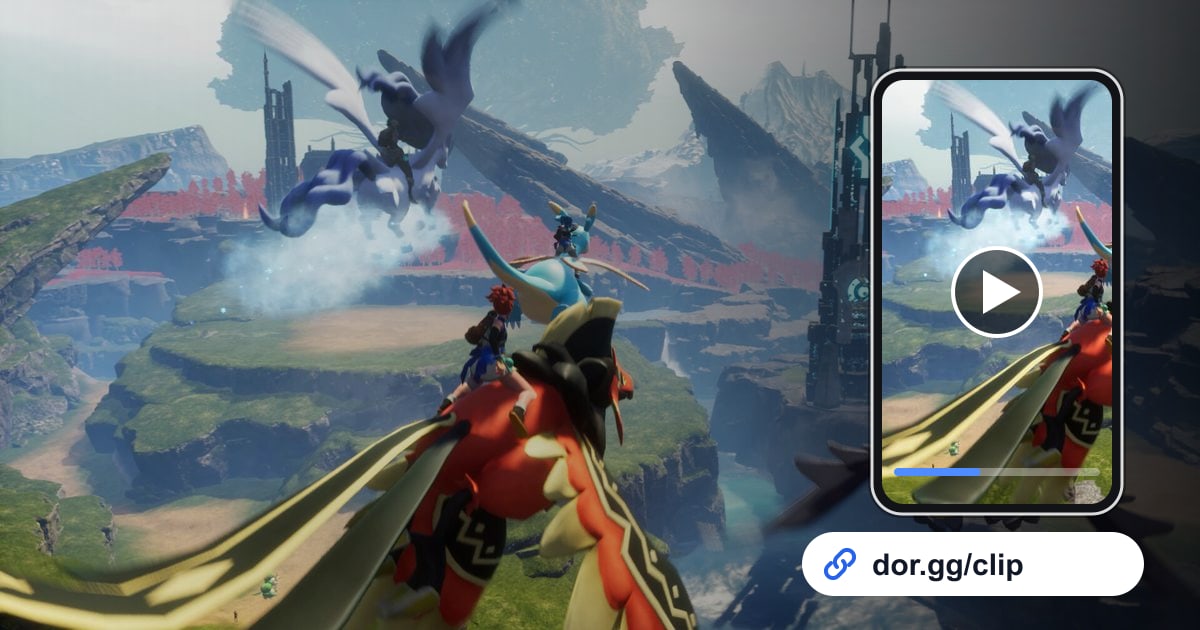

Krótko: oddziel włączanie nagrywania od wybierania scen. Zainstaluj DOR, uruchom Palworld, a aplikacja sama zauważy grę i zacznie nagrywać. Gdy wyjdziesz z gry, nagranie trafi do My Clips w aplikacji.
Sceny wybierasz później, we własnym tempie, i przycinasz tylko to, czego potrzebujesz. W Palworld pełno jest momentów, które przychodzą bez ostrzeżenia: złapanie Pala, walka z bossem albo w wieży, wreszcie ukończona baza czy absurdalny wypadek na serwerze multiplayer.
Wciskanie przycisku nagrywania w danej chwili łatwo przegapić. Gdy wszystko jest już nagrane, możesz przycinać po fakcie i nic cię nie omija. Wskazówki o Palworld znajdziesz też na stronie DOR o Palworld. Poradnik zakłada, że grasz w Palworld na PC przez Steama.
Odpowiedź: zostaw automatyczne nagrywanie, sceny przycinaj po grze
Jedna sesja w Palworld potrafi trwać godzinami, więc jeśli celujesz w klipy od samego początku, część scen ci ucieknie. Domyślne podejście jest takie: pozwól, by automatyczne nagrywanie zachowało całą sesję, a po grze przytnij tylko sceny warte zapisania.
Zasada przycinania jest prosta: zostaw zarówno chwilę tuż przed, jak i wynik. Zacznij przed rzuceniem Pal Sphere i skończ, gdy pojawi się wynik łapania. Zacznij, gdy podchodzisz do bossa, i skończ, gdy pokaże się nagroda.
W przypadku bazy zakończ po powolnym okrążeniu gotowego układu. Klip pokazujący sam wynik nie wyjaśnia, dlaczego scena była ważna. Więcej o wycinaniu fragmentu przeczytasz w poradniku jak przycinać klipy z gier. Tabela poniżej pokazuje, gdzie zaczynać i kończyć przy każdym rodzaju sceny.
Od nagrania do zapisu, krok po kroku
- 1Zainstaluj nagrywarkę i uruchom PalworldZainstaluj DOR, a potem uruchom Palworld ze Steama jak zwykle. Gdy aplikacja rozpozna grę, nagrywanie rusza automatycznie, więc nie musisz naciskać przycisku nagrywania. Zaraz po instalacji sprawdź raz w aplikacji DOR, czy Palworld jest wykrywany.
- 2Graj tak, jak zawszeNie ruszaj ustawień podczas nagrywania, po prostu graj. Gdy wydarzy się coś wartego zachowania, zanotuj z grubsza, którą minutę sesji masz na liczniku. Dzięki temu później łatwo znajdziesz ten moment w filmie.
- 3Wyjdź z gry i otwórz My ClipsGdy zamkniesz Palworld, nagranie trafi do My Clips w aplikacji. Otwórz film z sesji z danego dnia i przeskocz do zanotowanego czasu.
- 4Przytnij tylko potrzebny fragment i zapiszUstaw początek i koniec według tabeli powyżej, przytnij fragment i wybierz format. 16:9 pasuje do wrzucania bez zmian, 9:16 do Shorts i Reels, a 1:1 do feedów w mediach społecznościowych. Pionowe filmy opisuje krok po kroku poradnik jak zrobić pionowe filmy z gier.
- 5W razie potrzeby dopracuj w studiuAby połączyć kilka scen albo dodać tekst, muzykę i szablony efektów, edytuj w DOR Studio (dor.gg/studio), a potem wyeksportuj mp4 lub udostępnij link dor.gg.
Gdzie przycinać poszczególne sceny w Palworld
| Scena | Początek przycinania | Koniec przycinania |
|---|---|---|
| Złapanie rzadkiego Pala | Tuż przed rzuceniem Pal Sphere | Zaraz po pokazaniu się wyniku: udane lub nieudane złapanie |
| Walka z bossem Pal | Gdy podchodzisz i walka ma się zacząć | Zaraz po upadku bossa i pojawieniu się nagrody |
| Wyzwanie w wieży | Przy wejściu do wieży, gdy zaczyna się wyzwanie | Zaraz po pokonaniu bossa wieży |
| Ukończona baza | Ostatnie postawienie elementu przed ukończeniem | Po powolnym okrążeniu bazy z pracującymi Palsami |
| Wpadka w multiplayerze | Kilka sekund, zanim coś pójdzie nie tak | Zaraz po tym, jak znajomi skończą reagować |
| Zdarzenie w trakcie długiej podróży | W miejscu, gdzie zaczyna się zdarzenie, a nie podróż przed nim | W miejscu, gdzie zdarzenie się kończy |
Sprawdź to przed zapisem
- Przycięty fragment zawiera zarówno chwilę przed, jak i wynik
- Zapisany klip obejrzano raz od początku do końca
- Wybrano właściwy format (16:9, 9:16 lub 1:1) do miejsca publikacji
- Dźwięk nie jest ani za cichy, ani za głośny
- Filmy, które chcesz zachować, są polubione, więc nie zostaną usunięte przy czyszczeniu
Automatyczne nagrywanie Palworld z DOR
DOR to darmowa aplikacja do nagrywania gier na Windows. Gdy uruchomisz obsługiwaną grę, sama ją rozpoznaje i nagrywa całą sesję od startu do wyjścia, a nagrania trafiają do My Clips.
W Palworld pozwól, by automatyczne nagrywanie zachowało całą sesję, a potem przytnij w aplikacji potrzebne sceny i zapisz je jako 16:9, 9:16 lub 1:1. Darmowa jakość nagrywania to 720p lub 1080p przy 30 lub 60 fps, domyślnie 1080p przy 30 fps. 1440p, 4K, 120 fps i 144 fps są dostępne w DOR Pro.
Głos jest nagrywany razem z dźwiękiem gry i mikrofonem na jednej ścieżce. Miejsce na dysku jest porządkowane, od najstarszych filmów, dopiero gdy przekroczysz przestrzeń przeznaczoną na pełne filmy z gry (domyślnie 5 GB), a świeże nagrania i polubione filmy zostają.
Montaż, taki jak łączenie filmów czy dodawanie tekstu, muzyki i szablonów efektów, odbywa się w DOR Studio, a potem eksportujesz mp4 lub udostępniasz link dor.gg. Nagrania i montaże wykonane w DOR nie mają znaku wodnego.