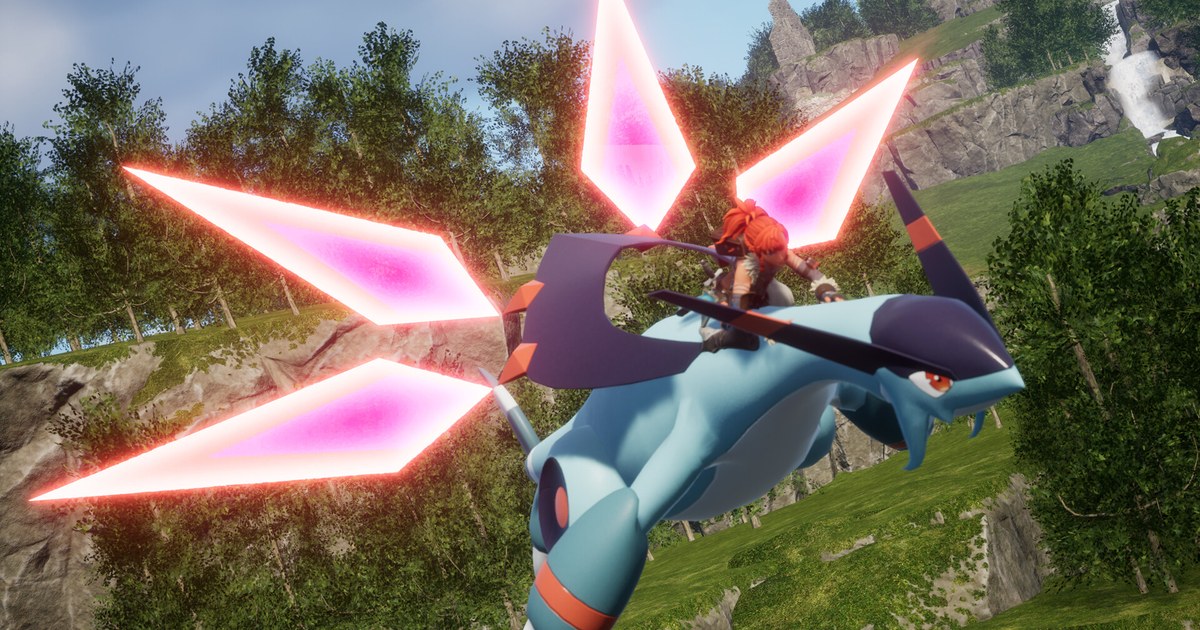

Krótka odpowiedź: jeśli tylko grasz, możesz wystartować Palworld na minimalnych wymaganiach ze Steama, ale jeśli chcesz też nagrywać rozgrywkę, celuj w poziom zalecany, zwłaszcza 32 GB RAM i wolne miejsce na SSD.
Liczby poniżej pochodzą ze strony sklepu Steam na dzień 24 listopada 2026 i mogą się zmienić po aktualizacjach, więc sprawdź je jeszcze raz przed zakupem. Minimum to 64-bitowy Windows 10, Intel Core i5-9400F, 16 GB RAM, GeForce GTX 1660 i DirectX 11.
Zalecane to 64-bitowy Windows 11, Intel Core i5-12400 lub Ryzen 5 5600X, 32 GB RAM oraz GeForce RTX 3060 Ti lub Radeon RX 6700 XT. Oba poziomy podają 40 GB miejsca i wymagają SSD. Zwykłe zestawienie wymagań i rozmiaru instalacji znajdziesz w wymaganiach sprzętowych Palworld i rozmiarze instalacji. Ten poradnik skupia się na tym, co dołożyć, gdy do tego nagrywasz.
Werdykt: minimum do grania, zalecane i 32 GB do nagrywania
Kolumny minimalna i zalecana opisują samo uruchamianie gry. Program do nagrywania koduje obraz i zapisuje pliki na tym samym komputerze, więc zużywa trochę więcej procesora, mocy karty graficznej i dysku.
Na komputerze z minimalną specyfikacją najpierw upewnij się, że da się grać w wybranej jakości bez nagrywania, a dopiero potem włącz nagrywanie i porównaj klatki.
RAM to miejsce, w którym oba poziomy różnią się najbardziej, 16 GB wobec 32 GB, więc to pierwsza rzecz do sprawdzenia, jeśli nagrywanie jest w planach. Oba poziomy wymagają SSD, a folder, w którym gromadzą się nagrania, powinien leżeć na SSD z zapasem miejsca. Ogólne wskazówki o sprzęcie do nagrywania znajdziesz w zalecanych specyfikacjach do nagrywania gier.
Wymagania Palworld ze Steama (stan na 24 listopada 2026)
| Element | Minimalne | Zalecane |
|---|---|---|
| System | Windows 10 (64-bitowy) | Windows 11 (64-bitowy) |
| Procesor | Intel Core i5-9400F | Intel Core i5-12400 lub Ryzen 5 5600X |
| Pamięć | 16 GB | 32 GB |
| Grafika | GeForce GTX 1660 | GeForce RTX 3060 Ti lub Radeon RX 6700 XT |
| DirectX | Wersja 11 | Wersja 11 |
| Miejsce na dysku | 40 GB dostępne | 40 GB dostępne |
| Typ dysku | Wymagany SSD | Wymagany SSD |
Lista kontrolna wymagań Palworld
- Windows jest 64-bitowy i co najmniej w wersji 10
- RAM to 16 GB lub więcej, a przy planowanym nagrywaniu 32 GB
- Zarówno Palworld, jak i folder z nagraniami są na SSD
- Karta graficzna to GTX 1660 lub lepsza z DirectX 11
- Zanim porównasz z nagrywaniem, sprawdziłeś liczbę klatek bez nagrywania
Jak sprawdzić komputer pod Palworld i zapas na nagrywanie
- 1Sprawdź podzespoły komputeraOtwórz Informacje o systemie w ustawieniach Windows oraz kartę Wydajność w Menedżerze zadań, by odczytać model procesora, ilość RAM i kartę graficzną. Porównaj je z tabelą. Jeśli nie masz dokładnie tego modelu, poszukaj tej samej generacji i podobnej klasy.
- 2Najpierw ogarnij RAM i SSDRAM to miejsce, w którym minimum i zalecane różnią się najbardziej, a oba poziomy wymagają SSD. Jeśli dysk z grą to HDD, ładowanie i przycinanie mogą być problemem nawet przy mocnych podzespołach, więc najpierw rozważ przeniesienie instalacji na SSD.
- 3Zagraj raz bez nagrywaniaZagraj kilka sesji bez nagrywania w jakości, której chcesz, i sprawdź, czy liczba klatek jest stabilna. Bez tego punktu odniesienia nie rozpoznasz, czy przycinanie bierze się z gry, czy z programu do nagrywania.
- 4Nagrywaj w domyślnych ustawieniach DORZainstaluj DOR i uruchom Palworld, a aplikacja nagrywa dalej sama. Zacznij od domyślnego 1080p przy 30 fps i obserwuj klatki oraz temperatury. Na obsługiwanych kartach NVIDIA, takich jak seria RTX, DOR nagrywa ze sprzętowym kodowaniem NVENC, a wybór kodera opisuje NVENC vs x264.
- 5Podnieś do 60 fps tylko przy zapasie mocyDarmowa wersja może nagrywać w 1080p i 60 fps. Przejdź na to tylko wtedy, gdy ustawienia domyślne chodzą płynnie, a komputer ma zapas. Jeśli pojawi się przycinanie, obniżaj ustawienia krok po kroku według jak naprawić przycinanie nagrywania gier.
- 6Przytnij i zapisz tylko wybrane scenyPo sesji film pojawi się w My Clips (Moje klipy). Przytnij scenę, którą chcesz, i zapisz ją albo skadruj do 9:16 dla pionowego wideo. Starsze filmy są czyszczone tylko po przekroczeniu domyślnego limitu 5 GB, a najnowsze nagrania i polubione filmy zostają.
Nagrywaj swoje sesje w Palworld w DOR
DOR to darmowa aplikacja do nagrywania gier na Windows. Gdy DOR działa podczas gry w Palworld, Twoja sesja jest nagrywana automatycznie, a film trafia do My Clips (Moje klipy).
Automatyczne klipy z highlightami powstają tylko w części gier, więc w Palworld sam wybierasz i przycinasz sceny z nagranego filmu. Przycinanie obsługuje 16:9, 9:16 i 1:1, a w DOR Studio możesz łączyć filmy, dodawać tekst, BGM i szablony efektów, a potem wyeksportować mp4 albo udostępnić link dor.gg. Materiały zrobione w DOR nie mają znaku wodnego. Jak wysłać film z Palworld znajomemu, opisuje jak udostępnić film z rozgrywki w Palworld.

