
Film z gry w 1080p 60fps wyeksportujesz z Premiere Pro na YouTube w dwóch ruchach: przeciągnij nagranie z panelu Project na ikonę New Item, żeby sekwencja dopasowała się do źródła, a potem eksportuj przez File > Export > Media (Ctrl + M) z ustawieniami Format H.264 i presetem Match Source - Adaptive High Bitrate.
Na 16 września 2026 aktualna wersja desktopowa to Adobe Premiere 26.5.1, a Adobe nazywa dziś program Adobe Premiere zamiast Premiere Pro. W tym poradniku zostawiamy nazwę, którą większość ludzi wpisuje w wyszukiwarkę, ale etykiety bierzemy z aktualnych stron pomocy Adobe.
Jeśli nagrywałeś w 1080p i 60 lub 59,94 fps w OBS, aplikacji NVIDIA albo DOR, nie musisz wymyślać ustawień od zera: wystarczy dopasować sekwencję do pliku i ustawić bitrate eksportu powyżej zalecenia YouTube.
Dlaczego bitrate ma mieć właśnie taką wartość, wyjaśnia poradnik o bitrate nagrywania gier, a ten artykuł skupia się na tym, co klikać w Premiere.
W skrócie: dopasuj do źródła na wejściu i na wyjściu
Wystarczą cztery czynności. Po pierwsze, kliknij nagranie prawym przyciskiem w panelu Project, otwórz Properties i zapisz klatkaż (59,94 lub 60) oraz Image Size. Po drugie, przeciągnij ten klip na ikonę New Item na dole panelu Project, a Premiere zbuduje sekwencję zgodną ze źródłem.
Timebase blokuje się zaraz po utworzeniu sekwencji, więc to jest moment, żeby wszystko było dobrze. Po trzecie, po zmontowaniu naciśnij Ctrl + M, jako miejsce docelowe wybierz Media File albo YouTube, ustaw Format na H.264, a Preset na Match Source - Adaptive High Bitrate.
Po czwarte, przełącz Bitrate Settings na VBR 2 Pass, upewnij się, że Target Bitrate [Mbps] wynosi co najmniej 12 Mbps zalecane przez YouTube dla 1080p60 SDR, a audio to AAC, 48 kHz, Stereo, i kliknij Export.
Jeśli po wrzuceniu film nadal wygląda na rozmyty, przyczyna zwykle leży po stronie uploadu, a nie Premiere, więc zanim coś zmienisz, przeczytaj jak wrzucać filmy z gier bez utraty jakości.
A jeśli Twój cel kończy się na przycięciu nagrań z obsługiwanych gier na YouTube lub Discorda, DOR sam zapisuje mp4 i w swoim studiu w przeglądarce przycina, łączy, zmienia proporcje obrazu, dodaje tekst i muzykę, więc nie ma etapu sekwencji ani eksportu.
Premiere jest narzędziem na czas, gdy potrzebujesz precyzyjnej korekcji kolorów, multicamu, klatek kluczowych albo wtyczek.
Sekwencja, montaż, eksport: kolejność, która działa
- 1Sprawdź klatkaż źródła i Image SizeZaimportuj nagranie, kliknij je prawym przyciskiem w panelu Project i otwórz Properties. Zapisz klatkaż (59,94 lub 60) i Image Size (1920×1080 dla nagrania 1080p). Jeśli plik pochodzi z OBS, te wartości wynikają z Settings > Video > FPS oraz Base (Canvas) Resolution i Output (Scaled) Resolution. Adobe podaje, że Premiere działa najlepiej, gdy ustawienia sekwencji zgadzają się z parametrami materiałów, więc od tej liczby zależy wszystko dalej. Jeśli nagranie ma zmienny klatkaż, dźwięk może się rozjeżdżać podczas montażu. Gdy odtwarzanie nie zgadza się z tym, co pokazuje Properties, zajmij się tym plikiem osobno, zanim zbudujesz oś czasu.
- 2Utwórz pasującą sekwencję ikoną New ItemPrzeciągnij klip na ikonę New Item na dole panelu Project. Według Adobe nowa sekwencja tworzy się automatycznie z rozdzielczością i klatkażem dopasowanymi do materiału źródłowego, więc z nagrania 1080p 60fps dostajesz sekwencję 1920×1080 w 60 (lub 59,94) klatkach bez otwierania żadnego okna. Żeby dodać klip do istniejącej sekwencji, przeciągnij go na nią na osi czasu, ale pamiętaj, że ustawienia takie jak Timebase blokują się przy tworzeniu, więc sprawdź je, zanim zaczniesz mieszać źródła.
- 3Wartości dla ręcznie tworzonej sekwencjiOkno New Sequence ma trzy karty: Sequence Presets, General i Tracks. Jeśli kategorie presetów nic Ci nie mówią, użyj karty General: Editing Mode Custom, Timebase równy wartości źródła z Properties (59,94 lub 60), Frame Size 1920×1080, Pixel Aspect Ratio Square Pixels, Fields No Fields (Progressive Scan). Do ustawień sekwencji wrócisz przez Sequence > Sequence Settings albo klikając sekwencję prawym przyciskiem w panelu Project i wybierając Sequence Settings. Nie zmieniaj klipu przez Modify > Interpret Footage > Assume this frame rate: to zmienia też dźwięk i proporcjonalnie skaluje długość, czego nagranie z gry raczej nie potrzebuje.
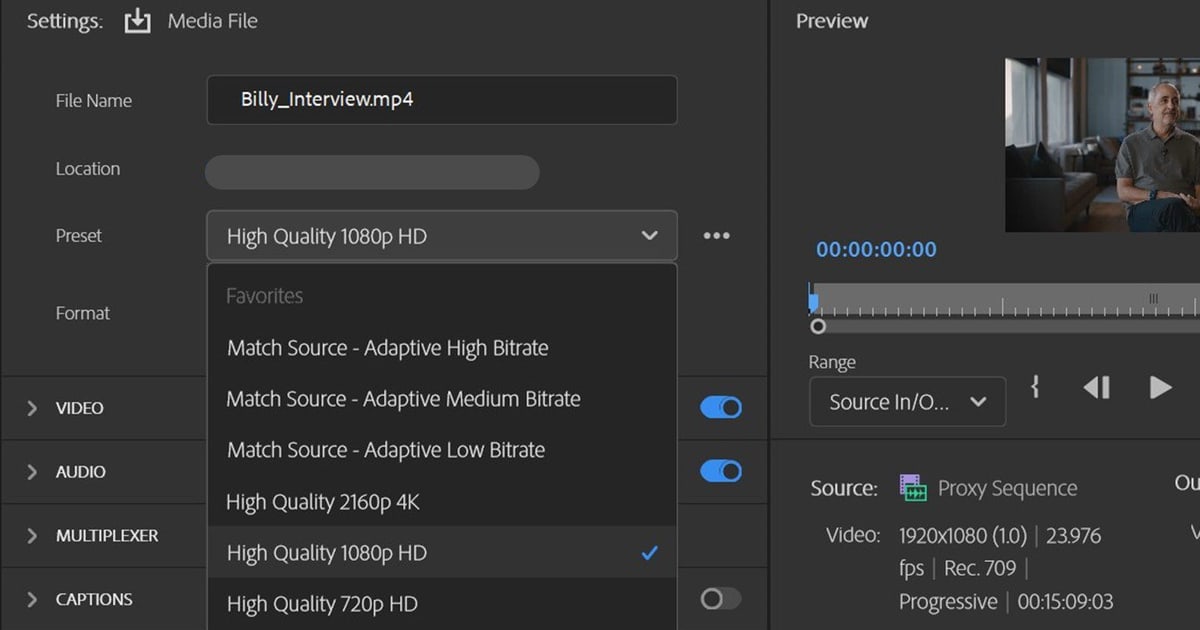
- 4Otwórz Export i wybierz miejsce docelowe, format i presetZaznacz sekwencję na osi czasu i wybierz File > Export > Media albo naciśnij Ctrl + M. W lewej kolumnie wybierz miejsce docelowe: Media File, żeby zapisać plik lokalnie, albo włącz YouTube i uzupełnij tytuł, opis i tagi, żeby opublikować film od razu. Ustaw Format na H.264, który Adobe poleca do większości filmów w sieci. Ustaw Preset na Match Source - Adaptive High Bitrate: automatycznie dopasowuje rozmiar klatki i klatkaż do sekwencji. Adobe poleca dokładnie to połączenie także przy bezpośredniej publikacji w mediach społecznościowych, a pod More presets... w liście Preset znajdziesz presety dla konkretnych platform, jeśli chcesz je przejrzeć.
- 5Sprawdź kodowanie wideo i bitrateW sekcji Video upewnij się, że Frame Size to Full HD (1920×1080), a Frame Rate jest taki sam jak w sekwencji. Adobe ostrzega, że klatkaż inny niż w źródle może dać niechciane artefakty ruchu, a Time Interpolation (Frame Sampling, Frame Blending, Optical Flow) włącza się tylko wtedy, gdy wartości się różnią. Field Order Progressive, Profile High (jeśli nie masz pewności, włącz Match Source), a Performance zostaw na domyślnym kodowaniu sprzętowym. W Bitrate Settings wybierz VBR 2 Pass: plik jest analizowany dwa razy i trwa to dłużej, ale według Adobe często daje wyższą jakość. Sprawdź, czy Target Bitrate [Mbps] to co najmniej 12 Mbps zalecane przez YouTube dla 1080p60 SDR albo 8 Mbps dla nagrania w 30 fps.
- 6Potwierdź ustawienia audioAudio Codec AAC; Sample Rate taki jak w nagraniu, zgodnie z zaleceniem Adobe (YouTube poleca 48 kHz); Channels Stereo; Bitrate [kbps] ustaw na najwyższą wartość z listy (YouTube zaleca 384 kbps dla stereo). Jeśli dźwięk gry i mikrofon zostały nagrane na jedną ścieżkę, eksportuj bez zmian. Jeśli są na osobnych ścieżkach, najpierw wyrównaj ich głośność na osi czasu.
- 7Eksportuj albo użyj Quick ExportKliknij Export, żeby renderować w Premiere, albo Send to Media Encoder, żeby dalej montować, podczas gdy kodowanie idzie w tle. Jeśli nie chcesz już nigdy oglądać tych ustawień, ikona Quick Export w prawym górnym rogu obsługuje nazwę i lokalizację pliku, Preset i Export, a More presets otwiera Preset Manager z ulubionymi. W sekcji General zostaw Use Previews odznaczone, bo eksport z plików podglądu może obniżyć jakość. Na koniec zaimportuj gotowy plik z powrotem do panelu Project i w Properties sprawdź, czy klatkaż i Image Size zgadzają się z sekwencją, zanim go wrzucisz.
Wartości sekwencji i eksportu dla YouTube 1080p 60fps (sprawdzone 16 września 2026)
| Ustawienie | Wartość | Dlaczego / źródło |
|---|---|---|
| Sequence Frame Size | 1920×1080 | Zalecana przez YouTube rozdzielczość 1080p (16:9), taka sama jak Image Size źródła |
| Sequence Timebase | Taki sam jak klatkaż źródła w Properties (59,94 lub 60) | Adobe: Premiere działa najlepiej, gdy ustawienia sekwencji zgadzają się z materiałem; Timebase blokuje się po utworzeniu |
| Pixel Aspect Ratio | Square Pixels | Adobe: grafika generowana komputerowo używa kwadratowych pikseli |
| Fields | No Fields (Progressive Scan) | Nagranie z gry jest progresywne; YouTube zaleca skanowanie progresywne |
| Export Format | H.264 | Adobe: zalecany do większości filmów w sieci |
| Preset | Match Source - Adaptive High Bitrate | Adobe: szybki eksport w wysokiej jakości, sam dopasowuje rozmiar klatki i klatkaż |
| Profile / Field Order | High / Progressive | Adobe: profil High obsługuje większość urządzeń HD; YouTube zaleca High Profile i obraz progresywny |
| Bitrate Settings | VBR 2 Pass, Target Bitrate co najmniej 12 Mbps | Adobe: 2 Pass często daje wyższą jakość; YouTube zaleca 12 Mbps dla 1080p60 SDR (8 Mbps przy 30 fps) |
| Audio | AAC, Sample Rate 48 kHz, Stereo, najwyższy Bitrate [kbps] | YouTube zaleca AAC-LC 48 kHz Stereo 384 kbps; Adobe: zachowaj częstotliwość próbkowania z nagrania |
| Performance | Zostaw domyślne (kodowanie sprzętowe) | Adobe: przy braku obsługi automatycznie przełącza się na kodowanie programowe |
Lista kontrolna przed eksportem
- Klatkaż źródła w Properties (59,94 lub 60) jest równy Timebase sekwencji
- Sekwencja ma 1920×1080, Square Pixels, No Fields (Progressive Scan)
- Format H.264 i Preset Match Source - Adaptive High Bitrate
- Profile High, Field Order Progressive, Performance zostawione na domyślnym
- Bitrate Settings VBR 2 Pass, Target Bitrate co najmniej 12 Mbps dla 1080p60
- Audio Codec AAC, Sample Rate 48 kHz, Channels Stereo, najwyższy Bitrate [kbps]
- Use Previews odznaczone, a Properties wyeksportowanego pliku zgadzają się z sekwencją
Droga, która omija wszystkie powyższe ustawienia: DOR
Wszystko powyżej zakłada, że wczytasz nagranie do Premiere i zakodujesz je od nowa pod specyfikację YouTube. Jeśli chcesz tylko przyciąć mecze z obsługiwanych gier na YouTube lub Discorda, DOR (darmowa aplikacja na Windows) zdejmuje to założenie.
Wykrywa obsługiwane gry, nagrywa całe mecze do mp4 ze sprzętowym kodowaniem NVENC na obsługiwanych kartach NVIDIA, np.
z serii RTX, a w grach z automatycznymi klipami z killami, takich jak Valorant, League of Legends, PUBG, FC Online, Fortnite, Counter-Strike i Overwatch, sam wycina highlighty do biblioteki (pozostałe obsługiwane gry są nagrywane w całości, a fragmenty wycinasz później).
Narzędzie do przycinania w bibliotece ustawia początek i koniec, oferuje 16:9, 9:16 lub 1:1 i udostępnia link dor.gg.
Studio w przeglądarce przycina, łączy klipy, zmienia proporcje pod platformę, dodaje tekst, muzykę w tle i zmiany głośności, a na końcu daje mp4 do pobrania albo link do udostępnienia (klipy od 3 sekund, pliki do 500 MB). Nie ma sekwencji do konfigurowania ani okna eksportu, a całość opisuje poradnik do przeglądarkowego edytora klipów DOR.
Uczciwie mówiąc, precyzyjna korekcja kolorów, multicam, animacja klatkami kluczowymi, wielościeżkowe audio, wtyczki i automatyczne napisy to teren Premiere, i właśnie do tego służy ten artykuł.


