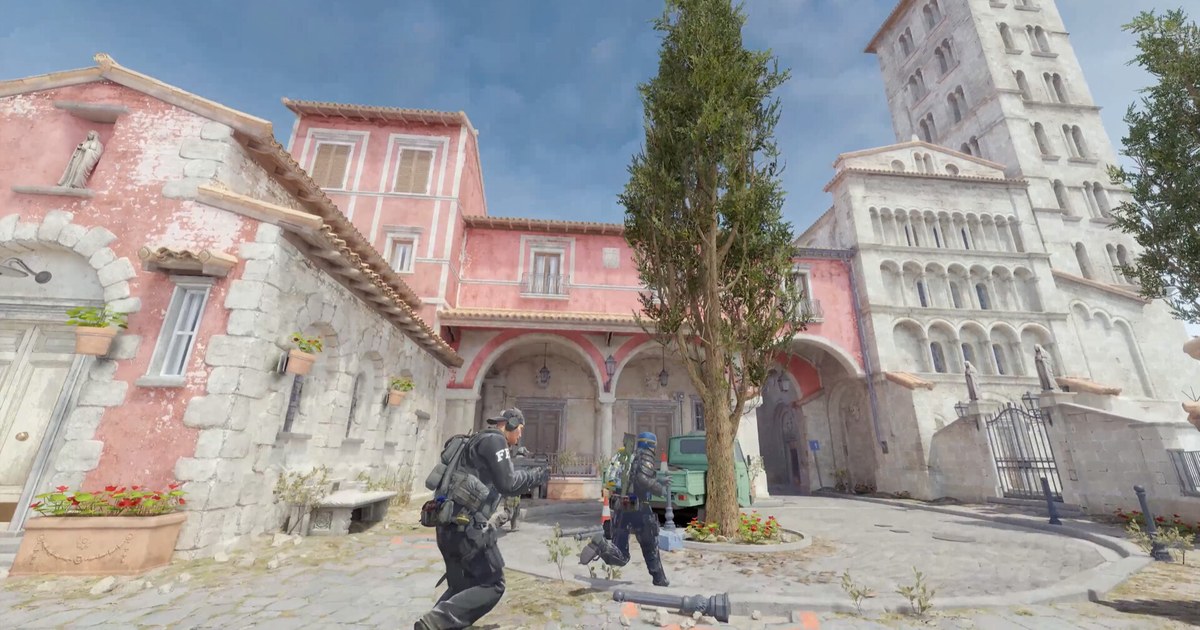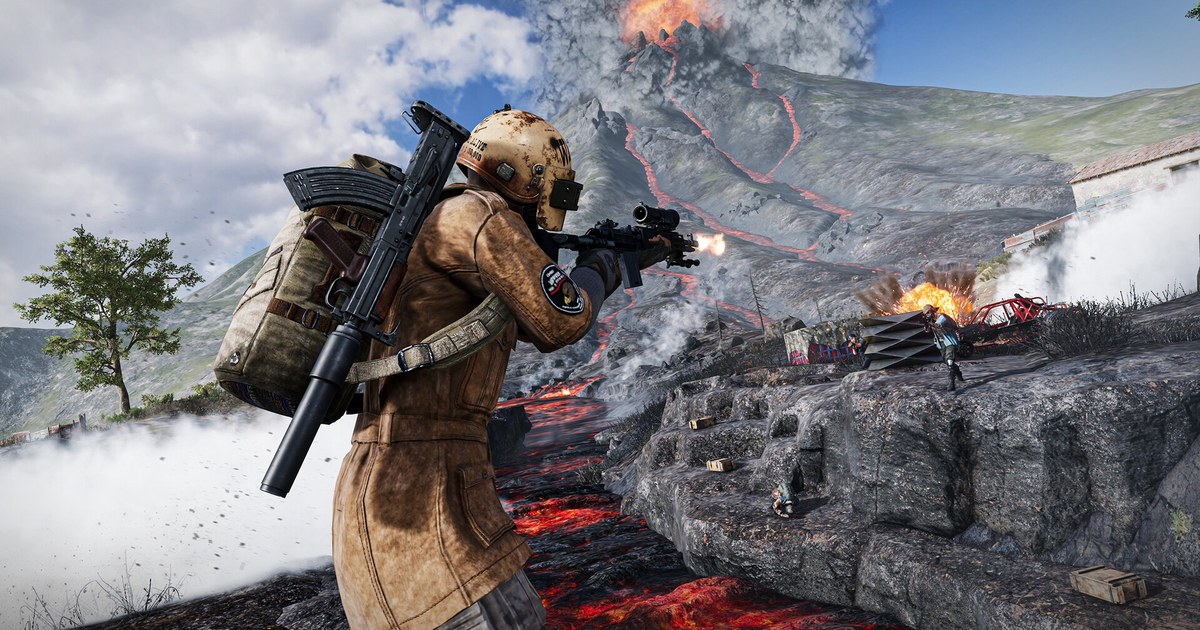
Gdy PUBG: BATTLEGROUNDS crashuje przy starcie, wyrzuca Cię do pulpitu, zawiesza się na czarnym ekranie po logo albo w ogóle się nie uruchamia, kusi, żeby naraz wypróbować każdą znalezioną poprawkę.
PUBG przy starcie przeprowadza jednak więcej niż jedną kontrolę bezpieczeństwa, a oficjalne centrum pomocy ma osobne strony dla błędów BattlEye i dla błędów Xenuine, więc to dokładny komunikat na ekranie decyduje, od czego zacząć.
10 listopada 2026 przejrzeliśmy oficjalne strony rozwiązywania problemów PUBG i uporządkowaliśmy je według objawów: na co wskazuje błąd, co sprawdzić najpierw i co zebrać przed założeniem zgłoszenia.
Poradnik dotyczy wersji Steam na PC z Windows i celowo pomija edycje rejestru oraz pliki z nieoficjalnych stron. Jeśli gra crashuje tylko wtedy, gdy działa program do nagrywania lub nakładka, zacznij od naszego poradnika o grach crashujących podczas nagrywania, bo rozwiązanie zwykle leży po stronie nagrywania.
W pozostałych przypadkach znajdź swój objaw w tabeli, a potem przechodź przez kroki poniżej, zmieniając jedną rzecz naraz i uruchamiając grę po każdej zmianie, żeby wiedzieć, co faktycznie pomogło.
Crashe i błędy uruchamiania PUBG według objawów (stan na 10 listopada 2026)
| Objaw lub komunikat błędu | Przyczyna według PUBG Support | Co sprawdzić najpierw |
|---|---|---|
| Gra zamyka się zaraz po starcie albo crashuje po logo PUBG | Komputer poniżej minimalnych wymagań, uszkodzone pliki gry albo problemy z uprawnieniami | Sprawdź wymagania, zrestartuj Steam, zweryfikuj pliki gry, zaktualizuj Windows i sterownik GPU, a potem uruchom Steam i TslGame.exe jako administrator |
| Gra wisi na 'Starting BattlEye Service...' albo pojawia się błąd launchera BattlEye | Chwilowa awaria usługi BattlEye lub uszkodzone pliki gry | Zakończ BEService w Menedżerze zadań albo uruchom BattlEye Service w services.msc; jeśli problem wraca, usuń folder BattlEye i zweryfikuj pliki gry |
| Komunikat: Failed to initialize BattlEye Service: Driver Load Error (577) | Brakujące aktualizacje zabezpieczeń Windows | Zainstaluj wszystkie oczekujące aktualizacje Windows i zrestartuj komputer; jeśli błąd nie znika, napisz do supportu ze zrzutem ekranu błędu |
| BattlEye: Corrupted Data (błąd 25) | Uszkodzone pliki gry; koreańska strona pomocy PUBG dodaje, że błąd pojawia się też po wykryciu nielegalnych programów lub zmodyfikowanych plików PAK | Całkowicie zamknij grę, usuń folder BattlEye, zweryfikuj pliki gry, a jeśli to nie pomoże, zrób czystą reinstalację |
| Xenuine 'Application is interrupted by external software' albo kody anticheatu zaczynające się od 0x | Programy działające obok gry (narzędzia pomocnicze, poprawiające grafikę lub monitorujące system), podkręcone GPU, brakujące pliki systemowe albo nieudana alokacja pamięci | Zamknij lub odinstaluj zbędne programy, dodaj PUBG do wyjątków antywirusa, przy kodach 0x200 i 0x220 uruchom Kontroler plików systemowych, przy kodach 0x420 i 0x430 zrestartuj komputer |
| Czarny ekran albo 'Frequency Out of Range' | Częstotliwość odświeżania monitora lub ustawienie sterownika grafiki niedopasowane do wyświetlacza | Ustaw częstotliwość odświeżania zgodną ze specyfikacją monitora (60 Hz, 144 Hz itd.), cofnij aktualizację sterownika, po której zaczął się problem, i wyłącz optymalizację pełnoekranową |
| TslGame.exe Application Error albo Error at hooking API 'LoadStringA' | Za mało pamięci albo niepoprawnie zainstalowany pakiet Visual C++ Redistributable | Zrestartuj komputer, zamknij wszystko inne i zweryfikuj pliki gry; przy LoadStringA zainstaluj najnowszy obsługiwany Visual C++ Redistributable |
| Crashe w trakcie meczu | Wiele możliwych przyczyn: stan serwera lub sieci, specyfikacja PC, temperatury, podkręcanie | Wyłącz podkręcanie, sprawdź wentylatory, kurz i temperatury, nie uruchamiaj dwóch gier naraz, a jeśli problem się powtarza, wyślij zrzut awarii do supportu |
W skrócie: oficjalna kolejność PUBG zaczyna się od wymagań, opcji uruchamiania i weryfikacji plików
Ogólny poradnik PUBG dotyczący crashy i wydajności (General Crashing and Performance Guide) podaje jedną wspólną kolejność dla problemów bez komunikatu błędu: sprawdź minimalne wymagania sprzętowe, zrestartuj komputer i router, usuń opcje uruchamiania w Steam, zweryfikuj spójność plików gry, zaktualizuj Windows, zaktualizuj sterowniki karty graficznej, zrób czystą reinstalację, wyłącz podkręcanie sprzętu i wyłącz optymalizację pełnoekranową dla TslGame.exe.
Dopiero potem odsyła do PUBG Support. Jeśli widzisz komunikat błędu, najpierw przejdź do odpowiedniego wiersza tabeli.
Minimalne wymagania podane na stronie pomocy PUBG i w sklepie Steam według stanu na 10 listopada 2026 to 64-bitowy Windows 10, Intel Core i5-4430 lub AMD FX-6300, 8 GB RAM, NVIDIA GeForce GTX 960 2GB lub AMD Radeon R7 370 2GB, DirectX 11 i 40 GB miejsca na dysku. Nie wiesz, co masz w komputerze?
Sprawdzenie specyfikacji PC w Windows 11 zajmie Ci około minuty. Krok z opcjami uruchamiania to ten, który gracze najczęściej pomijają. Poradnik PUBG wspomina, że we wczesnym dostępie krążyły najróżniejsze komendy startowe Steam, które miały podbić wydajność, i zaleca usunięcie wszystkich, żeby nie mogły być przyczyną problemu.
Nawet jeśli nie pamiętasz, żebyś coś dodawał, otwórz to pole i sprawdź. I zmieniaj jedną rzecz naraz. Jeśli jednocześnie zweryfikujesz pliki, zaktualizujesz sterowniki i dodasz wyjątek w antywirusie, następnym razem nie będziesz wiedzieć, co zadziałało.
Jak naprawić crashe i problemy z uruchamianiem PUBG krok po kroku
- 1Wyczyść opcje uruchamiania i zweryfikuj pliki gryZrestartuj komputer i otwórz Steam. W Bibliotece kliknij prawym przyciskiem PUBG: BATTLEGROUNDS, otwórz Właściwości i usuń całą zawartość pola Opcje uruchamiania na karcie Ogólne. Potem przejdź do Zainstalowanych plików (w starszych wersjach Steam: Pliki lokalne) i kliknij Zweryfikuj spójność plików gry. Steam sprawdzi każdy plik i pobierze ponownie wszystko, czego brakuje lub co jest uszkodzone. Przy błędzie 'Failed to initialize STEAM' strona PUBG zaleca najpierw uruchomić Steam i PUBG jako administrator, a jeśli to nie pomoże, wypróbować opcję uruchamiania -autoconfig lub -windowed. Gdy zobaczysz efekt, ponownie wyczyść pole.
- 2Przywróć działanie usługi BattlEyeJeśli launcher wisi na 'Starting BattlEye Service...', otwórz Menedżera zadań (Ctrl+Shift+Esc), znajdź BEService wśród procesów w tle, kliknij Zakończ zadanie i uruchom grę ponownie. PUBG opisuje też drugi sposób: naciśnij Windows+R, wpisz services.msc, znajdź na liście BattlEye Service i uruchom ją ręcznie. Jeśli dalej się zacina, całkowicie zamknij grę, usuń folder BattlEye w Steam\steamapps\common\PUBG\TslGame\Binaries\Win64 i jeszcze raz zweryfikuj pliki gry, żeby Steam przywrócił świeżą kopię. Jeśli komunikat brzmi 'Failed to install BattlEye Service', zainstaluj grę ponownie z konta z uprawnieniami administratora i dodaj plik wykonywalny BattlEye do wyjątków programu zabezpieczającego.
- 3Usuń konflikty z antywirusem, narzędziami pomocniczymi i podkręcaniemGdy widzisz błąd Xenuine lub kod zaczynający się od 0x, sprawdź, co działa obok gry. PUBG radzi wyłączyć lub odinstalować programy pomocnicze, narzędzia poprawiające grafikę, aplikacje monitorujące system i narzędzia do podkręcania GPU oraz dodać PUBG do wyjątków antywirusa, czy to Zabezpieczenia Windows, Norton, McAfee, czy inny program. Jeśli kiedykolwiek instalowałeś ReShade, jego plik dxgi.dll w folderze Win64 może blokować uruchomienie gry, więc usuń go i zainstaluj grę ponownie. Przy kodach z zakresu 0x200 i 0x220 uruchom sfc /scannow w Wierszu polecenia jako administrator, żeby naprawić pliki systemowe; przy 0xA00 zainstaluj ponownie DirectX i Visual C++ Redistributable. Jeśli Twojego kodu nie ma na liście PUBG, zapisz listę działających programów poleceniem tasklist /v > "%USERPROFILE%\Desktop\Process.txt" i dołącz ten plik do zgłoszenia.
- 4Zaktualizuj Windows i sterownik karty graficznejNaciśnij Windows+R, wpisz ms-settings:windowsupdate, kliknij Sprawdź aktualizacje, zainstaluj wszystko i zrestartuj komputer. Strona pomocy PUBG podaje, że Driver Load Error (577) może się pojawić przy nieaktualnych poprawkach zabezpieczeń Windows, więc przy tym błędzie to pierwszy krok. Zaktualizuj sterownik GPU ze strony NVIDIA lub AMD, a jeśli problemy nie ustępują, poradnik PUBG sugeruje czyste usunięcie sterownika narzędziem Display Driver Uninstaller i ponowną instalację. Model GPU i wersję DirectX zobaczysz w dxdiag; tutaj sprawdzisz, gdzie znaleźć wersję DirectX. Działa to też w drugą stronę: jeśli czarny ekran lub 'Frequency Out of Range' pojawiły się zaraz po aktualizacji sterownika, PUBG radzi wrócić do poprzedniej stabilnej wersji.
- 5Zrób czystą reinstalacjęJeśli nic z powyższych nie działa, przeinstaluj grę na czysto. Odinstaluj PUBG z Biblioteki Steam, naciśnij Windows+R, wpisz %localappdata% i usuń folder TslGame, a następnie usuń BEService_pubg.exe z Program Files (x86)\Common Files\BattlEye oraz folder PUBG z Steam\steamapps\common (albo z folderu steamapps\common na dysku biblioteki, którego używałeś). Wyczyść pamięć podręczną pobierania w Ustawieniach Steam > Pobieranie, zrestartuj Steam i pobierz grę od nowa. Według stanu na 10 listopada 2026 PUBG: BATTLEGROUNDS jest na Steamie free to play, więc ponowne pobranie nic nie kosztuje, ale zaplanuj 40 GB wolnego miejsca wymagane w oficjalnych minimalnych wymaganiach i czas pobierania. Artykuł PUBG o crashach po logo radzi też trzymać grę na tym samym dysku co Windows, najlepiej na SSD dla lepszej wydajności. Twoje ustawienia, w tym czułość, według powszechnych relacji graczy siedzą w pliku GameUserSettings.ini w TslGame\Saved\Config, więc najpierw skopiuj folder Config w bezpieczne miejsce. Jeśli potem celowanie wydaje się inne, nasz poradnik jak naprawić reset czułości w PUBG pokaże, jak ją przywrócić.
- 6Zbierz dane o awarii i napisz do PUBG SupportDalej crashuje mimo wszystkiego? Załóż zgłoszenie na stronie pomocy PUBG. Oficjalny szablon prosi o datę wystąpienia problemu, szczegółowy opis, dokładny komunikat błędu, raport dxdiag i zrzut awarii. Raport dxdiag utworzysz przez Windows+R, dxdiag, a potem Zapisz wszystkie informacje. Zrzut awarii to najnowszy folder w %localappdata%\TslGame\Saved\Crashes: spakuj go do ZIP i dołącz. Duże pliki PUBG zaleca wrzucić na dysk w chmurze, np. Google Drive, i wkleić link. Strona o crashach po logo prosi też o zrzut ekranu lub nagranie problemu, więc jeśli masz nagranie meczu, który się wysypał, wytnij ten fragment i dołącz go.
Sprawdź przed ponownym uruchomieniem lub założeniem zgłoszenia
- Twój komputer spełnia oficjalne minimum: 64-bitowy Windows 10, i5-4430 lub FX-6300, 8 GB RAM, GTX 960 lub R7 370, 40 GB wolnego miejsca.
- Pole Opcje uruchamiania jest puste, a pliki gry zweryfikowałeś ponownie po świeżym restarcie.
- PUBG jest dodany do wyjątków antywirusa, a narzędzia pomocnicze, poprawiające grafikę, monitorujące i do podkręcania są zamknięte.
- Działa tylko PUBG; PUBG Support zaznacza, że dwie gry uruchomione naraz mogą ze sobą kolidować i zamknąć grę.
- Wentylator procesora się kręci, otwory wentylacyjne są drożne, a obudowa odkurzona.
- Raport dxdiag, najnowszy zrzut awarii i zrzut ekranu z błędem leżą razem w jednym folderze.
Zanim odpalisz grę ponownie, obejrzyj nagranie meczu, który się wysypał
DOR to darmowa aplikacja do nagrywania gier na Windows. Gdy uruchamiasz PUBG, wykrywa grę i automatycznie nagrywa cały mecz, zapisuje zabójstwa, powalenia i śmierci jako osobne automatyczne klipy, a po zakończeniu meczu może przeprowadzić automatyczną analizę highlightów.
Wszystko trafia do zakładki My Clips (Moje klipy) w aplikacji. Jeśli PUBG wysypał się w trakcie meczu, przed ponownym uruchomieniem otwórz My Clips i obejrzyj ostatni mecz. Jeśli nagranie złapało przycięcie lub zamrożenie tuż przed crashem, wytnij w aplikacji tylko ten fragment i polub go.
Czyszczenie miejsca włącza się dopiero wtedy, gdy nagrania pełnych meczów przekroczą przydzielony limit (domyślnie 5 GB), usuwa najpierw najstarsze filmy, a świeże nagrania i polubione filmy zostają.
Oryginalne nagrania zapisane na Twoim komputerze nie mają znaku wodnego, więc możesz dołączyć je do zgłoszenia bez zmian. Gdy PUBG znów działa stabilnie, niech nagrywa każdy mecz jak zwykle: nasz poradnik nagrywania PUBG opisuje cały proces, a jak udostępnić rozgrywkę z PUBG znajomym pokazuje, jak wysłać swoje chicken dinnery.