W skrócie: ustal kolejność ustawień, zanim cokolwiek kupisz
Jeśli w PUBG ciągle źle oceniasz, skąd dochodzą kroki, przejdź przez pięć etapów poniżej, zanim wydasz pieniądze na nowe słuchawki albo kartę dźwiękową. Kluczowa jest czysta baza stereo.
Według notatki deweloperów z 2018 roku PUBG sam przetwarza dźwięk 3D dla słuchawek w grze, więc zaczynasz z wyłączonym dźwiękiem przestrzennym Windows i wirtualnym 7.1 w słuchawkach, a dopiero później włączasz jedno z nich do porównania.
Potem ustawiasz limit głośności, a Wyrównanie głośności i EQ zostawiasz na koniec i zmieniasz małymi krokami.
- Połączenie i dopasowanie: używaj połączenia przewodowego albo bezprzewodowego 2,4 GHz zamiast Bluetooth i przede wszystkim upewnij się, że nauszniki dobrze przylegają.
- Jedna ścieżka dźwięku: wyłącz dźwięk przestrzenny Windows i wszelkie wirtualne 7.1, THX czy DTS w słuchawkach, żeby słuchać zwykłego stereo.
- Głośność w grze: ustaw limit głośności głównej według najgłośniejszego dźwięku w grze, a muzykę, interfejs i emotki trzymaj cicho.
- Wyrównanie głośności: podnosi dalekie kroki, ale spłaszcza różnicę względem strzałów, więc porównaj je na tej samej walce.
- EQ: zacznij od presetu FPS albo Game w aplikacji słuchawek i obcinaj bas po jednym małym kroku.
Dlaczego najpierw stereo: PUBG sam obsługuje dźwięk 3D w słuchawkach
W notatce deweloperów z 2018 roku zespół PUBG wyjaśnił, że ruch, eksplozje i łuski już przechodziły przez przetwarzanie HRTF (funkcja przenoszenia związana z głową), a rozszerzano je na strzały przeciwników.
Deweloper opisał to jako sposób na odtworzenie pełnego dźwięku 3D w zwykłych dwukanałowych słuchawkach stereo.
Dokumentacja Microsoft mówi coś podobnego o dźwięku przestrzennym w Windows: Windows Sonic i podobne opcje wirtualizują układ głośników dla słuchawek, a wskazówki przestrzenne, takie jak tłumienie z odległością, przesłanianie i pogłos, pochodzą z silnika gry.
Nałóż drugą warstwę wirtualnego dźwięku przestrzennego na dźwięk, który gra już przestrzennie przetworzyła, a bardzo trudno będzie ocenić, co się poprawiło, co pogorszyło i dlaczego. Dlatego najpierw słuchasz w stereo i zmieniasz tylko jedną rzecz naraz.
Same kroki były przerabiane kilka razy. Według notatki deweloperów do Update 8.1 z lipca 2020 stary system wraz z odległością ściszał zarówno głośność, jak i pasmo wysokich częstotliwości, przez co kroki na średnim i dalekim dystansie brzmiały głucho.
Zespół przebudował je wtedy na dwa lub trzy poziomy odległości dla każdego rodzaju powierzchni i ruchu.
Innymi słowy, to wysokie tony niosły informację o odległości, dlatego rozsądnym punktem wyjścia w EQ jest lekkie obcięcie basu, żeby średnica i góra nie zostały przykryte, a nie podbijanie niskich tonów.
Odróżnianie góry od dołu na schodach i w wielopiętrowych budynkach sam deweloper uznawał za trudne.
W 2020 roku odróżnianie poziomu gruntu od podziemi w pobliżu bunkrów na Karakin figurowało jako znany problem, a Update 22.1 z 2023 roku poprawił to tak, żeby dźwięki z powierzchni i z podziemi wyraźniej się rozdzielały.
Żadne słuchawki ani ustawienie nie rozwiązują całkowicie dźwięku w pionie, więc łącz to, co słyszysz, ze wskazówkami położenia, np. miejscem, gdzie kroki ucichły, albo otwieraniem drzwi.
Konfiguracja krok po kroku
- 1Zadbaj o połączenie i dopasowaniePodłącz słuchawki kablem (3,5 mm albo USB) lub przez bezprzewodowy odbiornik 2,4 GHz. Gracze zwykle polecają te opcje do grania zamiast Bluetooth. Recenzje z pomiarami pokazują, że bas w tych samych słuchawkach może się mocno różnić w zależności od okularów czy kształtu głowy, więc zanim dotkniesz EQ, sprawdź, czy nauszniki w pełni przylegają.
- 2Wyłącz dźwięk przestrzenny WindowsW Windows 11 przejdź do Start > Ustawienia > System > Dźwięk, wybierz słuchawki jako urządzenie wyjściowe i ustaw Dźwięk przestrzenny na Wyłączony. Jeśli aktywny jest Windows Sonic for Headphones, Dolby Atmos for Headphones albo DTS Headphone:X, tutaj go wyłączysz. Przy okazji sprawdź, czy urządzeniem wyjściowym są słuchawki, a nie głośniki monitora.
- 3Wyłącz wirtualne 7.1, THX i DTS w słuchawkachWyłącz przycisk 7.1 na pilocie USB albo opcję THX Spatial Audio czy DTS w aplikacjach takich jak Synapse lub G HUB. Gdy masz już bazę stereo, do testu wybierz tylko jedną opcję: z Windows albo ze słuchawek.
- 4Najpierw ustaw limit głośnościObok głośności głównej w ustawieniach dźwięku PUBG jest przycisk odtwarzania, który odtwarza najgłośniejsze dźwięki w grze, np. bliską eksplozję (według patch notes Update 4.2 z 2019 roku). Ustaw limit tam, gdzie ten dźwięk jest komfortowy, głośność rozgrywki trzymaj wysoko, a muzykę, interfejs i emotki nisko. Ekran ustawień przebudowano w Update 42.3 w sierpniu 2026, więc opcje mogą być w innych miejscach niż w starszych poradnikach.
- 5Porównaj z Wyrównaniem głośności i bezW panelu sterowania Dźwięk otwórz właściwości urządzenia odtwarzającego i sprawdź kartę Ulepszenia. Na części komputerów jest tam opcja Wyrównanie głośności (Loudness Equalization). Posłuchaj tej samej walki z włączoną i wyłączoną opcją, a potem zdecyduj, czy ważniejsze są dla ciebie dalekie kroki, czy kontrast strzałów.
- 6EQ na koniec, po jednym stopniuWybierz w aplikacji słuchawek preset FPS, Game albo Esports i zacznij od lekkiego obcięcia basu. Zmieniaj po jednym paśmie i sprawdzaj na tej samej scenie. Krzywe EQ udostępniane przez innych graczy powstały dla innych uszu i słuchawek, więc traktuj je wyłącznie jako punkt startowy.
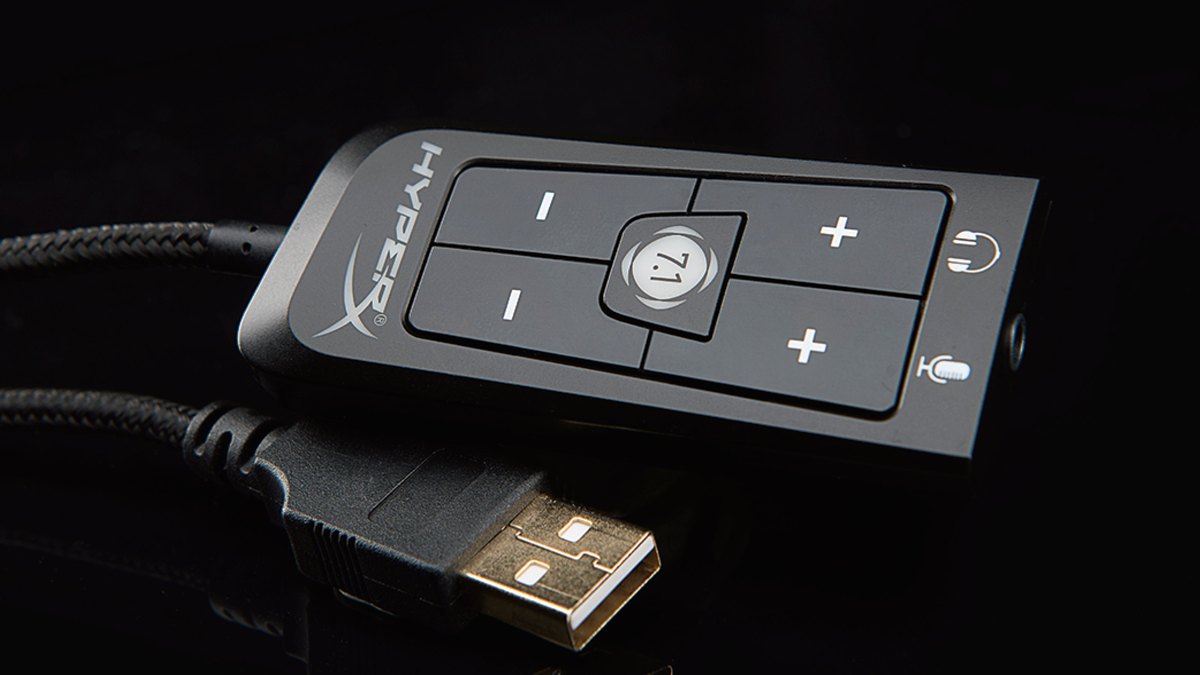
W HyperX Cloud II wirtualne 7.1 włącza się przyciskiem 7.1 na środku tego pilota USB. Przypis na stronie produktu mówi, że efekt wirtualnego dźwięku przestrzennego 7.1 jest wysyłany jako dwukanałowy sygnał stereo dla słuchawek stereo.
Do twoich uszu nadal docierają dwa kanały, a wirtualne 7.1 to przetwarzanie, które dodaje do nich wrażenie przestrzeni. Wyłącz przycisk 7.1, gdy budujesz bazę, a gdy będziesz go testować, zostaw dźwięk przestrzenny Windows wyłączony, żeby działała tylko jedna warstwa.
Wyrównanie głośności w PUBG: włączyć czy wyłączyć
Dokumentacja sterowników Microsoft opisuje korektor głośności jako efekt, który przybliża głośne i ciche dźwięki do średniego poziomu, żeby zmniejszyć odczuwalne różnice głośności.
W PUBG oznacza to, że ciche dźwięki, takie jak dalekie kroki, stają się głośniejsze, a głośne, takie jak bliskie strzały i eksplozje, są ściszane. Zyskujesz łatwiejszy dostęp do cichych dźwięków, ale tracisz część wskazówki, że głośno znaczy blisko.
Ta sama dokumentacja mówi, że o dostępnych efektach decyduje producent komputera lub urządzenia audio, więc twój komputer może w ogóle nie mieć tej opcji. Słuchawki USB i zewnętrzne przetworniki DAC mogą też pokazywać inne karty w zależności od urządzenia.
EQ: zacznij od presetu w aplikacji słuchawek i zmieniaj małymi krokami
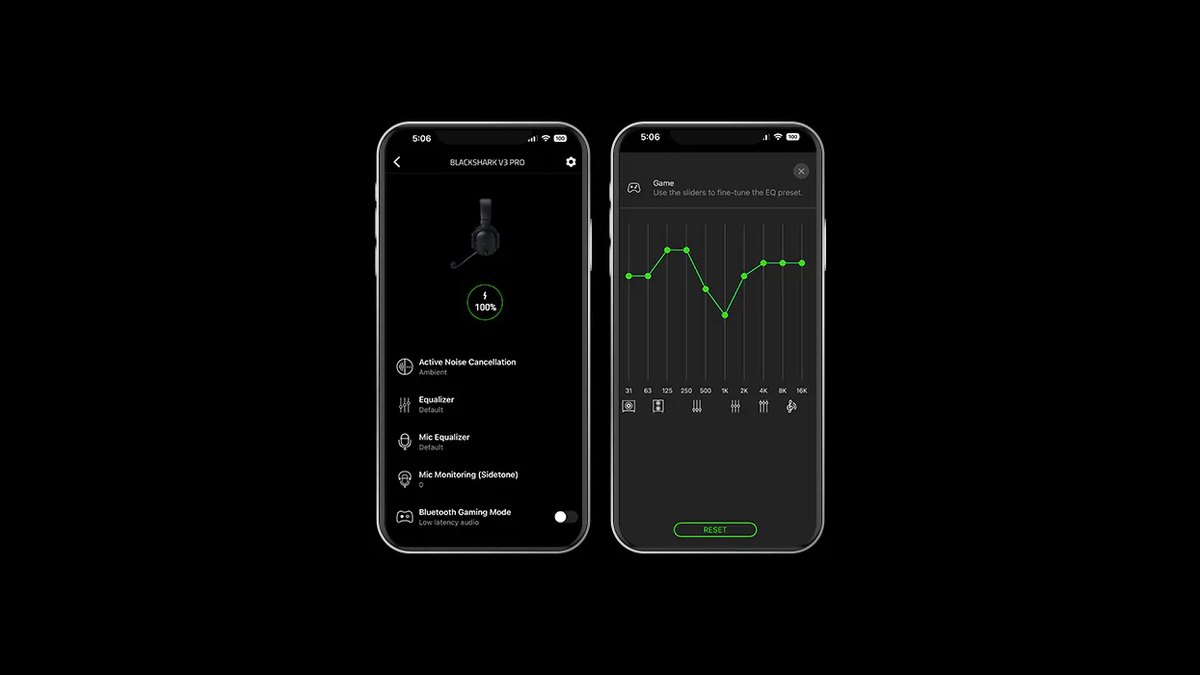
Razer BlackShark V3 Pro oferuje presety Game, Movie, Music i Esports oraz profil FPS, który według Razer dostrojono z zawodowymi graczami, i może zapisać w słuchawkach do dziewięciu własnych profili EQ.
Razer podaje też, że pokrętło Footsteps Booster na muszli reguluje poziom kroków w locie, niezależnie od używanego profilu EQ.
THX Spatial Audio 7.1 wymaga Windows 11 23H2 lub nowszego i Synapse, więc jeśli we wcześniejszym etapie wyłączyłeś dźwięk przestrzenny, przy ustawianiu bazy trzymaj wyłączone też THX.
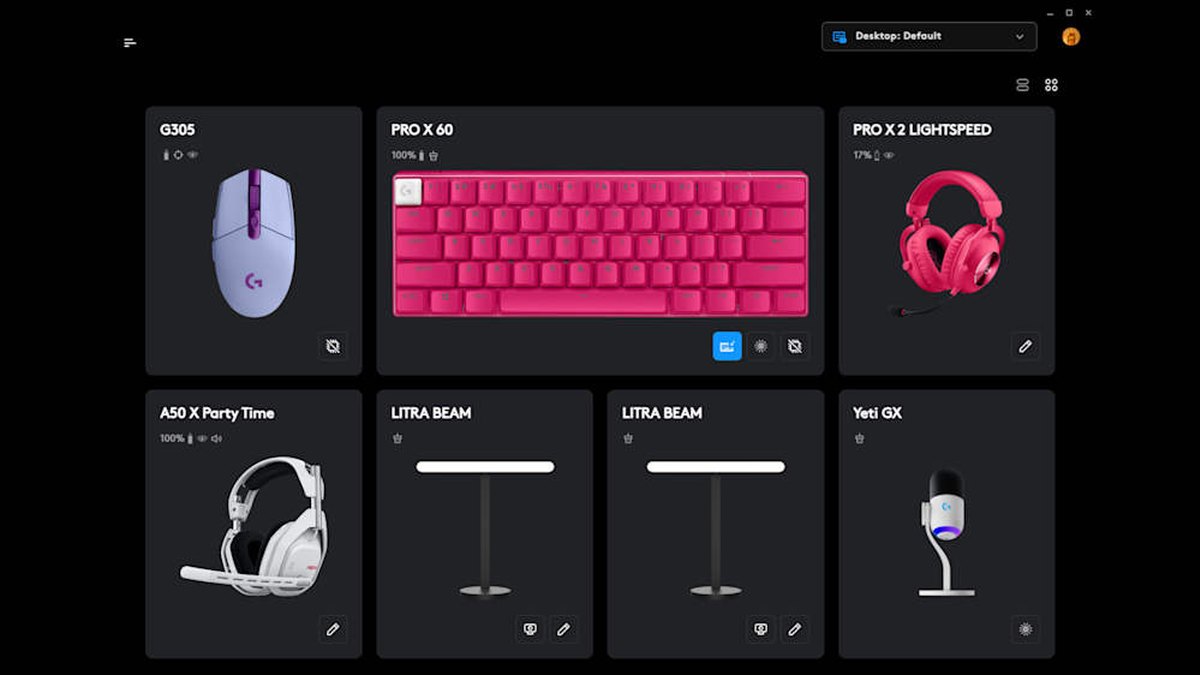
Logitech G PRO X3 LIGHTSPEED korzysta w G HUB z 10-pasmowego EQ parametrycznego, ma presety EQ dostrojone pod turnieje i pozwala importować profile zawodowców. DTS Headphone:X to dodatkowa funkcja, która na zgodnych platformach wymaga połączenia z internetem.
Żadne z tych słuchawek nie są sprzętem stworzonym pod PUBG; to po prostu dobre przykłady rozbudowanych aplikacji EQ, a porównujemy je w artykule BlackShark V3 Pro czy PRO X3 LIGHTSPEED.
Żadne oficjalne źródło nie każe ustawiać konkretnej częstotliwości na konkretną wartość dB, więc przesuwaj preset po jednym stopniu i sprawdzaj na tej samej scenie.
Zalecane ustawienia w zależności od sytuacji
| Sytuacja | Dźwięk przestrzenny Windows | Wirtualne 7.1, THX, DTS w słuchawkach | Wyrównanie głośności | EQ |
|---|---|---|---|---|
| Pierwsza konfiguracja (baza) | Wył. | Wył. | Wył. | Płaski albo preset FPS producenta |
| Słabo słychać dalekie kroki | Wył. | Wył. | Włącz na próbę i porównaj | Lekkie obcięcie basu |
| Strzały bolą w uszy | Wył. | Wył. | Włącz na próbę i ustaw na nowo limit głośności głównej | Cofnij podbicie wysokich tonów |
| Mylą ci się przód i tył | Wypróbuj tylko jedno z dwóch | Wypróbuj tylko jedno z dwóch | Wył. | Bez zmian |
| Mylą ci się schody i piętra | Zacznij od wyłączonego | Wypróbuj tylko jedno | Wył. | Bez zmian, korzystaj ze wskazówek położenia |
| Grasz na dousznych | Zacznij od wyłączonego | Nie dotyczy | Zacznij od wyłączonego | Mała korekta, jeśli słuchawki mają aplikację |
| Dźwięk gry cichnie podczas czatu głosowego | Sprawdź kartę Komunikacja w ustawieniach Dźwięk | Bez zmian | Bez zmian | Bez zmian |
Jakich słuchawek naprawdę potrzebujesz
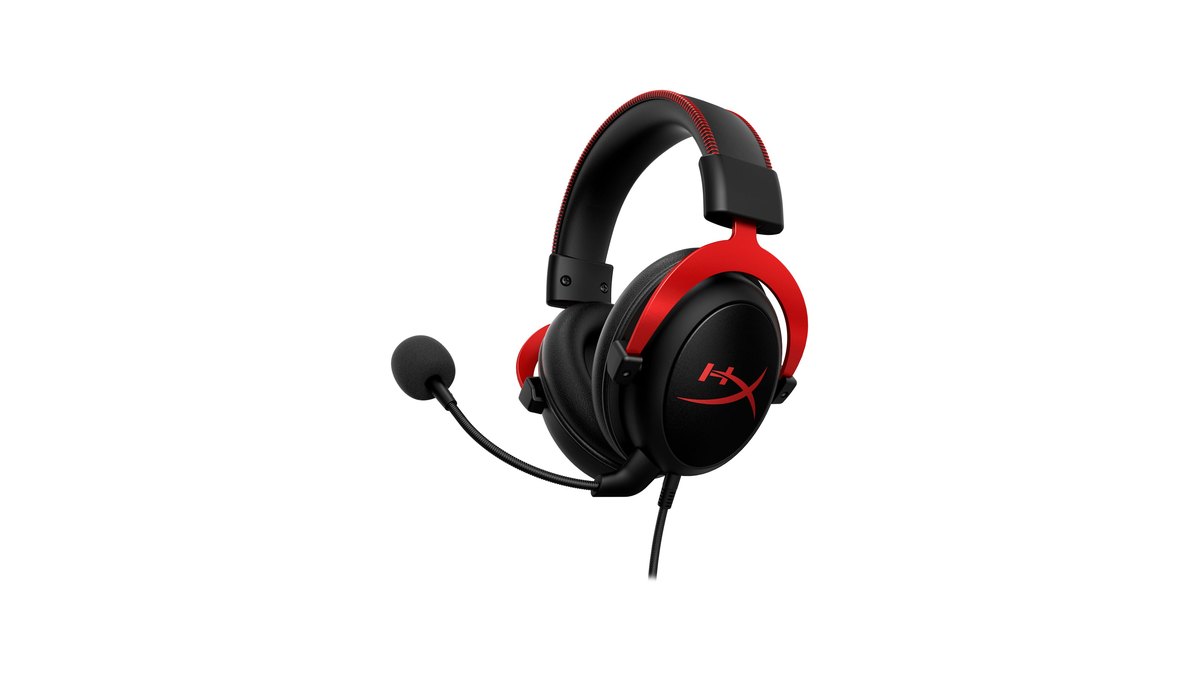
W publicznym zestawieniu sprzętu proplayerów PUBG (stan na 10 listopada 2026) 32 z 64 graczy podaje słuchawki, a najczęstszym modelem wśród nich jest HyperX Cloud II, którego używa 9.
To zamknięte słuchawki przewodowe z przetwornikami 53 mm, które podłączysz przez 3,5 mm albo przez pilot USB, więc łatwo przejść z nimi powyższe etapy. Kilku graczy podaje zamiast nich słuchawki douszne.
Pełny obraz sprzętu zawodowców, w tym myszy i czułość, znajdziesz w artykule sprzęt i ustawienia myszy proplayerów PUBG, a porównanie Cloud II z następcą w artykule HyperX Cloud II czy Cloud III.
Jeśli kupujesz nowe słuchawki, nie komplikuj kryteriów. Do grania przyjmij, że przewodowe albo bezprzewodowe 2,4 GHz słuchawki stereo wystarczą. Wygoda, izolacja i porządna aplikacja EQ pomogą ci w tej kolejności ustawień bardziej niż drogi wirtualny dźwięk przestrzenny.
W koreańskiej społeczności PUBG zdania są podzielone między graczy, którzy twierdzą, że na dousznych łatwiej namierzyć kroki, i tych, którzy wolą nauszne ze względu na wyczucie odległości i wygodę. Przy dousznych obowiązuje ta sama kolejność. Jak wybierać, przeczytasz w poradniku zakupu słuchawek gamingowych, a konkretne modele znajdziesz w zestawieniu najlepsze słuchawki gamingowe.
Ceny na 10 listopada 2026
| Produkt | Cena katalogowa | Zakres cen w sklepach |
|---|---|---|
| HyperX Cloud II | US$99.99 | Około US$50 do US$80 |
| Razer BlackShark V3 Pro | US$259.99 | Około US$210 do US$260 |
| Logitech G PRO X3 LIGHTSPEED | US$249.99 | Około US$249.99 |
To ceny w USA trzech słuchawek, które posłużyły powyżej jako przykłady. Każdy etap w kolejności ustawień jest darmowy, więc na nowy sprzęt patrz dopiero wtedy, gdy darmowe kroki wciąż nie wystarczą. Ceny zmieniają się wraz z promocjami i dostępnością w sklepach, więc przed zakupem sprawdź u sprzedawcy.
Częste błędy
- Podkręcanie całej głośności, żeby słyszeć kroki. Sam zespół dźwiękowy PUBG zauważył, że głośne dźwięki, takie jak strzały, stają się wtedy bolesne. Ustaw limit według najgłośniejszego dźwięku, a zalecenie WHO, by nie przekraczać 60% maksymalnej głośności urządzenia, traktuj jako jeden z punktów odniesienia.
- Jednoczesne używanie dźwięku przestrzennego Windows i wirtualnego 7.1 w słuchawkach. Nie wiesz wtedy, co za co odpowiada, więc używaj najwyżej jednego.
- Mocne podbijanie basu. Deweloper wyjaśnił, że stary system ściszał wysokie tony wraz z odległością i przez to dalekie kroki brzmiały głucho, więc dbaj o czystą średnicę i górę, obcinając bas, a nie go dodając.
- Ignorowanie dużego spadku dźwięku gry, gdy zaczyna się czat głosowy. Na karcie Komunikacja w panelu sterowania Dźwięk możesz ustawić, żeby Windows nic nie robił po wykryciu aktywności komunikacyjnej.
- Przekonanie, że broń ucichła, bo coś się zepsuło. Od Update 35.1 z kwietnia 2025 twoje własne strzały i pojazd, którym jedziesz, brzmią nieco ciszej tylko dla ciebie, a inni gracze nadal słyszą je w pełnej głośności.
Jak sprawdzić, czy zmiana zadziałała
Najpewniejszy test to posłuchać tego samego dźwięku dwa razy. W trybie treningowym PUBG poproś znajomego, żeby chodził po schodach w górę, w dół, przed tobą i za tobą, i powtarzał tę samą trasę za każdym razem, gdy zmieniasz ustawienie.
Sprawdź też w ustawieniach dźwięku Windows, czy urządzeniem wyjściowym są słuchawki, a dźwięk przestrzenny jest wyłączony. Jeśli gra nagle robi się za głośna, funkcja Instant Volume Reducer w PUBG obniża głośność gry o ustalony procent, nie ruszając czatu głosowego.
Jej klawisz sprawdzisz na karcie Audio w Key Bindings, a to, o ile ścisza dźwięk, ustawisz w ustawieniach rozgrywki.
Porównaj przed i po z DOR
DOR automatycznie nagrywa cały mecz w PUBG od momentu uruchomienia gry i zapisuje zabójstwa, powalenia i śmierci jako automatyczne klipy w My Clips.
Zanim cokolwiek zmienisz, zachowaj jeden mecz z wymianą ognia, a potem odtwarzaj tę scenę, przełączając po kolei dźwięk przestrzenny, Wyrównanie głośności albo EQ, żeby porównać te same dźwięki.
Nagrania zapisują dźwięk gry i mikrofon na jednej ścieżce, więc jeśli w meczu do porównania mniej mówisz, kroki łatwiej usłyszysz przy odtwarzaniu. Konfigurację opisujemy w poradniku jak nagrywać rozgrywkę w PUBG.