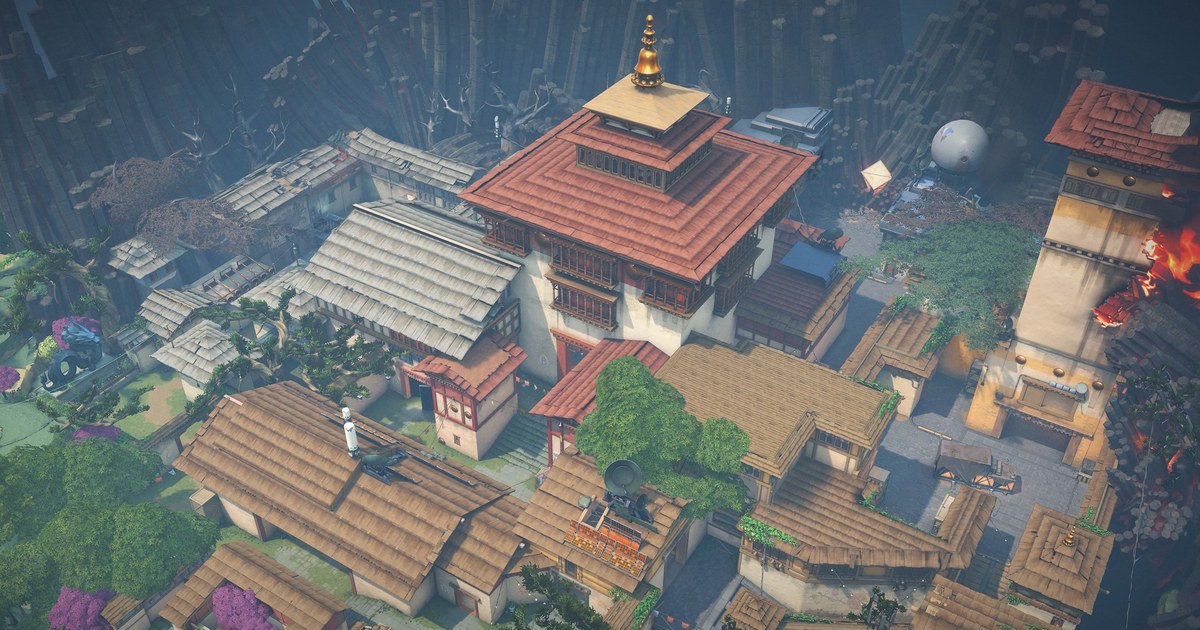

Krótko: Stereo z włączonym HRTF, a każdy inny efekt surround wyłączony
Zanim ruszysz suwaki głośności, sprawdź, ile efektów dźwięku 3D nakłada się na siebie. Jeśli grasz na słuchawkach, zostaw w Valorant konfigurację głośników (Speaker Configuration) na Stereo i włącz opcję Enable HRTF.
Potem wyłącz dźwięk przestrzenny Windows (Windows Sonic for Headphones, Dolby Atmos for Headphones, DTS Sound Unbound) i każdy tryb surround w oprogramowaniu słuchawek, czy to wirtualne 7.1, THX Spatial Audio, czy DTS Headphone:X.
Wprowadzając HRTF, Riot prosił graczy o wyłączenie innego przetwarzania 3D, a później wyjaśnił, że HRTF razem z innym wirtualizerem oznacza podwójną obróbkę dźwięku.
Jeśli przyzwyczaiłeś się już do dźwięku przestrzennego od producenta słuchawek, alternatywą jest ustawienie konfiguracji głośników na Auto Detect i używanie tylko tego jednego efektu; w tym trybie Valorant sam wyłącza HRTF.
A jeśli szukasz nowych słuchawek, większości graczy Valorant w pierwszej kolejności polecilibyśmy Razer BlackShark V3 Pro.
- Słuchawki: konfiguracja głośników Stereo i włączony HRTF
- Dźwięk przestrzenny Windows (Windows Sonic, Dolby Atmos for Headphones, DTS): wyłączony
- Surround w oprogramowaniu słuchawek (THX, DTS Headphone:X, przycisk 7.1 na odbiorniku): wyłączony
- Jeśli koniecznie chcesz zewnętrzny dźwięk przestrzenny: Auto Detect i tylko jeden tryb przestrzenny
- Głośniki: HRTF i dźwięk przestrzenny wyłączone
Dlaczego to działa: nałożone HRTF i surround rozmywają kierunek
HRTF to skrót od head related transfer function, czyli funkcji przenoszenia związanej z głową. Opisuje, jak kształt głowy i uszu zmienia dźwięk docierający do każdego ucha, dzięki czemu zwykłe słuchawki stereo potrafią oddać przód, tył, górę i dół.
Valorant dodał ją jako przełącznik w aktualizacji 2.06 w marcu 2021, a Riot opisał ją jako funkcję dla osób grających na słuchawkach. Według notek z premiery obróbkę 3D dostały kroki, przeładowania i odrodzenia w Deathmatchu.
Ponieważ profil powstał na podstawie pomiarów jednej głowy i jednej pary uszu, Riot uprzedzał, że na początku może brzmieć dziwnie, i radził oswoić się z nim w grach niestandardowych albo na strzelnicy (Range).
Kłopot zaczyna się wtedy, gdy na wierzch trafia kolejny wirtualizer.
W aktualizacji 7.07 z października 2023 Riot napisał, że Valorant obsługuje tylko wyjście stereo i mono, naprawił błąd, przez który przedostawał się dźwięk surround, i polecił HRTF każdemu, kto chce efektu przestrzennego na słuchawkach.
W tych samych notkach stoi, że łączenie HRTF z gry z oprogramowaniem do wirtualizacji surround powoduje podwójną obróbkę i nie jest zalecane.
Aktualizacja 8.0 ze stycznia 2024 dodała obsługę zewnętrznego oprogramowania do dźwięku przestrzennego na słuchawkach, ale domyślna konfiguracja Stereo nie jest z nim zgodna. Żeby z niego korzystać, przełączasz się na Auto Detect, a gra wyłącza wtedy HRTF i oddaje pole dźwiękowi przestrzennemu. W praktyce masz więc dwie drogi: HRTF z gry albo jeden zewnętrzny tryb przestrzenny. Nigdy obie naraz.
Jak ustawić słuchawki pod kroki w Valorant
- 1Wyłącz surround w oprogramowaniu słuchawekWyłącz THX Spatial Audio w Razer Synapse lub aplikacji Razer Audio, DTS Headphone:X w Logitech G HUB, DTS w HyperX NGENUITY i każdy przycisk 7.1 na odbiorniku USB. Część oprogramowania producentów włącza dźwięk przestrzenny tak, że nie widać tego w panelu dźwięku Windows, więc sprawdź ustawienia w samej aplikacji.
- 2Wyłącz dźwięk przestrzenny WindowsWejdź w Ustawienia > System > Dźwięk, wybierz słuchawki jako urządzenie wyjściowe, otwórz ich właściwości i ustaw Dźwięk przestrzenny na Wyłączony. To samo zrobisz w karcie Dźwięk przestrzenny we właściwościach odtwarzania klasycznego panelu sterowania dźwiękiem.
- 3Sprawdź, czy konfiguracja głośników to StereoW ustawieniach audio Valorant upewnij się, że Speaker Configuration pokazuje Stereo. To ustawienie domyślne, więc jeśli nigdy go nie zmieniałeś, już je masz.
- 4Włącz Enable HRTFW tej samej karcie przestaw przełącznik HRTF na włączony. To funkcja wyłącznie dla słuchawek, więc w dni, gdy grasz na głośnikach, wyłącz ją z powrotem.
- 5Wyćwicz słuch w grze niestandardowejPoproś znajomego, żeby przez kilka rund chodził stałą trasą, i wsłuchuj się w kroki z przodu, z tyłu, z lewej, z prawej i na różnych wysokościach. Nie oceniaj efektu po jednym meczu.
- 6Jeśli nadal brzmi źle, zmieniaj jedną rzecz narazSpróbuj wyłączonego HRTF na zwykłym Stereo albo Auto Detect z jednym zewnętrznym trybem przestrzennym. Nie zmieniaj obu rzeczy jednocześnie, bo nie będziesz wiedzieć, co pomogło.
Suwaki głośności w grze (ogólna, efekty dźwiękowe, kwestie postaci, muzyka) i ustawienia czatu głosowego opisujemy w poradniku ustawień dźwięku w Valorant. Ten tekst skupia się na usuwaniu nakładającej się obróbki po stronie słuchawek i Windows.
Częsty punkt wyjścia to wysoko ustawione efekty dźwiękowe i nisko muzyka oraz kwestie agentów, ale dokładne wartości zależą od twojego słuchu i słuchawek, więc zmieniaj je małymi krokami.
Zalecane ustawienia według rodzaju słuchawek
| Na czym słuchasz | Speaker Configuration w Valorant | HRTF | Surround w Windows i słuchawkach |
|---|---|---|---|
| Zwykłe słuchawki (jack 3,5 mm lub bezprzewodowe 2,4 GHz) | Stereo | Włączony | Wyłączony |
| Chcesz zewnętrzny dźwięk przestrzenny | Auto Detect | Wyłączany przez grę | Tylko jeden tryb |
| Słuchawki USB z wirtualnym 7.1 | Stereo lub Auto Detect | Włączony przy Stereo | Dźwięk przestrzenny Windows włączony przy Auto Detect, wyłączony przy Stereo |
| Słuchawki Bluetooth | Stereo | Włączony | Wyłączony |
| Głośniki | Stereo | Wyłączony | Wyłączony |
| Słuchanie jednym uchem | Mono (dostępność) | Nie dotyczy | Nie dotyczy |
Słuchawki USB z wirtualnym 7.1 są obsługiwane od aktualizacji 8.0. Zainstaluj oprogramowanie audio i sterowniki producenta, a potem wybierz jedną drogę: zostań na Stereo albo połącz Auto Detect z dźwiękiem przestrzennym Windows.
Riot zaznacza, że jeśli na słuchawkach USB przełączysz tylko na Auto Detect, nie włączając dźwięku przestrzennego Windows, część dźwięków, na przykład kwestie twojego agenta, może zniknąć.
Jeśli słuchawki Bluetooth trzeszczą, wyłącz we właściwościach urządzenia usługę Hands Free Telephony; wyłączy to też wbudowany mikrofon słuchawek. Mono to opcja dostępności, która omija zarówno HRTF, jak i dźwięk przestrzenny, a po jej zmianie może być potrzebny restart gry.
Sześć częstych błędów, gdy kroki brzmią źle
- Używanie HRTF razem z Windows Sonic, THX lub DTS: Riot nazywa to podwójną obróbką.
- Zostawienie konfiguracji Stereo przy włączonym dźwięku przestrzennym Windows: notki do 8.0 wymieniają to jako niezgodne.
- Wybranie Auto Detect na słuchawkach USB przy wyłączonym dźwięku przestrzennym Windows: część dźwięków może wypadać.
- Granie z włączonym HRTF na głośnikach: HRTF jest zaprojektowany dla słuchawek.
- Ocenianie HRTF po jednym meczu: Riot mówi, że przyzwyczajenie się wymaga czasu.
- Podbijanie basu, żeby lepiej słyszeć kroki: mocniejszy bas może zagłuszyć średnie tony i utrudnić ocenę kierunku.
Najlepsze słuchawki do Valorant: co naprawdę się liczy
Valorant wysyła dźwięk stereo, a pozycjonowanie zostawia własnemu HRTF, więc wbudowany surround nie jest kryterium zakupu.
Liczą się cztery rzeczy: dobrze dopasowane lewy i prawy przetwornik, dzięki czemu obraz stereo jest dokładny, bas, który nie przytłacza albo który da się ściszyć korektorem, niskie opóźnienie przez kabel lub odbiornik 2,4 GHz oraz waga, którą wytrzymasz podczas długiej sesji.
Według tych zasad zacznij od BlackShark V3 Pro. W publicznym zestawieniu z listopada 2026 używa go 170 z 705 śledzonych zawodników Valorant, najwięcej spośród wszystkich słuchawek, a łączy się przez 2,4 GHz, Bluetooth, kabel USB i jack 3,5 mm.
Jeśli nie potrzebujesz łączności bezprzewodowej, przewodowe HyperX Cloud II są trzecie wśród zawodników. Szerszą listę znajdziesz w naszym zestawieniu najlepszych słuchawek gamingowych, a porównanie V3 Pro z nowymi PRO X3 w tekście BlackShark V3 Pro czy PRO X3.
| Słuchawki | Użycie wśród zawodników Valorant (zestawienie z listopada 2026) | Łączność | Waga (oficjalna) | Oprogramowanie dźwięku |
|---|---|---|---|---|
| Razer BlackShark V3 Pro | 170 zawodników, 1. miejsce | 2,4 GHz, Bluetooth, kabel USB, jack 3,5 mm | 367 g | THX Spatial Audio, korektor w Synapse i aplikacji Razer Audio, preset Esports |
| Razer BlackShark V2 Pro (2023) | 126 zawodników, 2. miejsce | 2,4 GHz i Bluetooth 5.2, tylko bezprzewodowo | 320 g | THX Spatial Audio, korektor w Synapse |
| HyperX Cloud II | 77 zawodników, 3. miejsce | Przewodowe | Sprawdź na stronie producenta | Według recenzji z pomiarami brak dedykowanego oprogramowania |
| HyperX Cloud III | 28 zawodników, 5. miejsce | Przewodowe (odbiornik USB, jack 3,5 mm) | Sprawdź na stronie producenta | Korektor w NGENUITY i DTS:X Spatial Sound przez USB |
| Logitech G PRO X3 LIGHTSPEED | Za nowe, by trafić do zestawienia | LIGHTSPEED 2,4 GHz, Bluetooth 5.3, jack 3,5 mm | 356 g | 10-pasmowy korektor w G HUB, DTS Headphone:X |
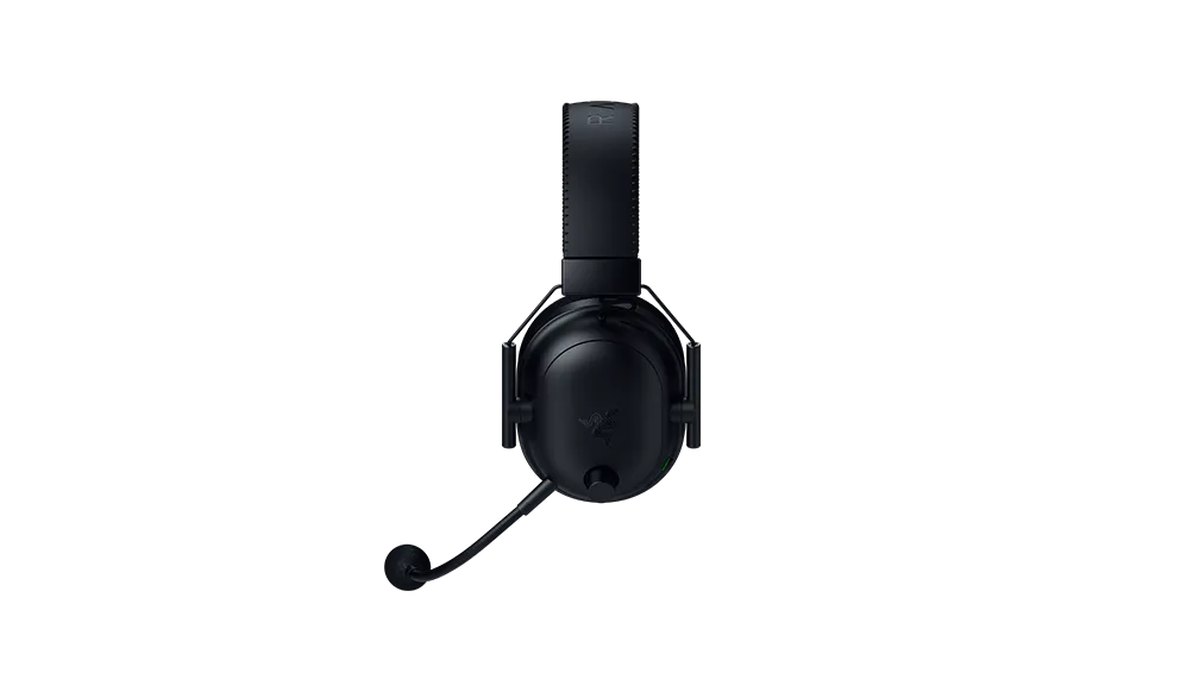
Model po modelu: recenzje z pomiarami oceniają opóźnienie V3 Pro przez 2,4 GHz jako niskie, a przez kabel jako bardzo niskie, i stwierdzają dobre dopasowanie lewego i prawego przetwornika pod względem fazy i poziomu, co przekłada się na dokładne rozmieszczenie dźwięku w stereo.
Fabryczne strojenie ma kształt litery V, więc bas może zamulać średnie tony, ale da się to poprawić korektorem w aplikacji, a podbicie kroków można przypisać do konfigurowalnego pokrętła na słuchawkach. Przy 367 g nie są lekkie.
V2 Pro (2023) ważą mniej, 320 g, ale działają tylko bezprzewodowo i mają już następcę w postaci V3 Pro. Cloud II to model przewodowy, któremu recenzje z pomiarami przypisują dość zrównoważone brzmienie i niskie opóźnienie.
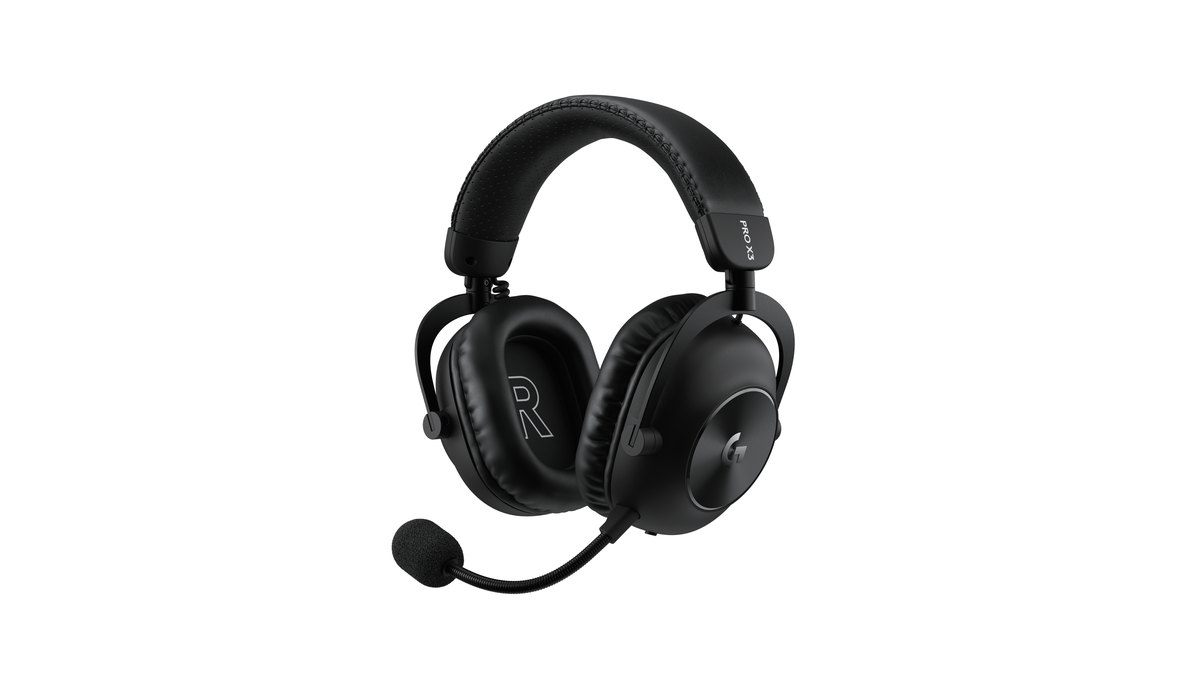
PRO X3 LIGHTSPEED zadebiutowały w Japonii 15 października 2026 z 10-pasmowym korektorem w G HUB i presetami korektora strojonymi pod turnieje, ale nie mają jeszcze ani grona zawodników, ani danych z pomiarów.
Ceny (stan na 10 listopada 2026)
| Słuchawki | Cena premierowa (MSRP) | Typowa cena w sklepach |
|---|---|---|
| Razer BlackShark V3 Pro | $249.99 | Około $210 do $270 (zależnie od wersji i promocji) |
| Razer BlackShark V2 Pro (2023) | $199.99 | Około $130 do $200 |
| HyperX Cloud II | Sprawdź w sklepie | Sprawdź w sklepie |
| HyperX Cloud III | $99.99 | Około $58 do $70 |
| Logitech G PRO X3 LIGHTSPEED | $249.99 | Około $250 |
To ceny z rynku amerykańskiego. V3 Pro i PRO X3 mają tę samą cenę katalogową, więc dodatkowe funkcje V3 Pro (ANC, jednoczesny Bluetooth) nie kosztują ekstra, a starsze V2 Pro (2023) często bywają w promocji wyraźnie poniżej ceny katalogowej.
Przewodowe Cloud III kosztują ułamek ceny każdego z bezprzewodowych modeli. Promocje pojawiają się i znikają, więc przed zakupem sprawdź aktualną cenę i gwarancję w sklepie.
Korektor słuchawek pod kroki: zacznij od ściszenia basu
Recenzje z pomiarami opisują domyślne brzmienie V3 Pro jako strojenie w kształcie litery V, z basem, który potrafi zamulić średnie tony. Bezpieczniejszy pierwszy ruch to więc lekkie przycięcie basu.
Rady typu dodaj tyle a tyle decybeli na konkretnej częstotliwości różnią się w zależności od źródła, więc każdy preset traktuj jako punkt wyjścia: użyj presetu Esports lub FPS w aplikacji słuchawek, zmieniaj jedno pasmo naraz i powtarzaj ten sam scenariusz treningowy.
Korektor i surround słuchawek są przetwarzane w aplikacji lub odbiorniku, więc tam porównuj zmiany. Pełne omówienie tego, na co patrzeć przy zakupie, znajdziesz w poradniku wyboru słuchawek gamingowych, a dwa popularne modele przewodowe porównujemy w tekście HyperX Cloud II czy Cloud III.
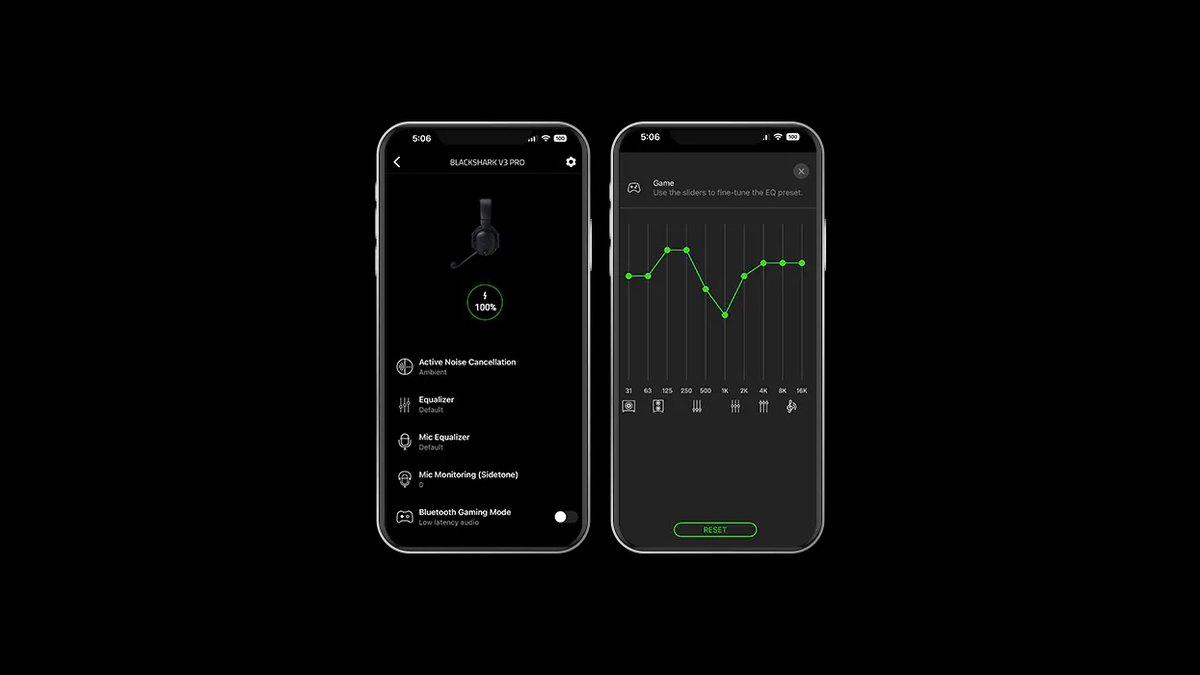
W opiniach graczy wciąż wraca spór o to, czy używać wirtualnego surround, i obie strony mają swoich zwolenników. Stanowisko Riot jest proste: jedno albo drugie. Daj więc każdej drodze kilka dni i zostań przy tej, która brzmi dla ciebie naturalnie. Są też gracze, którzy mówią, że słuchawki z mocnym basem utrudniają ocenę kierunku kroków, co zgadza się z wnioskami recenzji z pomiarami.
Jak sprawdzić, czy zmiana naprawdę pomogła: nagraj i porównaj
Po zmianie ustawień uczciwe porównanie jest lepsze od przeczucia. Zacznij od treningu w grze niestandardowej Valorant: ta sama mapa, to samo miejsce, ta sama trasa, rundy na zmianę z włączonym i wyłączonym HRTF.
W prawdziwych meczach pomoże DOR, darmowa aplikacja na Windows, która wykrywa Valorant przy uruchomieniu i automatycznie nagrywa cały mecz, zbierając nagrania w My Clips (Moje klipy). Zabójstwa są też wycinane w automatyczne highlighty z tagami Ace i Clutch.
DOR zapisuje dźwięk gry i mikrofon na jednej ścieżce, więc możesz odtworzyć podobne starcia sprzed zmiany i po niej i porównać, kiedy usłyszałeś kroki przeciwnika, a kiedy się do niego obróciłeś. Rutynę porównania krok po kroku opisujemy w tekście o nagrywaniu przed wymianą sprzętu i po niej, a konfigurację nagrywania w poradniku jak nagrywać rozgrywkę w Valorant.

