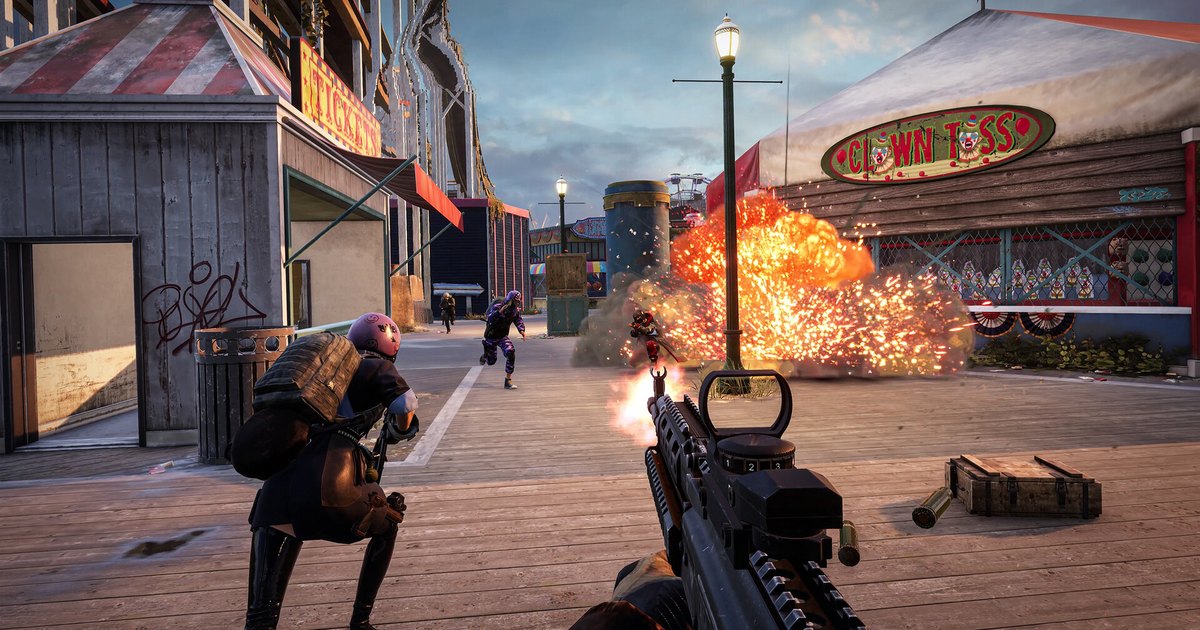

Montaż z PUBG to zestaw najlepszych akcji z wielu meczów, na przykład knocka z DMR z dużej odległości, killa w środku walki w pojazdach albo solo wipe całego squadu, zmontowanych pod muzykę.
Kiedy naprawdę zabierzesz się za taki film, szybko okaże się, że to nie edycja zajmuje najwięcej czasu, tylko zbieranie materiału. Powtórki w PUBG nie są plikami wideo, lecz danymi meczu, które gra odtwarza na nowo.
Jeśli chcesz użyć meczu, którego nie nagrałeś, musisz odpalić powtórkę i nagrywać ekran w trakcie jej odtwarzania.
W informacjach o aktualizacji PC Update 11.2 (kwiecień 2021) PUBG zapowiedział też, że pliki powtórek z poprzednich wersji przestają działać, więc mecz, który odkładałeś na później, po kolejnym patchu może się już nie otworzyć.
Dlatego ten poradnik zaczyna się przed edycją: najpierw ustawienia nagrywania, potem konfiguracja, w której klipy z killami i knockami zbierają się same, następnie wybór scen, edycja scena po scenie, dobór muzyki, a na końcu eksport i sprawdzenie filmu przed wrzuceniem.
Wszystko zakłada, że grasz w PUBG: BATTLEGROUNDS na komputerze z Windows. Jeśli masz już rozegrany mecz, który koniecznie chcesz wstawić do montażu, otwórz powtórkę, póki jeszcze działa, i nagraj ją podczas odtwarzania. Klawisze do przewijania i skakania po powtórce opisuje poradnik sterowanie i skróty w powtórkach PUBG.
W skrócie: zacznij od materiału i pozwól, by kille i knocki zbierały się same od następnego meczu
Do montażu zwykle potrzeba około dziesięciu akcji, a włączanie i wyłączanie nagrywarki w każdym meczu bardzo szybko się nudzi. Najmniej wysiłku wymaga układ, w którym nagrywanie działa samo podczas gry, a dobre momenty trafiają do osobnych klipów.
Po zainstalowaniu DOR nagrywanie startuje, gdy wchodzisz do meczu PUBG, i kończy się razem z meczem. Po meczu DOR analizuje nagranie i wycina klipy Kill, Knockout, Knocked out oraz Death (domyślnie 30 sekund, kończące się 3 sekundy po zdarzeniu), które trafiają do My Clips.
Analiza działa na Twoim komputerze po zakończeniu meczu, więc jeśli od razu wskakujesz do kolejnej gry i nie chcesz tego dodatkowego obciążenia, wejdź w Settings > Game, otwórz PUBG: Battlegrounds i wyłącz tylko Highlight Auto Analysis, zostawiając nagrywanie włączone.
Później otwórz ten mecz w My Clips i kliknij Analyze Video, a dostaniesz te same klipy. Momenty, które nie są zdarzeniami, takie jak ostatnia strefa, pościg pojazdem czy granat, który minął o włos, zapisujesz, wciskając F8 tuż po akcji: zapisze się poprzednie 30 sekund.
Podczas nagrywania meczu klawisz F8 nie jest przekazywany do gry, więc jeśli masz pod F8 coś przypisanego w PUBG, zmień klawisz klipu w ustawieniach DOR i sprawdź swój układ w grze w poradniku do klawiszy w PUBG, żeby nic się nie dublowało.
Jeśli korzystasz już z innej nagrywarki, włączenie w niej bufora natychmiastowej powtórki działa na tej samej zasadzie. Niezależnie od narzędzia nagrywanie musi działać, zanim akcja się wydarzy.
Jak zrobić montaż z PUBG na PC: od ustawień nagrywania do eksportu
- 1Ustaw jakość nagrywania przed wejściem do kolejki: 1080p i 60 fpsMontaże mają efekty zoomu i wstrząsów oraz szybkie cięcia między akcjami, więc im płynniejszy materiał źródłowy, tym czystszy efekt końcowy. DOR domyślnie nagrywa w 1080p i 30 fps; wybranie presetu High Quality w ustawieniach wideo przełącza na 1080p i 60 fps. Rozdzielczość 1440p i wyższa oraz 120 fps i więcej wymagają planu Pro. Rozdzielczości, liczby klatek i długości klipu nie zmienisz w trakcie nagrywania, więc ustaw je w lobby, zanim wejdziesz do kolejki. 60 fps daje większe pliki i mocniej obciąża komputer niż 30 fps, więc jeśli FPS w grze spada, wróć do 30 fps.
- 2Wybierz długość highlightu i czas dodatkowyW ustawieniach Highlights ustaw Highlight Length (15, 30, 45 lub 60 sekund; domyślnie 30) oraz Additional Time po zdarzeniu (od 1 do 5 sekund; domyślnie 3). W montażu często wykorzystasz tylko od trzech do sześciu sekund z każdej akcji, ale bardzo krótki klip może uciąć początek walki, więc bezpieczniej zostawić domyślne 30 sekund i przyciąć materiał w edycji. Dłuższy czas dodatkowy zostawia na ekranie kill feed i Twoją reakcję odrobinę dłużej. Przy długości 30 sekund zdarzenia tego samego typu, które dzieją się w odstępie mniej więcej 20 sekund, są łączone w jeden klip kończący się kilka sekund po ostatnim zdarzeniu. Dlatego seria knocków często trafia do jednego klipu.
- 3Zbieraj akcje podczas gry: automatyczne klipy plus F8Uruchom PUBG i wejdź do meczu, a DOR nagra go w całości. Kille, knocki, Twoje powalenia i śmierci stają się klipami automatycznie po meczu, więc w trakcie gry nie musisz nic wciskać. Dla momentów spoza tych zdarzeń, na przykład ostatniej strefy, która daje Ci chicken dinner, skoku pojazdem albo granatu, który minął o włos, wciśnij F8 raz tuż po akcji. Przy długości 30 sekund naciśnij klawisz w ciągu 30 sekund od początku akcji, bo inaczej jej początek się nie zapisze. Jako klawisza klipu nie ustawisz przycisku myszy ani samego modyfikatora, takiego jak Ctrl lub Shift; kombinacje z Ctrl i Shift ustawisz w najnowszej wersji aplikacji.
- 4Po meczu sprawdź wyniki w My ClipsGdy mecz się kończy, DOR analizuje nagranie i tworzy klipy, pokazując postęp pracy. Otwórz ten mecz w My Clips, a zobaczysz klipy oznaczone jako Kill, Knockout, Knocked out lub Death, klipy zapisane klawiszem F8 oraz pełne nagranie meczu. Jeśli powaliłeś przeciwnika, a potem go dobiłeś, dostaniesz klip Knockout i klip Kill, które mogą się nakładać, więc w montażu użyj tylko jednego z nich. Jeśli Highlight Auto Analysis był wyłączony, kliknij teraz Analyze Video. Klipy, które chcesz zachować, od razu oznacz polubieniem: przy włączonym Automatic File Management (domyślnie 30 GB) starsze filmy są usuwane, gdy brakuje miejsca, ale polubione zostają.
- 5Wybierz akcje i zaplanuj kolejnośćZ klipów zebranych w wielu meczach zostaw tylko te, w których wynik jest od razu widoczny na ekranie. Dobry cel to około dziesięciu akcji po trzy do sześciu sekund. Sprawdzony układ wygląda tak: krótkie otwarcie najmocniejszą akcją, środek, w którym przeplatasz różne typy walk, takie jak knocki z dystansu, walki na bliskim dystansie i walki w pojazdach, oraz zakończenie z wyraźną puentą, na przykład wipe całego squadu albo chicken dinner. Mieszaj bronie, dystanse i mapy, żeby podobne ujęcia nie szły jedno po drugim. Przycięcie każdego klipu od jednej lub dwóch sekund przed pierwszym strzałem do chwili tuż po powiadomieniu o knocku lub killu usuwa większość pustych fragmentów.
- 6Wybierz muzykę i tnij pod beatMuzyka nadaje tempo montażowi z PUBG. Szybkie utwory z wyraźną perkusją pasują do filmów pełnych serii knocków, a utwory z mocną dynamiką do snajperskich akcji z dużej odległości. Po wybraniu utworu zgraj powiadomienia o knockach i killach z mocnymi uderzeniami perkusji i zmieniaj sceny również na beat. Strzały i kroki to połowa siły materiału z PUBG, więc trzymaj muzykę trochę ciszej niż dźwięk gry. Jeśli używasz cudzej muzyki, platforma, na którą wrzucasz film, może zgłosić roszczenie z tytułu praw autorskich, więc najpierw przeczytaj listę kontrolną poniżej.
- 7Dodaj efekty i tekst, potem wyeksportujEfektów używaj krótko i tylko w momencie trafienia. Punch Zoom na knocku z dystansu, Shake Zoom na serii knocków i przejście Glitch między scenami to jeden ze sposobów dopasowania efektów do akcji. Efekt na każdym killu spłaszcza cały film, więc zostaw je na decydujące momenty. Dodaj krótki tekst z informacjami, których sam obraz nie pokazuje, takimi jak dystans, broń albo liczba pozostałych graczy. Na koniec wyeksportuj plik MP4 w proporcjach 16:9 i obejrzyj go od początku do końca, sprawdzając balans muzyki i dźwięku gry, miejsca efektów oraz to, czy żaden tekst nie jest ucięty.
Ściągawka do montażu PUBG: miejsca cięcia, efekty i muzyka dla każdej sceny (stan na 16 października 2026)
| Akcja | Gdzie ciąć i gdzie ją znaleźć w DOR | Efekty i ułożenie muzyki |
|---|---|---|
| Knock z dużej odległości | Od jednej lub dwóch sekund przed strzałem do chwili tuż po powiadomieniu o knocku. W DOR znajdziesz go w klipie Knockout. | Daj Punch Zoom na trafieniu i zgraj go z mocnym beatem. Krótki tekst z dystansem pomaga zrozumieć ujęcie. |
| Seria knocków lub wipe squadu | Od pierwszego knocka do ostatniego killa w jednym ciągu. Knocki w odstępie około 20 sekund są łączone w jeden klip Knockout, ale kille trafiają do osobnego klipu Kill, więc połącz oba albo wytnij całą akcję z pełnego nagrania meczu. | Dodaj krótki Shake Zoom na każdym knocku albo umieść całą sekwencję w szybkiej części utworu. Pokaż liczbę knocków tekstem. |
| Walka na bliskim dystansie (w budynku, shotgun) | Krótko, trzy do czterech sekund od zauważenia wroga do powiadomienia o killu. Weź ją z klipu Kill. | Najlepiej pasują szybkie cięcia. Ścisz lekko muzykę, żeby strzały było dobrze słychać. |
| Walka w pojazdach | Użyj tylko fragmentu, w którym przeciwnik jest blisko środka ekranu. Kill jest w klipie Kill, a pościg bez killa weźmiesz z pełnego nagrania meczu lub klipu z F8. | Użyj efektu Handheld dla wrażenia drgającej kamery albo przejścia Glitch do następnej sceny. |
| Chicken dinner w ostatniej strefie | Od ostatniego killa do ekranu zwycięstwa. Ekran zwycięstwa zapiszesz klawiszem F8 albo wytniesz z pełnego nagrania meczu. | Umieść go na samym końcu i zgraj ekran zwycięstwa z końcem muzyki. |
| Zabawna wpadka lub fail | Zostaw wystarczająco dużo materiału przed wpadką, żeby było widać, co do niej doprowadziło. Jeśli to Ty padłeś, szukaj w klipach Knocked out lub Death. | Użyj jej jako oddechu między highlightami albo jako bonusu po zakończeniu. Krótkie wyciszenie muzyki podkreśla żart. |
Zanim wrzucisz film: muzyka, reklamy i zasady platform
- Rozdzielczość i liczba klatek nagrywania były ustawione przed wejściem do meczu (w trakcie nagrywania nie da się ich zmienić).
- Highlight Auto Analysis jest włączony, a jeśli go wyłączyłeś, po meczu kliknąłeś Analyze Video.
- Klipy, których chcesz użyć, są polubione, więc Automatic File Management ich nie usunie.
- Sprawdziłeś prawa do muzyki. Na YouTube utwory z Biblioteki audio w YouTube Studio nie dostaną roszczenia przez Content ID; jeśli inny utwór dostanie roszczenie, od ustawień właściciela praw zależy, czy film zostanie zablokowany, zmonetyzowany, czy tylko śledzony.
- Jeśli chcesz zarabiać na reklamach na YouTube, w miniaturze i pierwszych siedmiu sekundach nie ma drastycznej przemocy. Wytyczne YouTube dotyczące treści przyjaznych reklamodawcom mówią, że montaże, w których głównym elementem jest nieuzasadniona przemoc, nie nadają się do reklam.
- Tytuł i miniatura nie wyglądają jak oficjalne materiały PUBG (PUBG: BATTLEGROUNDS Content Creation Guideline od KRAFTON).
Montaż jednym kliknięciem w DOR: złóż go z klipów z killami z jednego meczu i dopracuj w DOR Studio
DOR to darmowa aplikacja na PC z Windows. Automatycznie wykrywa PUBG: BATTLEGROUNDS, nagrywa każdy mecz do MP4 od wejścia do meczu aż do jego końca, a po meczu analizuje nagranie i tworzy klipy Kill, Knockout, Knocked out oraz Death. Dźwięk gry i mikrofon nagrywają się razem na jednej ścieżce.
Gdy klipy są gotowe, montaż zrobisz w dwóch etapach. Pierwszy to montaż jednym kliknięciem w aplikacji.
Po zalogowaniu otwórz mecz w My Clips i kliknij przycisk montażu, w angielskiej wersji aplikacji opisany jako AI Highlight; DOR wybiera do pięciu klipów z killami z tego meczu i otwiera podgląd szablonu.
W podglądzie zmienisz szablon i muzykę oraz wybierzesz proporcje, limit jednej minuty i to, czy pokazać kartę z nickiem. Tam też wybierzesz pionową wersję 9:16 na Shorts. Kliknij Create Highlight, aby rozpocząć renderowanie, a gotowy film trafi na listę klipów tego meczu.
Wybrane klipy możesz podmienić; jako źródło służą klipy automatyczne i klipy zapisane klawiszem F8 z meczów nagranych po wprowadzeniu analizy po meczu, więc pełne nagrania meczów, filmy zrobione przez Trim Section i gotowe filmy z highlightami zostaw poza wyborem. Drugi etap to samodzielna edycja.
Kliknij Custom Edit w podglądzie, aby przenieść ten sam projekt do DOR Studio, gdzie połączysz klipy z kilku meczów, dodasz szablony efektów, takie jak Punch Zoom, Shake Zoom i Handheld, przejścia Glitch, tekst, muzykę w tle i zmiany głośności, a potem pobierzesz MP4 albo udostępnisz link.
Ten sam montaż jednym kliknięciem działa w niektórych innych grach z automatycznymi klipami, w tym w VALORANT i League of Legends. Jeśli podczas przeglądania klipów zauważysz kogoś, kto wygląda na cheatera, wykorzystaj ten materiał do zgłoszenia zamiast do montażu; zobacz jak zgłosić cheatera w PUBG.
Headshoty trafiają do zwykłych klipów Kill, chicken dinner zapisujesz klawiszem F8 lub wycinasz z pełnego nagrania, a stary mecz z powtórki nagrasz, odtwarzając ją przy włączonym nagrywaniu ekranu.

