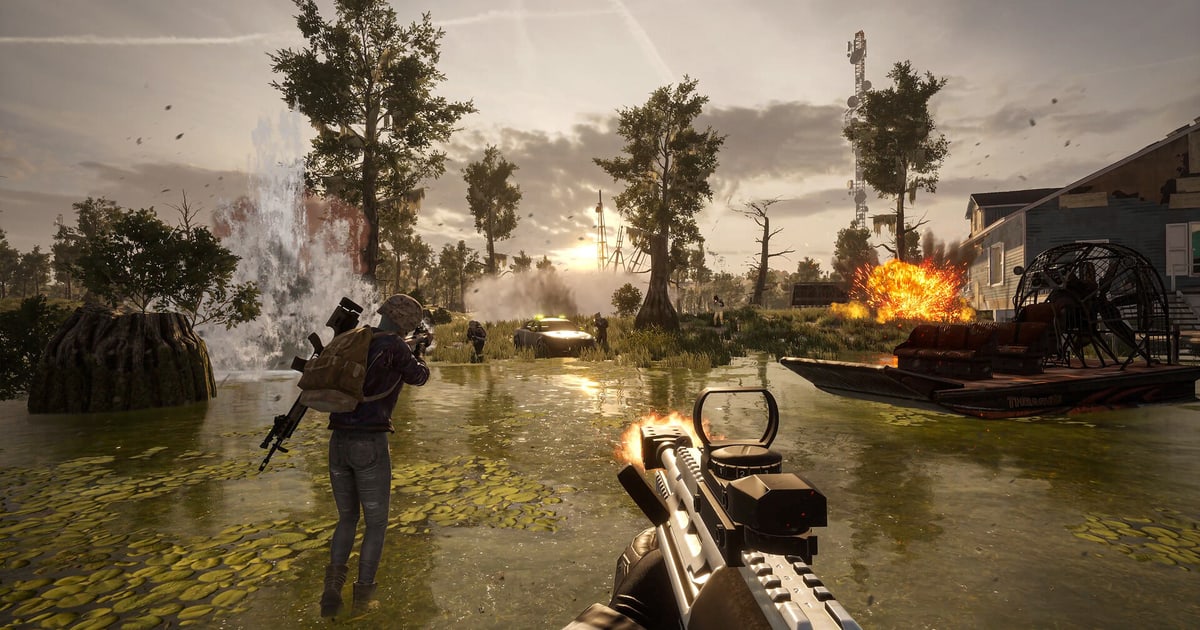

Według oficjalnej karty gry w sklepie Steam PUBG: BATTLEGROUNDS wymaga 40 GB wolnego miejsca w wymaganiach minimalnych i 50 GB w zalecanych (sprawdzone 8 września 2026). To jednak ilość wolnego miejsca potrzebna instalatorowi, a nie to, ile gra zajmie na dysku po zakończeniu instalacji.
Jedyny dokładny odczyt faktycznego zajętego miejsca daje zakładka Pamięć w ustawieniach Steam, a żaden oficjalny dokument nie podaje stałego rozmiaru gry po instalacji.
Jeśli więc na dysku C już brakuje miejsca, zwolnienie dokładnie 40 GB i uznanie sprawy za załatwioną jest ryzykowne: aktualizacje potrzebują zapasu podczas rozpakowywania, Windows też potrzebuje wolnego miejsca, a jeśli chcesz zachować najlepsze rundy, pliki nagrań zaczną walczyć o ten sam dysk.
Poniżej znajdziesz oficjalne wymagania słowo w słowo, wspierany sposób przeniesienia zainstalowanej gry na inny dysk bez ponownego pobierania i wyliczenia, ile dodatkowego miejsca naprawdę kosztuje nagrywanie. Jeśli bardziej martwi cię sprzęt niż dysk, zacznij od tekstu o wymaganiach PC z uwzględnieniem nagrywania.
Ile miejsca naprawdę trzeba zwolnić?
Krótko: zwolnij 40 GB, jeśli chcesz tylko zainstalować grę, i 50 GB, jeśli chcesz spełnić wymagania zalecane (sklep Steam, sprawdzone 8 września 2026).
Artykuł pomocy PUBG wymienia też osobny poziom wymagań dla gry turniejowej, nastawiony na wysokie odświeżanie, i nawet tam miejsce na dysku to wciąż 50 GB, więc jeśli chodzi o samą pojemność, 50 GB to w praktyce górna granica z oficjalnych dokumentów.
Zostaw trochę więcej na aktualizacje, bo nie ma oficjalnej wartości, ile miejsca zajmuje rozpakowywany patch, a zapas jest lepszy niż liczba zgadnięta na forum.
Prawdziwym problemem jest zwykle zapchany dysk C, a to nie oznacza, że trzeba coś usuwać i pobierać od nowa: Steam sam przeniesie zainstalowaną grę na inny dysk. Jeśli już nagrywasz swoje mecze, najpierw sprawdź, jak bitrate przekłada się na rozmiar pliku, bo godzinowy koszt pokaże, ile musi leżeć poza dyskiem z grą.
Od sprawdzenia wymagań do przeniesienia gry na inny dysk
- 1Sprawdź aktualne wymagania na stronie SteamOtwórz zakładkę wymagań systemowych na stronie gry w sklepie i znajdź wiersz z miejscem na dysku. Na 8 września 2026 widnieje tam 40 GB minimum i 50 GB zalecane, a zakładka ma tylko sekcję Windows. Patche i aktualizacje strony mogą zmienić te wartości, więc sprawdź je ponownie tuż przed instalacją.
- 2Otwórz ustawienia Steam i zakładkę PamięćW kliencie Steam przejdź do Ustawień, a potem do zakładki Pamięć (Storage). Zobaczysz każdy dysk z biblioteką Steam i rozmiar każdej zainstalowanej gry. Domyślna ścieżka instalacji to C:\Program Files (x86)\Steam\steamapps\common\, a na tym ekranie sprawdzisz, na którym dysku jest teraz PUBG.
- 3Dodaj folder biblioteki na innym dysku, jeśli brakuje miejscaNa górze tej samej zakładki Pamięć użyj przycisku plusa, żeby utworzyć nową ścieżkę biblioteki Steam na innym dysku, np. D. Jeśli zrobisz to wcześniej, przy kolejnych instalacjach od razu wybierzesz miejsce docelowe.
- 4Przenieś grę przyciskiem Przenieś bez ponownej instalacjiNajpierw utwórz docelową ścieżkę biblioteki, potem w zakładce Pamięć wybierz dysk z grą, zaznacz grę do przeniesienia i kliknij Przenieś, bez ponownego pobierania. Steam opisuje też przeniesienie całej instalacji Steam w nowe miejsce, ale nie zaleca instalowania Steam na dysku zewnętrznym ze względu na wydajność i radzi najpierw zrobić kopię zapasową folderu steamapps.
- 5Zweryfikuj pliki gry po przeniesieniuKliknij grę w bibliotece prawym przyciskiem, wybierz Właściwości, potem zakładkę Zainstalowane pliki i Zweryfikuj spójność plików gry. To normalne, że w większości gier na Steam kilka plików nie przechodzi weryfikacji, i można to zignorować. Nie uruchamiaj sprawdzania razem z ciężkimi zadaniami, takimi jak defragmentacja czy skanowanie antywirusowe, i nie weryfikuj kilku gier naraz.
- 6Zaplanuj osobne miejsce na nagrania, na innym dyskuNagrania rosną niezależnie od instalacji gry. Jeśli znasz bitrate, z jakim nagrywasz, sam policzysz godzinowy koszt i zarezerwujesz tyle miejsca na dysku innym niż ten z grą. Dzięki rozdzieleniu pełny dysk z nagraniami nigdy nie zablokuje uruchomienia gry.
Oficjalne wymagania Steam: minimalne i zalecane (wymagany 64-bitowy procesor i system operacyjny, sprawdzone 8 września 2026)
| Parametr | Minimalne | Zalecane |
|---|---|---|
| System | 64-bitowy Windows 10 | 64-bitowy Windows 10 |
| Procesor | Intel Core i5-4430 / AMD FX-6300 | Intel Core i5-6600K / AMD Ryzen 5 1600 |
| Pamięć | 8 GB RAM | 16 GB RAM |
| Karta graficzna | NVIDIA GeForce GTX 960 (2 GB) / AMD Radeon R7 370 (2 GB) | NVIDIA GeForce GTX 1060 (3 GB) / AMD Radeon RX 580 (4 GB) |
| DirectX | Wersja 11 | Wersja 11 |
| Miejsce na dysku | 40 GB wolnego miejsca | 50 GB wolnego miejsca |
Ostatnie sprawdzenie przed instalacją
- Dysk docelowy ma co najmniej 40 GB wolnego miejsca, najlepiej zalecane 50 GB lub więcej
- Masz 64-bitowy Windows 10 z DirectX 11 (Steam podaje, że wymagany jest 64-bitowy procesor i system operacyjny)
- W Steam w Ustawieniach > Pamięć jako domyślny ustawiony jest dysk, na którym naprawdę chcesz mieć grę
- Jeśli planujesz nagrywać, na dysku innym niż dysk z grą jest miejsce na spodziewaną ilość nagrań
- Jeśli przeniosłeś grę, raz uruchomiłeś sprawdzanie spójności plików
Miejsce ogarnięte, teraz zachowaj rundy warte zachowania
Gdy dysk jest uporządkowany, a gra leży tam, gdzie chcesz, cały ten wolny zapas ma sens dopiero wtedy, gdy masz co zapisać.
DOR to darmowa aplikacja na Windows, która automatycznie wykrywa obsługiwane gry, sama nagrywa cały mecz i wycina momenty takie jak zabójstwa do klipów z highlightami, które trafiają do biblioteki w aplikacji. Nagrywa ze sprzętowym kodowaniem NVENC na obsługiwanych kartach NVIDIA, np.
z serii RTX, więc obciążenie podczas gry pozostaje niewielkie, a dźwięk gry i mikrofon zapisuje razem, dzięki czemu rozmowy ze squadem zostają w klipie.
Przytnij, co chcesz, w edytorze klipów w przeglądarce, bez instalowania czegokolwiek, a potem udostępnij klip jako link dor.gg, który odtwarza się od razu w przeglądarce na telefonie.
Najpierw zobacz, co publikują inni gracze na stronie PUBG, a gdy nagrania znów zaczną zapychać dysk, poradnik o zarządzaniu rozmiarem nagrań z PUBG zaczyna dokładnie tam, gdzie kończy się ten.

