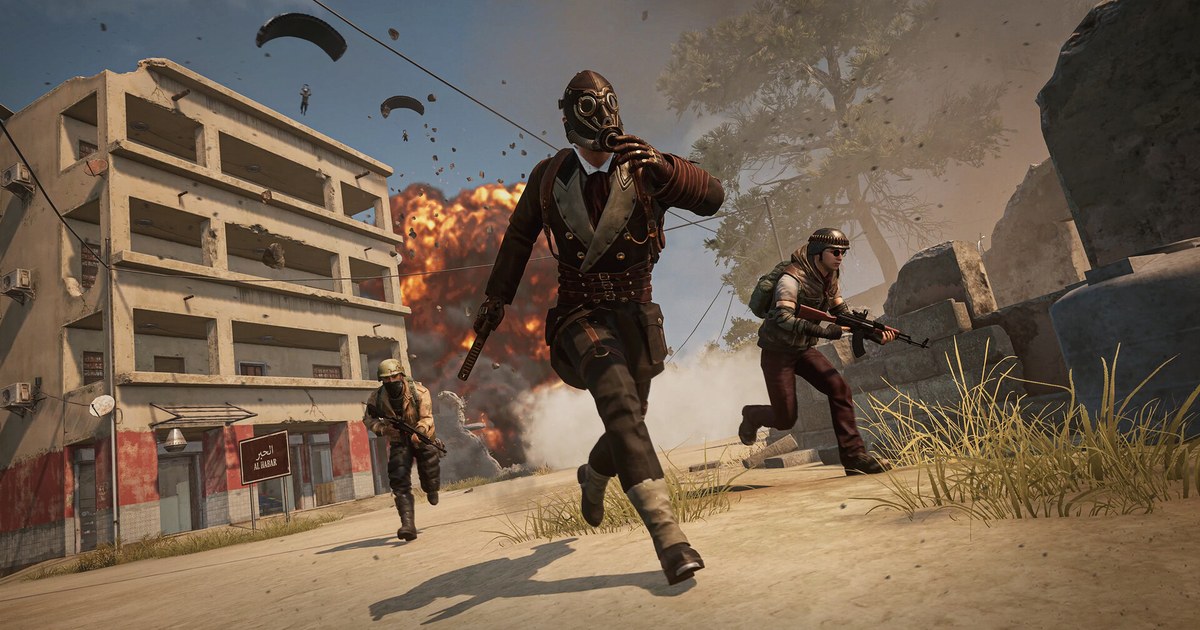

Mecz w PUBG trwa długo i dzieje się w nim mnóstwo: roślinność, jadące pojazdy i dym zmieniają cały kadr. Dlatego nagrania szybko rosną. Jeśli za bardzo obniżysz jakość, dalecy przeciwnicy i strzały przez lunetę zrobią się rozmyte, a jeśli przesadzisz z bitrate, kilka meczów zapełni SSD.
Najpierw oszacuj rozmiar, a potem potwierdź ustawienie prawdziwym nagraniem testowym. Sama instalacja według Steam wymaga tylko od 40 GB (minimum) do 50 GB (zalecane) wolnego miejsca (tabela poniżej), a pełną tabelę procesorów i kart graficznych znajdziesz w artykule wymagania minimalne i zalecane PUBG. Ten tekst dotyczy nagrań, które dochodzą do tego: jak oszacować ich rozmiar i jak go zmniejszyć.
Ile miejsca zwolnić przed nagrywaniem: od 40 do 50 GB na instalację plus nagrania
Wersja PUBG na PC (Steam) podaje na swojej stronie w sklepie Steam „Storage: 40 GB available space” w wymaganiach minimalnych i „50 GB available space” w zalecanych (stan na 14 września 2026).
Te liczby oznaczają wolne miejsce potrzebne przy instalacji, a nie to, ile gra zajmuje później, i mogą się zmieniać wraz z łatkami, więc sprawdzaj tę samą stronę ponownie.
Pełną tabelę procesora, karty graficznej i RAM oraz sposób odczytania faktycznego rozmiaru w zakładce Pamięć (Storage) w Steam znajdziesz w poradniku wymagania sprzętowe PUBG i miejsce na dysku.
| Pozycja | Wolne miejsce | Uwagi |
|---|---|---|
| Wymagania minimalne | 40 GB wolnego miejsca | Strona gry w sklepie Steam (stan na 14 września 2026) |
| Wymagania zalecane | 50 GB wolnego miejsca | Strona gry w sklepie Steam; pomoc techniczna PUBG opisuje zalecaną specyfikację jako nastawioną na 144 fps w większości sytuacji |
| Faktyczny rozmiar po instalacji | Brak oficjalnej liczby | Sprawdź w Steam → Ustawienia → zakładka Pamięć |
| Jedna dodatkowa godzina nagrania | Około 5,5 GB przy obrazie 12 Mbps i dźwięku 0,16 Mbps | Nasze wyliczenie ze wzoru poniżej; zależy od bitrate |
Gdy na PUBG brakuje miejsca na dysku: przenieś, posprzątaj, rozdziel dyski
- 1Przenieś grę na inny dysk bez ponownej instalacjiNajpierw utwórz folder biblioteki Steam na dysku docelowym (Ustawienia → zakładka Pamięć → przycisk „+” na górze). Potem wybierz dysk, na którym jest PUBG, zaznacz grę i kliknij Przenieś; Steam skopiuje pliki bez ponownego pobierania. Strona pomocy Steam zaznacza też, że instalowanie samego Steama na zewnętrznym dysku twardym nie jest zalecane ze względu na możliwe problemy z wydajnością.
- 2Sprawdź faktyczny rozmiar i posprzątajW Ustawienia → Pamięć zobaczysz, ile naprawdę zajmuje PUBG i ile miejsca zostało na każdym dysku. Następnie usuń z listy powtórek w grze te, które już obejrzałeś, oraz nagrania całych meczów, które masz już przeanalizowane.
- 3Trzymaj nagrania na innym dysku niż graUstaw folder zapisu programu do nagrywania (w OBS to Ścieżka nagrywania w zakładce Wyjście w Ustawieniach) na dysku innym niż ten, na którym zainstalowany jest PUBG. Nagrania rosną o kilka gigabajtów na godzinę, więc dzięki temu nie zjadają miejsca na dysku z grą ani z Windowsem.
Powtórki omawiamy w poradniku powtórki i death cam w PUBG, a to, gdzie faktycznie zbierają się pliki powtórek, opisujemy w artykule gdzie są zapisane powtórki PUBG.
Zwróć uwagę, co naprawdę rośnie. Instalacja zatrzymuje się na 50 GB, ale nagrania dokładają około 5,5 GB co godzinę. Nie musisz trzymać każdego całego meczu; jeśli zostawisz tylko zabójstwa i chicken dinnery, większość problemu z miejscem znika.
DOR wykrywa PUBG, sam nagrywa cały mecz i wycina Twoje zabójstwa do biblioteki w aplikacji, więc usuwanie oryginału i zostawianie klipów staje się domyślną rutyną. Szczegóły znajdziesz w sekcji o DOR poniżej oraz w zestawieniu najlepsze programy do klipów z PUBG. Najpierw jednak policz, jak szybko te nagrania przybywają.
Jak oszacować rozmiar nagrania z PUBG na podstawie bitrate
To przybliżenie w gigabajtach dziesiętnych używa łącznego bitrate obrazu i dźwięku. Nagrywanie ze zmiennym bitrate, narzut kontenera i złożoność sceny mogą zmienić końcowy rozmiar.
Żeby policzyć przybliżenie, zamień Mbps na megabajty na sekundę i pomnóż przez 3600 sekund. Na przykład obraz 12 Mbps plus dźwięk 160 Kbps (0,16 Mbps) daje 12,16 × 0,45, czyli około 5,47 GB. Eksplorator plików może pokazać nieco inną wartość, bo GB i GiB to różne jednostki.
| Łączny bitrate | Szacowany rozmiar dla 30 minut | Szacowany rozmiar dla 1 godziny | Szacowany rozmiar dla 5 godzin |
|---|---|---|---|
| 8Mbps | Około 1,8 GB | Około 3,6 GB | Około 18 GB |
| 12Mbps | Około 2,7 GB | Około 5,4 GB | Około 27 GB |
| 20Mbps | Około 4,5 GB | Około 9 GB | Około 45 GB |
| 40Mbps | Około 9 GB | Około 18 GB | Około 90 GB |
Czy wyższy bitrate zawsze poprawia jakość nagrania z PUBG?
Zbyt niski bitrate daje kanciaste artefakty w dymie, trawie i przy szybkich obrotach kamery, ale powyżej pewnego progu zyski w jakości słabną. Na wynik wpływają też rozdzielczość, liczba klatek, kodek (H.264, HEVC lub AV1), preset enkodera i złożoność sceny. Nagrywanie oparte na jakości dodatkowo zmienia bitrate w zależności od sceny, więc rozmiar pliku może się różnić między meczami.
- Zacznij od 1080p i 60 fps, a potem sprawdź, czy dalecy przeciwnicy i kill feed nadal są czytelni.
- W nagraniu testowym uwzględnij szybką jazdę pojazdem, walki w dymie i gęstą roślinność.
- Jeśli planujesz wrzucić film do sieci, obejrzyj wersję ponownie skompresowaną przez platformę, zanim zdecydujesz się podnieść jakość źródła.
- Monitor 4K nie oznacza, że musisz nagrywać w 4K. Najpierw weź pod uwagę, gdzie film będzie oglądany i do czego posłuży przy montażu.
Jak zmniejszyć rozmiar nagrań z PUBG, krok po kroku
- 1Obniż niepotrzebnie wysoki bitrateNagraj tę samą scenę przez 30 sekund w każdym ustawieniu, a potem porównaj rozmiar plików i artefakty kompresji w roślinności i dymie.
- 2Dopasuj liczbę klatek do celuZostań przy 60 fps, jeśli liczy się płynność walk; porównaj z 30 fps, gdy priorytetem jest zwykła analiza i mniejsze zużycie miejsca.
- 3Przetestuj wydajniejsze kodekiHEVC lub AV1 mogą dać tę samą odczuwalną jakość przy mniejszym rozmiarze, ale najpierw sprawdź zgodność z edytorem i urządzeniami do odtwarzania.
- 4Oddziel nagrania całych meczów od klipówUsuwaj przeanalizowane całe mecze zgodnie ze swoimi zasadami archiwizacji, a chicken dinnery, clutche i inne highlighty trzymaj jako osobne klipy.
- 5Ustal stały harmonogram porządkówPorządkuj oryginały, wersje zmontowane i pliki już opublikowane co tydzień albo za każdym razem, gdy wolne miejsce spadnie poniżej ustalonego progu.
Jak nagrywać PUBG: powtórka, nagrywanie ręczne lub automatyczne
Zanim zaczniesz liczyć miejsce, zdecyduj, jak będziesz nagrywać PUBG, bo od tego zależy, ile trafi na dysk. PUBG ma powtórki meczów, ale to dane meczu, które oglądasz ponownie w Kariera > Powtórki, a folder %LOCALAPPDATA%\TslGame\Saved\Demos nie zawiera żadnego pliku wideo.
Oficjalne opisy łatek mówiły też, że starszych powtórek nie da się użyć po aktualizacjach zmieniających system powtórek, więc mecz, który chcesz zachować na dłużej, bezpieczniej trzymać jako mp4. Są trzy sposoby nagrywania i każdy zapełnia dysk zupełnie inaczej.
Jeśli najtrudniej jest Ci pamiętać o włączaniu nagrywania w każdym meczu, DOR jest też najwygodniejszy pod względem miejsca: wystarczy uruchomić PUBG, a nagrywanie startuje samo, zaś zabójstwa i powalenia zapisują się jako osobne klipy.
| Sposób | Jak to działa | Wpływ na miejsce na dysku |
|---|---|---|
| Powtórka (wbudowana) | Po meczu oglądasz ją z wolną kamerą w Kariera > Powtórki | Mało, bo to nie jest wideo, ale nie da się jej udostępnić ani edytować. Gdzie są zapisane powtórki PUBG |
| Nagrywanie ręczne (Game Bar, NVIDIA, OBS) | Włączasz nagrywanie na początku meczu i wyłączasz na końcu | Kilka GB na godzinę według wyliczeń powyżej, więc najpierw ustaw bitrate. Jak zamienić powtórkę na mp4 |
| Nagrywanie automatyczne (DOR) | Uruchamiasz PUBG i nagrywanie startuje samo; zabójstwa i powalenia stają się klipami | Całe mecze i klipy są trzymane osobno, więc łatwo zostawić tylko wybrane momenty. Jak nagrywać PUBG |
Jak zarządzać miejscem przy nagrywaniu PUBG w OBS
W OBS sprawdź enkoder oraz jakość lub bitrate w Ustawienia → Wyjście → Nagrywanie, a potem rozdzielczość wyjściową i FPS w Ustawienia → Wideo. Kopiowanie wartości CBR ze streamingu nie zawsze jest wydajne przy nagrywaniu lokalnym; tryb oparty na jakości może lepiej pasować do celu.
Nazwy i dostępne opcje różnią się w zależności od wersji OBS i trybu wyjścia, więc kieruj się opisami widocznymi w Twojej instalacji.
| Ustawienie OBS | Wpływ na rozmiar pliku | Co sprawdzić |
|---|---|---|
| Rozdzielczość wyjściowa | Więcej pikseli to więcej potrzebnych danych | Najniższa rozdzielczość, przy której mali przeciwnicy i interfejs są czytelni |
| FPS | 60 fps zapisuje więcej klatek niż 30 fps | Płynność ruchu w walkach i cel nagrania |
| Bitrate/jakość | Wyższe ustawienia zwykle dają większe pliki | Widoczne artefakty kompresji w dymie i roślinności |
| Kodek | Zmienia się wydajność kompresji i zgodność | Obsługa przez kartę graficzną, edytor i urządzenia do odtwarzania |
| Ścieżki audio | Więcej ścieżek i wyższy bitrate dźwięku to więcej danych | Czy dźwięk gry i mikrofon trzeba montować osobno |
Jak trzymać klipy DOR obok oryginałów całych meczów
Oryginały z OBS zostaw dla meczów, które wymagają analizy całego przebiegu, a krótkie momenty do ponownego obejrzenia lub udostępnienia przenieś do biblioteki klipów, na przykład w DOR. Dzięki temu nie musisz w nieskończoność przechowywać każdego całego meczu. Zanim usuniesz oryginał, otwórz klip z PUBG i sprawdź jego początek, koniec, dźwięk i jakość obrazu.
- Folder z oryginałami: całe mecze, które nie zostały jeszcze przeanalizowane ani zmontowane
- Folder lub biblioteka klipów: momenty warte zachowania, takie jak chicken dinnery, zabójstwa z daleka i akcje z pojazdami
- Folder z wersjami zmontowanymi: gotowe pliki wyeksportowane z napisami i muzyką
- Kopia zapasowa: nagrania z turniejów, scrimów i gier ze znajomymi, których nie da się odtworzyć
- Do usunięcia: tymczasowy folder na pliki, które znikną po ostatnim przejrzeniu
Ustal jasne zasady sprzątania nagrań z PUBG
Zasady sprzątania opieraj na tym, do czego służy dany plik, zamiast kasować wszystko od najstarszego.
Najpierw usuwaj pośrednie rendery, które są już opublikowane i mają kopię zapasową, zwykłe nagrania całych meczów kasuj po analizie, a materiał z turniejów lub niepowtarzalne momenty kopiuj na inny dysk.
Dopisanie do nazwy pliku daty, trybu, mapy i wyniku pozwala rozpoznać pliki do usunięcia bez ich otwierania.