
Wiele osób rezygnuje, zanim w ogóle spróbuje, bo myśli: "mój komputer na pewno nie da rady nagrywać gier". Na słabym PC nagranie zacina się jednak zwykle przez ustawienia, a nie przez sam sprzęt.
Jeśli kodowanie spada na procesor, a rozdzielczość i liczba klatek zostają na maksymalnych opcjach gry, każdy komputer zacznie gubić klatki.
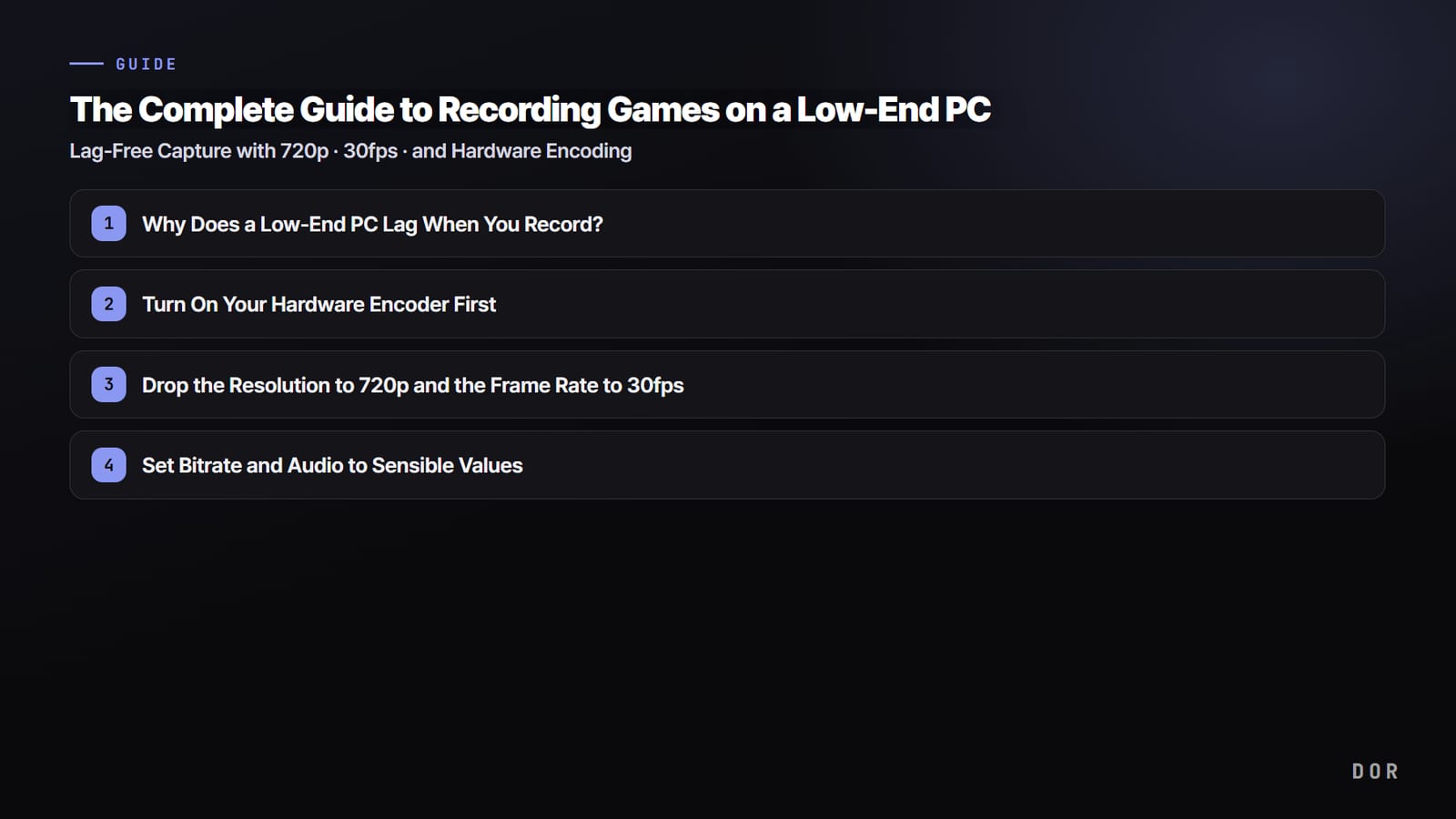
Odwróć to: (1) włącz kodowanie sprzętowe, (2) zejdź do 720p/30 FPS i (3) zrób porządek w tle, a nagrasz grę na zintegrowanej grafice albo kilkuletnim laptopie, mocno ograniczając utratę klatek w grze.
W tym artykule, biorąc za punkt wyjścia słabe komputery i zintegrowaną grafikę, przejdziemy po kolei przez to, dlaczego nagrywanie obciąża sprzęt, zalecane ustawienia dla różnych konfiguracji i sposób na lekkie nagrywanie bez grzebania w ustawieniach. Skupiamy się na grach popularnych także na słabszych maszynach, takich jak League of Legends, Valorant i PUBG.
Dlaczego słaby PC laguje podczas nagrywania?
Nagrywanie gry polega na ciągłym kompresowaniu (kodowaniu) każdej klatki obrazu do pliku wideo. To, kto zajmuje się tą kompresją, decyduje o wydajności.
Jeśli domyślnie ustawione jest kodowanie programowe (x264), procesor, który i tak jest zajęty grą, musi jeszcze kodować wideo, a liczba klatek gwałtownie spada. Im słabszy komputer, tym mniej zapasu ma procesor, więc spadek jest jeszcze większy.
Rozwiązaniem jest przekazanie kodowania osobnemu układowi kodującemu wbudowanemu w kartę graficzną. Tę rolę pełnią NVENC od NVIDIA, QuickSync w zintegrowanej grafice Intela i sprzętowy enkoder AMD (AMF/VCE).
Te układy to obwody niezależne od renderowania gry, więc oddanie im kodowania niewiele zmienia w liczbie klatek w grze. Dlatego każdy poradnik o nagrywaniu na słabym sprzęcie wymienia kodowanie sprzętowe jako pierwszą rzecz do zrobienia.
Krok 1: Najpierw włącz enkoder sprzętowy
To pierwszy krok i ten, który daje najwięcej. W ustawieniach programu do nagrywania zmień enkoder z programowego (x264) na sprzętowy, który ma twój komputer. W OBS przejdź do Ustawienia > Wyjście > karta Nagrywanie i w polu Enkoder wybierz jedną z poniższych opcji.
- Karta graficzna NVIDIA: wybierz "NVIDIA NVENC H.264". Z tej trójki zabiera najmniej klatek i daje najlepszy obraz.
- Zintegrowana grafika Intel: wybierz "QuickSync H.264". To domyślny wybór dla laptopów i komputerów biurowych bez osobnej karty.
- Karta graficzna AMD: wybierz "AMD HW H.264 (AMF)". Od serii RX 6000 jakość jest w zupełności wystarczająca.
- Tylko gdy nie masz żadnego enkodera sprzętowego: zostaw x264, ale obniż preset użycia procesora do "veryfast" albo "superfast", żeby zmniejszyć obciążenie.
Kodek H.264 to bezpieczny wybór pod względem zgodności i montażu. HEVC (H.265) i AV1 dają mniejsze pliki przy tej samej jakości, ale starsze zintegrowane grafiki mogą ich nie obsługiwać albo pliki mogą nie otwierać się w programach do montażu, więc na słabym sprzęcie najpewniejszy jest H.264.
Krok 2: Zejdź do 720p i 30 FPS
1080p/60 FPS wygląda świetnie, ale dla słabego PC to duże obciążenie. Im więcej pikseli i klatek na sekundę trzeba zakodować, tym bardziej zajęte są jednocześnie enkoder i dysk. Na słabym komputerze albo zintegrowanej grafice 720p (1280x720) przy 30 FPS to złoty środek między jakością a obciążeniem.
720p nadal jest wystarczająco ostre do udostępniania na YouTube albo Discordzie i do klipów z highlightami.
W OBS przejdź do Ustawienia > Wideo, obniż "Rozdzielczość wyjściowa (skalowana)" do 1280x720 i ustaw "Popularne wartości FPS" na 30. Jeśli rozdzielczość bazową (płótna) zostawisz na natywnej rozdzielczości monitora i obniżysz do 720p tylko rozdzielczość wyjściową, gra będzie wyglądać tak samo, a spadnie wyłącznie obciążenie nagrywania.
Krok 3: Ustaw rozsądny bitrate i dźwięk
Bitrate to ilość danych wideo na sekundę. Ustawiony za wysoko obciąża enkoder i dysk, a przy okazji niepotrzebnie powiększa pliki. Dla słabego PC i 720p/30 FPS zalecane wartości są następujące.
- Bitrate wideo: od 2 500 do 3 500 kb/s przy 720p/30 FPS. Bliżej 3 500 kb/s w grach z dużą ilością ruchu, 2 500 kb/s w statycznych.
- Kontrola bitrate: do nagrywania CQP/CRF (oparte na jakości) daje lepszą jakość w stosunku do rozmiaru pliku niż CBR. Zalecana wartość CQP to od 20 do 23.
- Bitrate dźwięku: 192 kb/s w zupełności wystarczy na dźwięk gry i głos. Jeśli chcesz jeszcze zmniejszyć pliki, 128 kb/s też jest w porządku.
- Format nagrania: mp4 albo mkv. Dobry sposób to nagrywanie do mkv, który chroni plik nawet przy nagłym przerwaniu nagrywania, i przekonwertowanie go na mp4 po skończeniu.
Krok 4: Zrób porządek w tle i odzyskaj zapas mocy
Na słabym PC dodatkowe 10 do 20 procent zapasu procesora i pamięci może przesądzić o płynności. Zamknięcie nieużywanych programów przed nagrywaniem zwalnia zasoby dla enkodera.
- Zamknij nieużywane karty w Chrome i innych przeglądarkach. Każda karta zajmuje pamięć.
- Zamknij stale działające programy z nakładkami, takie jak Discord, launchery i komunikatory, albo przynajmniej ich nakładki.
- W Ustawieniach Windows > Granie włącz Tryb gry i wyłącz nagrywanie w tle (Xbox Game Bar), bo dubluje pracę.
- Zapisuj nagrania na innym dysku niż ten, na którym jest zainstalowana gra (najlepiej na SSD), żeby ograniczyć wąskie gardło dysku.
- Obniżenie ustawień graficznych w grze (cienie, wygładzanie krawędzi) o jeden poziom podnosi ogólną liczbę klatek, także podczas nagrywania.
Zalecane ustawienia nagrywania dla różnych konfiguracji w skrócie
Znajdź wiersz najbliższy twojemu komputerowi i zastosuj go bez zmian. Wszystkie wartości to ostrożny punkt wyjścia nastawiony na lekkie nagrywanie gier.
- Zintegrowana grafika (Intel UHD/Iris, bez osobnej karty): enkoder QuickSync H.264 · rozdzielczość 720p (w razie potrzeby 480p) · 30 FPS · 2 500 kb/s · zalecane obniżenie ustawień graficznych w grze
- Starsza lub podstawowa karta (klasa GTX 1050/1650, RX 560): enkoder NVENC albo AMD HW H.264 · 720p · 30 FPS · 3 000 kb/s · ustawienia w grze na średnich
- Karta ze średniej półki (klasa RTX 3050/4060, RX 6600): enkoder NVENC H.264 · od 720p do 1080p · od 30 do 60 FPS · od 3 500 do 6 000 kb/s · jeśli masz zapas, podnieś do 1080p
- Starszy komputer bez żadnego enkodera sprzętowego: enkoder x264 (veryfast/superfast) · 720p · 30 FPS · 2 500 kb/s · jak najwięcej porządku w tle
Dlaczego DOR szczególnie pasuje do zintegrowanej grafiki i słabych PC
Jeśli ustawianie tego wszystkiego za każdym razem cię męczy, możesz skorzystać z DOR, który od początku projektowano z myślą o niskim obciążeniu.
DOR korzysta z lekkiego przechwytywania w tle, a na obsługiwanych kartach NVIDIA, takich jak seria RTX, nagrywa z kodowaniem sprzętowym NVENC, więc obciążenie kodowania przechodzi na osobny układ w karcie graficznej bez ręcznej zmiany enkodera.
Jest zbudowany tak, by nawet na zintegrowanej grafice albo słabym PC nagrywanie zabierało grze niewiele klatek.
DOR sam wykrywa uruchomienie gry, lekko nagrywa w tle, a w obsługiwanych grach automatycznie zapisuje kluczowe momenty, takie jak zabójstwa, asy i pentakille, jako krótkie klipy.
Dzięki temu łatwo zostawić na dysku tylko highlighty zamiast trzymać długie, pełne nagrania, co szczególnie odciąża słabe komputery z małą ilością miejsca. Nie musisz ustawiać scen, źródeł ani enkoderów na ekranie ustawień: wystarczy zainstalować DOR i uruchomić grę.

Podsumowanie: w tej kolejności nagrasz gry nawet na słabym PC
Sedno nagrywania gier na słabym PC jest proste. (1) Włącz enkoder sprzętowy (NVENC, QuickSync, AMD), (2) zejdź do 720p/30 FPS, (3) ustaw bitrate na 2 500 do 3 500 kb/s i (4) zrób porządek w tle.
Trzymaj się tej kolejności, a nawet zintegrowana grafika albo starszy laptop nagra grę, mocno ograniczając utratę klatek.
Jeśli wolisz w ogóle pominąć ustawienia, zacznij od DOR, który korzysta z lekkiego przechwytywania i sam wybiera enkoder, a na obsługiwanych kartach NVIDIA, takich jak seria RTX, nagrywa przez NVENC.
Zalecane ustawienia i przykłady automatycznych klipów dla gier, w które grasz najczęściej, znajdziesz na stronach gier: League of Legends, Valorant, PUBG, Overwatch.



