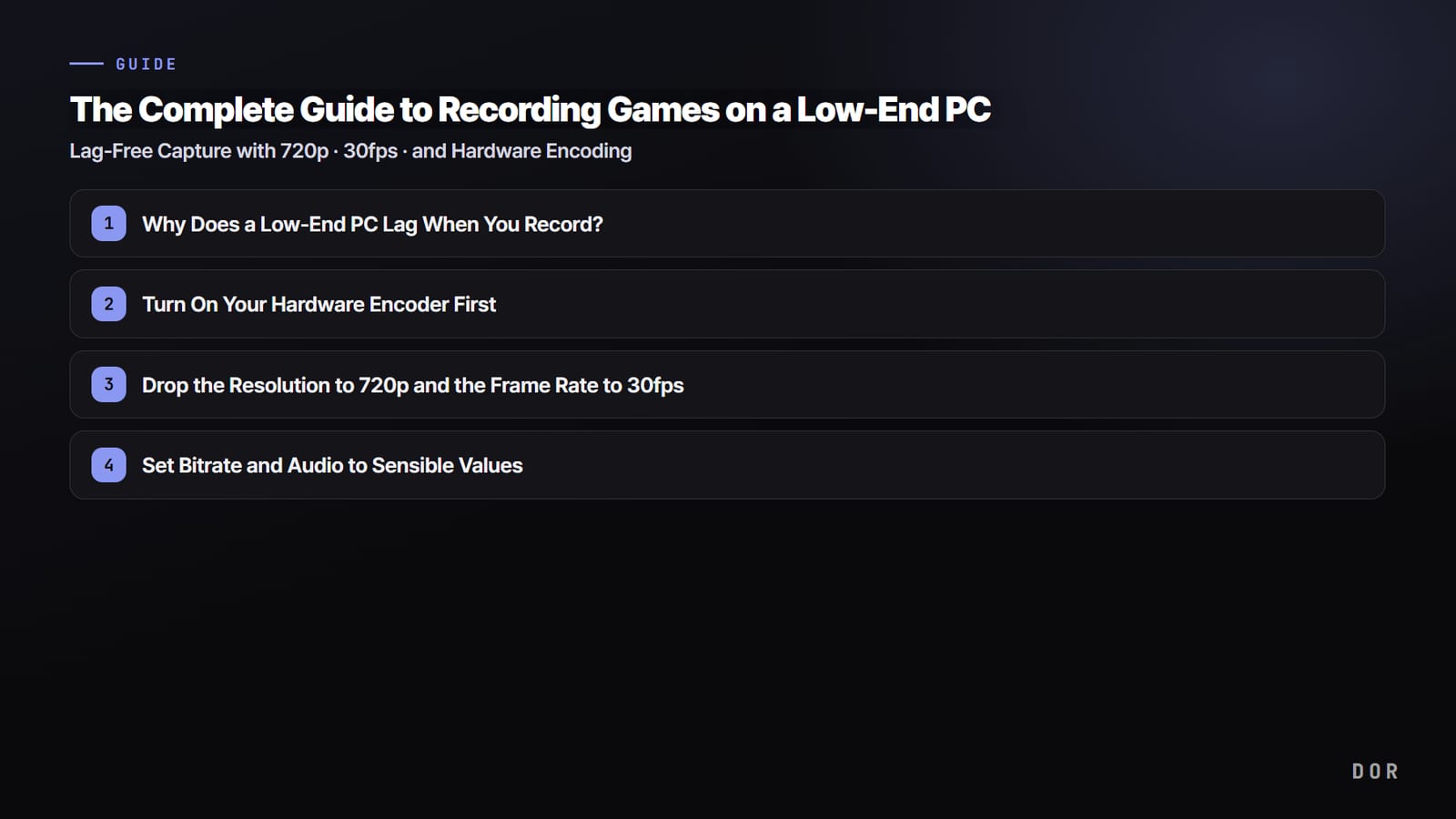
Krótka odpowiedź: najlepszy program do klipów na słaby PC to taki, który bez kombinowania robi trzy rzeczy. Koduje na karcie graficznej zamiast na procesorze (NVIDIA NVENC, AMD lub Intel Quick Sync), pozwala nagrywać w 720p albo 30 FPS, gdy sprzęt ledwo daje radę, i nie przeszkadza w trakcie gry.
Najczęściej wybierane są Medal, Outplayed, aplikacja NVIDIA, OBS Studio i DOR, a tabela poniżej porównuje je pod kątem tego, co ważne na budżetowym sprzęcie.
Dalej wyjaśniamy, dlaczego to kodowanie sprzętowe sprawia, że program do klipów nie zjada wydajności, i jak ustawić dowolny program do nagrywania, żeby FPS się trzymał.
W tym artykule najpierw określamy, czym jest lekkie nagrywanie, wskazujemy warunki, które naprawdę decydują o obciążeniu, a potem porównujemy popularne programy pod kątem zużycia zasobów. Na koniec krok po kroku pokazujemy ustawienia, które chronią FPS nawet na słabym PC, oraz polecane narzędzie, które spełnia te warunki domyślnie.
Najlepszy program do klipów na słaby PC: porównanie Medal, Outplayed, aplikacji NVIDIA, OBS i DOR
| Aplikacja | Jak nagrywa i na co zwrócić uwagę | Dla kogo |
|---|---|---|
| Medal | Darmowa aplikacja do klipów i udostępniania. W darmowym planie pobrane klipy mają znak wodny, a przesyłane filmy są ograniczone do 1080p i 20 minut; Premium znosi te limity. | Dla graczy, którzy głównie chcą szybko wrzucać i udostępniać klipy |
| Outplayed | Działa na kliencie Overwolf, który instaluje się razem z nią. Automatycznie zapisuje najlepsze akcje w obsługiwanych grach. Darmowa z reklamami; subskrypcja je usuwa. | Dla graczy, którzy już korzystają z aplikacji Overwolf |
| Aplikacja NVIDIA | Tylko karty GeForce. Koduje przez NVENC i zapisuje ostatnie minuty skrótem klawiszowym dzięki Instant Replay. | Dla posiadaczy GeForce, którzy lubią zapisywać klipy skrótem |
| OBS Studio | Darmowy i open source. Koder, rozdzielczość i bufor powtórek ustawiasz sam; na słabszych PC kluczowy jest wybór kodera sprzętowego. | Dla lubiących grzebać w ustawieniach i dla streamerów |
| DOR | Darmowa aplikacja na Windows. Automatycznie nagrywa cały mecz po uruchomieniu obsługiwanej gry i używa NVENC na obsługiwanych kartach NVIDIA. Za darmo 720p lub 1080p przy 30 lub 60 FPS (domyślnie 1080p 30 FPS). | Dla graczy, którzy chcą ją po prostu włączyć i wybierać momenty po meczu |
Szukasz alternatywy dla Medal na słaby PC? Oceniaj każdą opcję według tych samych trzech pytań: czy przekazuje kodowanie karcie graficznej, czy da się zejść do 720p albo 30 FPS, gdy sprzęt nie wyrabia, i jak mało wymaga od ciebie w trakcie gry?
DOR pasuje graczom, którzy chcą jak najmniej konfiguracji: sam nagrywa cały mecz po uruchomieniu obsługiwanej gry, a w siedmiu grach (League of Legends, VALORANT, PUBG, FC Online, Fortnite, CS2 i Overwatch) dodatkowo zapisuje najlepsze momenty jako automatyczne klipy.
Ustawienia krok po kroku na słaby komputer znajdziesz w poradniku nagrywania gier na słabym PC. Dokładniejsze porównania jeden na jeden przeczytasz w porównaniu alternatyw dla Medal i porównaniu alternatyw dla Outplayed.
Czym właściwie jest lekkie nagrywanie?
To, co potocznie nazywa się „lekkim programem do nagrywania”, łączy dwie rzeczy. Pierwsza to mały rozmiar instalacji i szybkie uruchamianie, druga to brak spadków FPS w grze podczas nagrywania. Dla graczy naprawdę liczy się ta druga.
Czy instalator waży kilkadziesiąt MB, czy kilkaset, ważne jest, żeby gra nie przycinała. Dlatego w tym artykule „lekki” oznacza: po włączeniu nagrywania FPS w grze prawie nie spada.
Spadek FPS na tym samym komputerze bardzo różni się w zależności od programu i ustawień. Dobrze napisany program do nagrywania przy nagrywaniu w 1080p zużywa od kilku do kilkunastu procent procesora, a źle skonfigurowany potrafi zająć prawie połowę CPU, nagrywając ten sam obraz. Na laptopie z dwurdzeniowym procesorem ta różnica oznacza przejście od płynnej gry do pokazu slajdów.
Pierwszy warunek niskiego obciążenia: kodowanie sprzętowe
Nagrywanie polega na przechwyceniu obrazu, a potem skompresowaniu (zakodowaniu) wideo, żeby zapisać je jako plik. To kodowanie odpowiada za większość obciążenia. Od tego, gdzie się odbywa, zależy, czy nagrywanie będzie lekkie.
- Kodowanie programowe (x264): kompresja na procesorze. Jakość i stopień kompresji są świetne, ale mocno zajmuje rdzenie CPU, więc gra działająca na tym samym procesorze traci FPS. Jeśli nie masz mocnego PC, to duże obciążenie przy nagrywaniu gier.
- Kodowanie sprzętowe (NVIDIA NVENC): kompresją zajmuje się osobny układ kodujący w karcie graficznej. To obwód niezależny od obliczeń GPU używanych do renderowania gry, więc nagrywanie prawie nie obniża wydajności. W praktyce to standard lekkiego nagrywania gier.
- Kodowanie sprzętowe (AMD, Intel QuickSync): koder w kartach AMD i QuickSync w zintegrowanej grafice Intela na tej samej zasadzie odciążają procesor. Lekkie nagrywanie jest więc możliwe także bez karty NVIDIA.
Krótko mówiąc, pierwsze rozwidlenie przy lekkim nagrywaniu brzmi: czy przeniosłeś kodowanie z procesora na kartę graficzną? Większość współczesnych kart (u NVIDII od serii GeForce GTX 600 wzwyż) ma wbudowany koder sprzętowy, więc wystarczy w ustawieniach zmienić koder na NVENC, żeby ten sam program działał dużo lżej.
Drugi warunek: lekkie przechwytywanie w tle
Równie ważny jak kodowanie jest sposób przechwytywania obrazu. Jeśli metoda przechwytywania jest ciężka, FPS będzie skakać nawet przy lekkim koderze. Liczy się też obciążenie przy stale włączonym nagrywaniu. Najlepsze akcje zdarzają się bez ostrzeżenia, więc wielu graczy trzyma nagrywanie włączone przez całą grę, a ciężkie przechwytywanie odbija się wtedy na całej sesji.
Przechwytywanie w tle to metoda, która nie nakłada ciężkiego przetwarzania na obraz gry, tylko po cichu odbiera klatki i je zapisuje.
Dobrze zrobione przechwytywanie w tle pobiera klatki rysowane przez grę wydajną ścieżką i przekazuje je koderowi, więc obciążenie jest tak małe, że trudno w ogóle zauważyć, że nagrywanie działa. W lekkim programie do nagrywania kodowanie sprzętowe i lekkie przechwytywanie w tle muszą działać razem.
Bufor natychmiastowej powtórki a nagrywanie całego meczu: czym naprawdę się różnią
Bufor powtórek (NVIDIA Instant Replay, bufor powtórek w OBS i podobne) bez przerwy koduje obraz w tle, trzyma tymczasowo tylko ostatni fragment i zapisuje go do pliku po naciśnięciu skrótu.
Obciążenie kodowaniem jest więc mniej więcej takie samo jak przy nagrywaniu całego meczu; różnica dotyczy zapisu na dysk i miejsca. Bufor zachowuje tylko zapisane momenty, a nagrywanie całego meczu zajmuje więcej miejsca, ale pozwala później wrócić i wybrać dowolny moment.
Jeśli zależy ci na stabilnym FPS na słabym PC, najpierw patrz na kodowanie sprzętowe oraz rozdzielczość i liczbę klatek nagrania, a nie na sposób zapisu.
Porównanie obciążenia popularnych programów do nagrywania
Poniżej zestawienie popularnych programów pod kątem obciążenia. Konkretne liczby zależą od sprzętu i ustawień, więc najtrafniej traktować je jako ogólne tendencje.
- OBS Studio: darmowy i open source. Z kodowaniem programowym (x264) mocno obciąża procesor, ale po zmianie kodera na NVENC obciążenie wyraźnie spada. Daje najwięcej swobody w ustawieniach, ale początkowa konfiguracja wymaga sporo pracy.
- Bandicam: wyspecjalizowany w nagrywaniu gier. Przechwytuje obraz, podpinając się bezpośrednio pod API graficzne, i obsługuje NVENC, więc z włączonym kodowaniem sprzętowym obciążenie jest stosunkowo niskie. Wersja darmowa ma znak wodny i limit czasu nagrania.
- Xbox Game Bar: wbudowany w Windows 10 i 11. Jako część systemu nie wymaga instalacji i ma niskie bazowe obciążenie, ale ma proste funkcje i czasem nie potrafi przechwycić niektórych gier.
- Aplikacja NVIDIA (dawniej GeForce Experience): dla użytkowników GeForce. Działa na NVENC, więc obciążenie jest niskie, a jej mocną stroną są funkcje szybkiego zapisu, takie jak Instant Replay. Wymaga jednak karty NVIDIA.
- DOR: sprawdza kartę graficzną i sam dobiera koder, a na obsługiwanych kartach NVIDIA, takich jak seria RTX, nagrywa z kodowaniem sprzętowym NVENC. Wykrywa obsługiwaną grę i nagrywa cały mecz, a w siedmiu grach (League of Legends, VALORANT, PUBG, FC Online, Fortnite, CS2 i Overwatch) zapisuje najlepsze momenty jako automatyczne klipy. Jest darmowy, a nagrania i automatyczne klipy zapisywane na twoim PC są bez znaku wodnego.
Podsumowując zestawienie jednym zdaniem: w każdym programie o 80% lekkości decyduje to, czy kodowanie sprzętowe jest włączone.
OBS też jest lekki z NVENC, a narzędzia od początku zbudowane wokół kodowania sprzętowego, jak Bandicam i aplikacja NVIDIA, mają niskie obciążenie bez specjalnej konfiguracji, podobnie jak DOR na obsługiwanych kartach NVIDIA, takich jak seria RTX. Dodaj do tego nagrywanie, które samo się włącza i wyłącza, a masz jedno ustawienie mniej do pilnowania.
Ustawienia, które chronią FPS na słabym PC
Zanim zmienisz program, sama korekta ustawień może mocno zmniejszyć obciążenie. Im słabszy sprzęt, tym dokładniej sprawdź poniższe punkty w tej kolejności.
- Koder na sprzętowy: pierwszy krok i największy efekt. Zmień kodowanie programowe (x264) na NVENC albo inny koder sprzętowy.
- Rozdzielczość i liczba klatek tylko tyle, ile trzeba: nagrywanie w 1440p 144 FPS jest ciężkie. 1080p 60 FPS wystarcza do większości publikacji i obciąża dużo mniej.
- Bitrate bez przesady: wpływa bezpośrednio na jakość, ale podbijanie go na ślepo zwiększa zapis na dysk i obciążenie. Zacznij od rozsądnej wartości dla 1080p i podnoś ją tylko w razie potrzeby.
- Zostaw wolne miejsce na dysku: nagrywanie całego meczu i bufor powtórek kosztują mniej więcej tyle samo kodowania. Trzymaj wolne miejsce na dysku z nagraniami i włącz automatyczne czyszczenie starych filmów, jeśli twoja aplikacja to oferuje.
Samo dopasowanie tych czterech punktów usuwa większość problemów typu „gra przycina, gdy włączam nagrywanie”. Szczególnie pierwszy punkt, czyli przejście na kodowanie sprzętowe, daje więcej niż trzy pozostałe razem.
Dlaczego DOR jest dostrojony do lekkiego nagrywania
DOR zaprojektowano tak, żeby jak najmniej wpływał na FPS w grze: łączy przechwytywanie w tle z kodowaniem sprzętowym NVENC na obsługiwanych kartach NVIDIA, takich jak seria RTX.
Przechwytywanie w tle, jeden z dwóch opisanych wcześniej warunków, jest ustawieniem domyślnym od początku, a DOR sam sprawdza kartę graficzną i dobiera koder, więc nie musisz niczego szukać w ustawieniach. Kodowanie trafia do osobnego układu w GPU.
Rzeczywiste wyniki zależą od komputera, więc raz porównaj FPS z nagrywaniem i bez niego, tak jak radzi wskazówka na końcu.
Do tego DOR wykrywa uruchomienie obsługiwanej gry i nagrywa cały mecz w tle, a nagrania trafiają do aplikacji. Momenty takie jak ace w VALORANT, pentakill w League of Legends czy powalenie przeciwnika w PUBG są wycinane jako automatyczne klipy z highlightami.
Automatyczne klipy powstają w siedmiu grach (League of Legends, VALORANT, PUBG, FC Online, Fortnite, CS2 i Overwatch); w pozostałych obsługiwanych grach cały mecz jest już nagrany, więc wycinasz wybrany moment i go zapisujesz.
Darmowa jakość nagrania to 720p lub 1080p przy 30 lub 60 FPS (domyślnie 1080p 30 FPS), a na słabszym PC możesz zejść do 720p 30 FPS. Aplikacja jest darmowa, a nagrania i automatyczne klipy zapisane na twoim PC są bez znaku wodnego.

Ta sama zasada działa niezależnie od gry
Zasada lekkiego nagrywania nie zależy od gry. Czy to zażarta wymiana ognia w VALORANT, szybka jazda pojazdem z wirującym obrazem w PUBG, czy późna faza gry z wielkim teamfightem w League of Legends, jeśli wspiera cię kodowanie sprzętowe i przechwytywanie w tle, nagrywanie niewiele odbiera z FPS.
Sprawdź przykłady automatycznych klipów i zalecane ustawienia na stronie gry, w którą grasz najczęściej, i zaczynaj.
Podsumowując, kryteria wyboru lekkiego programu do nagrywania gier są proste. Czy używa kodowania sprzętowego, czy dzięki przechwytywaniu w tle nie przeszkadza grze i czy sprawnie zapisuje tylko potrzebne momenty? Wybierz narzędzie, które ma te trzy cechy domyślnie, a nawet na niezbyt mocnym PC zachowasz FPS i zbierzesz wszystkie najlepsze akcje.