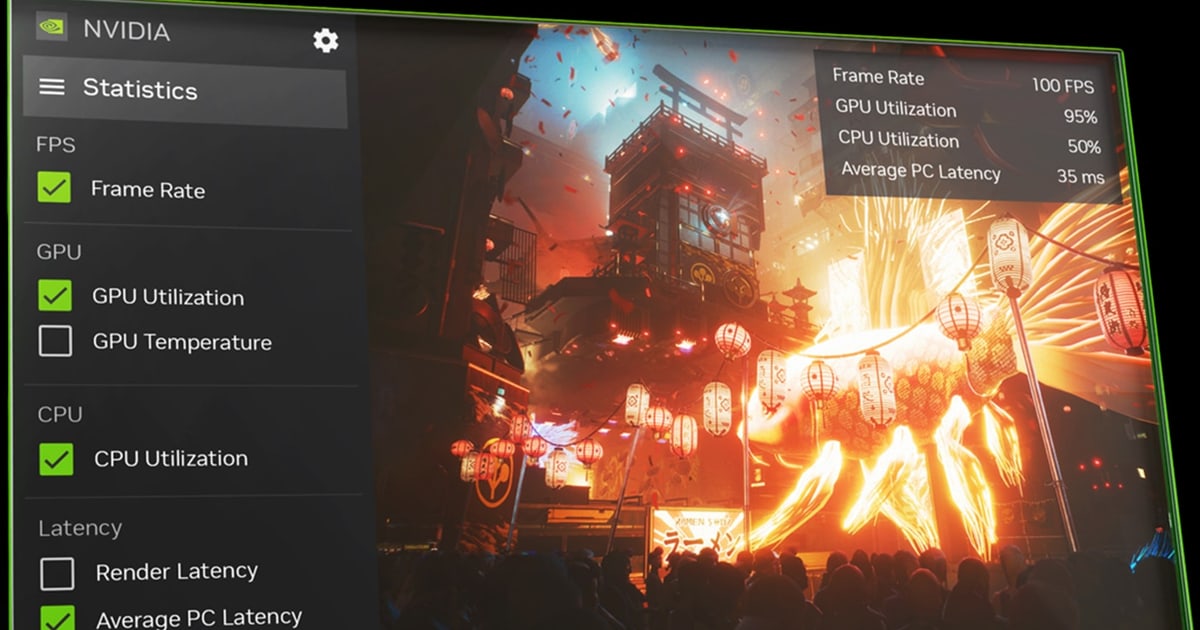

Najszybszy sposób na nagrywanie gier bez OBS to Xbox Game Bar wbudowany w Windows: naciskasz Win+Alt+R i nagrywa. Jeśli wolisz nie naciskać niczego, DOR wykrywa obsługiwane gry i sam nagrywa cały mecz. A jeśli masz kartę GeForce, nakładka Alt+Z w NVIDIA App jest o jedną instalację od Ciebie.
Ten poradnik jest dla osób, które nie chcą ruszać scen, źródeł, trybu wyjścia ani bitrate wideo w OBS.
Uczciwie porównuje trzy opcje w czterech kategoriach (co trzeba ustawić, czy nagrywanie startuje samo, czy klipy powstają same i jakiej karty graficznej wymagają) i dla każdej podaje start w trzech, czterech krokach.
Jeśli nagrywasz pierwszy raz w życiu, przejrzyj najpierw poradnik jak nagrywać gry na PC w pięć minut, żeby oswoić się z pojęciami. Wszystkie skróty i wymagania poniżej sprawdziłem 16 września 2026 na oficjalnych stronach pomocy Xbox i NVIDIA, a tego, czego nie dało się potwierdzić, tu nie ma.
Werdykt: Game Bar, jeśli nagrywasz przyciskiem, NVIDIA App przy GeForce, DOR, jeśli ma być automatycznie
Minimalna procedura wygląda tak. Po pierwsze, jeśli potrzebujesz nagrania od razu i bez instalacji, uruchom grę, naciśnij Win+G i sprawdź, czy ekran mignie dwa razy, a potem używaj Win+Alt+R do startu i zatrzymania (klipy znajdziesz w Menu widżetów > Galeria).
Po drugie, jeśli masz kartę GeForce GTX 800 lub nowszą i sterownik 551.52 albo nowszy, zainstaluj NVIDIA App i włącz Record (Alt+F9) lub Instant Replay w nakładce Alt+Z.
Po trzecie, jeśli chcesz całkiem pozbyć się naciskania przycisku nagrywania i grasz w grę obsługiwaną przez DOR, jak League of Legends, Valorant czy PUBG, zainstaluj DOR i zostaw go włączonego: wykrywa grę, nagrywa cały mecz do mp4, a w siedmiu grach zapisuje zabójstwa i podobne momenty jako automatyczne klipy z highlightami.
Granica jest jasna: DOR nagrywa gry z listy obsługiwanych, a do pozostałych tytułów sięgnij po Game Bar, NVIDIA App albo OBS.
Jak zacząć z każdą metodą
- 1Game Bar: sprawdź, czy nagrywanie jest włączoneOtwórz Start > Ustawienia > Granie > Game Bar i upewnij się, że opcja nagrywania klipów z gry, zrzutów ekranu i transmisji przez Game Bar jest włączona. Nic nie trzeba instalować. Nagrywanie klipów wymaga karty graficznej z obsługą Intel Quick Sync H.264 lub nowszej, NVIDIA NVENC albo AMD VCE. W przeciwnym razie zobaczysz komunikat, że komputer nie spełnia wymagań sprzętowych do nagrywania klipów (zrzuty ekranu działają niezależnie od tego).
- 2Game Bar: uruchom grę i naciśnij Win+GWłącz grę, a potem naciśnij klawisz z logo Windows + G. W grach pełnoekranowych Game Bar może się nie pokazać, ale jeśli ekran mignie dwa razy, gra została rozpoznana i możesz wrócić do pełnego ekranu. Taką kolejność podaje oficjalna strona rozwiązywania problemów. Od października 2024 niektóre funkcje Game Bar wymagają Windows 10 w wersji 22H2 lub nowszej, więc na starszym komputerze sprawdź Ustawienia > System > Informacje.
- 3Game Bar: start i stop przez Win+Alt+RNaciśnij klawisz z logo Windows + Alt + R. Ekran mignie na znak, że nagrywanie ruszyło, a ponowne naciśnięcie je zatrzymuje. Gdy Game Bar jest widoczny, to samo zrobisz przez Menu widżetów > Przechwytywanie > Rozpocznij nagrywanie. Win+Alt+M włącza i wyłącza mikrofon. Gotowe klipy są w Menu widżetów > Galeria, a folder widać na górze sekcji Ustawienia > Granie > Przechwytywanie, razem z przyciskiem otwierania folderu.
- 4Game Bar: włącz nagrywanie w tle, jeśli chcesz zapisywać ostatnie chwileW Ustawieniach Windows > Granie > Przechwytywanie włącz nagrywanie w tle, a Win+Alt+G zapisze to, co właśnie się wydarzyło. Domyślnie jest wyłączone, nagrywa do 30 minut, po czym samo się zatrzymuje, a oficjalna notka ostrzega, że zużywa zasoby komputera i może wpływać na wydajność gry. Strona pomocy Xbox o rozwiązywaniu problemów z Game Bar w Windows wymienia jego ograniczenia: jeden monitor naraz, a niektóre gry blokują nagrywanie, przez co klipy wychodzą puste.
- 5NVIDIA App: sprawdź kartę i sterownik, potem zainstalujWedług stanu z 16 września 2026 NVIDIA App wymaga Windows 10 lub 11, karty GeForce RTX z serii 20 do 50 albo GTX z serii 800 do 1600 oraz sterownika GeForce 551.52 lub nowszego (FAQ zaktualizowane 24 lutego 2026). To samo FAQ podaje, że GeForce Experience nie będzie już wspierane, a nakładka w grze może nie działać poprawnie na sterownikach starszych niż 551.52.
- 6NVIDIA App: Record lub Instant Replay z nakładki Alt+ZW grze naciśnij Alt+Z, żeby otworzyć nakładkę NVIDIA. Record (Alt+F9) nagrywa grę, aplikację lub pulpit, dopóki nie naciśniesz go ponownie. Instant Replay po włączeniu nagrywa na bieżąco w pętli i po wciśnięciu skrótu zapisuje ostatni fragment. Skrót zapisu sprawdzisz w ustawieniach pod ikoną zębatki u góry nakładki, gdzie zmienisz też długość klipu, miejsce zapisu i jakość.
- 7NVIDIA App: Highlights tylko w zgodnych grachNVIDIA Highlights automatycznie zapisuje kluczowe momenty, ale tylko w zgodnych grach. Sprawdź na nvidia.com listę gier i aplikacji obsługiwanych przez NVIDIA App, żeby zobaczyć, czy Twoja gra się łapie. Jeśli nie, zostaje Ci Instant Replay z ręcznym zapisem. Wszystko, co nagrasz, pojawia się po pierwszym nagraniu w Galerii w nakładce Alt+Z, posortowane według gier.
- 8DOR: zainstaluj i zostaw włączonyZainstaluj DOR, darmową aplikację na Windows, i trzymaj ją otwartą. Nigdy nie musisz naciskać przycisku nagrywania i nie budujesz żadnych scen ani źródeł. Jedyny warunek: DOR nagrywa gry z listy obsługiwanych, więc najpierw sprawdź, czy Twoja na niej jest.
- 9DOR: uruchom grę, a aplikacja sama ją wykryje i nagra cały meczUruchom obsługiwaną grę, a DOR ją wykryje i nagra cały mecz do mp4, razem z dźwiękiem gry i mikrofonem. Na obsługiwanych kartach NVIDIA, jak seria RTX, nagrywa sprzętowym kodowaniem NVENC. W League of Legends, Valorant (z rundami), PUBG, FC Online, Fortnite, Counter-Strike i Overwatch zabójstwa i podobne highlighty zapisują się jako osobne automatyczne klipy.
- 10DOR: przeglądaj, przycinaj i udostępniaj z bibliotekiPo meczu otwórz bibliotekę w aplikacji, gdzie znajdziesz pełne nagranie i automatyczne klipy. Przycinaniem ustaw początek i koniec, wybierz format 16:9, 9:16 lub 1:1 i udostępnij link dor.gg, który odtwarza się w przeglądarce na telefonie.
Trzy sposoby w porównaniu (OBS dla odniesienia)
| Metoda | Konfiguracja · Automatyczny start · Automatyczne klipy | Wymagania · Ograniczenia |
|---|---|---|
| Xbox Game Bar (wbudowany w Windows) | Konfiguracja: żadna, nic do instalowania · Automatyczny start: nie, naciskasz Win+Alt+R, a nagrywanie w tle jest domyślnie wyłączone · Automatyczne klipy: brak, Win+Alt+G ręcznie zapisuje ostatnie chwile | Karta z Intel Quick Sync H.264 lub nowszą, NVIDIA NVENC albo AMD VCE. Jeden monitor naraz, niektóre gry blokują nagrywanie i dają puste klipy, w trybie pełnoekranowym Game Bar jest ukryty |
| NVIDIA App | Konfiguracja: instalacja aplikacji, włączenie Instant Replay w nakładce · Automatyczny start: Instant Replay po włączeniu nagrywa w pętli, ale zapis robisz skrótem · Automatyczne klipy: Highlights, tylko zgodne gry | GeForce GTX 800 lub nowsza plus sterownik 551.52 lub nowszy (stan na 16.09.2026). Do 4K 120 fps, AV1 na serii RTX 40. GeForce Experience nie jest już wspierane |
| DOR (darmowy) | Konfiguracja: instalujesz i zostawiasz włączony · Automatyczny start: wykrywa obsługiwane gry i nagrywa cały mecz do mp4 · Automatyczne klipy: zabójstwa i podobne highlighty w 7 grach (LoL, Valorant, PUBG, FC Online, Fortnite, Counter-Strike, Overwatch) | Nagrywa gry z listy obsługiwanych. Automatyczne klipy w tych 7 grach, pozostałe obsługiwane gry są nagrywane w całości. Sprzętowe kodowanie NVENC na obsługiwanych kartach NVIDIA, jak seria RTX |
| OBS (dla odniesienia) | Konfiguracja: sam budujesz sceny i źródła oraz ustawiasz tryb wyjścia i bitrate wideo · Automatyczny start: nie, przycisk Rozpocznij nagrywanie · Automatyczne klipy: brak | Najbardziej elastyczny, bo dodajesz dowolne źródła, ale ma zdecydowanie najwięcej ustawień |
Zanim zaczniesz nagrywać
- Sprawdziłem, czy moja gra jest obsługiwana przez DOR: LoL, Valorant, PUBG, FC Online, Fortnite, Counter-Strike i Overwatch mają automatyczne klipy, a TFT, Roblox, Apex Legends i inne obsługiwane gry są nagrywane w całości
- W grze pełnoekranowej nacisnąłem Win+G i ekran mignął dwa razy, więc Game Bar rozpoznaje grę
- Jeśli używam NVIDIA App, mam sterownik GeForce 551.52 lub nowszy
- Jeśli chcę zapisywać ostatnie chwile przez Win+Alt+G, włączyłem nagrywanie w tle w Ustawieniach Windows > Granie > Przechwytywanie (domyślnie wyłączone, do 30 minut)
- Wiem, gdzie trafiają pliki: Galeria w Game Bar i przycisk otwierania folderu w Ustawienia > Granie > Przechwytywanie, ustawienia pod zębatką w NVIDIA App albo biblioteka DOR
Bez ustawień od nagrania przez klipy do udostępniania: kiedy DOR pasuje, a kiedy nie
Jeśli Twój cel to „gra startuje, nagrywanie startuje, najlepsze momenty wychodzą jako klipy, a ja je udostępniam”, DOR obsługuje cały ten łańcuch sam.
To darmowa aplikacja na Windows: po instalacji i uruchomieniu wykrywa obsługiwane gry i nagrywa cały mecz do mp4, razem z dźwiękiem gry i mikrofonem, a na obsługiwanych kartach NVIDIA, jak seria RTX, używa sprzętowego kodowania NVENC.
W siedmiu grach (League of Legends, Valorant z rundami, PUBG, FC Online, Fortnite, Counter-Strike i Overwatch) zabójstwa i podobne highlighty trafiają do biblioteki jako osobne automatyczne klipy, a pozostałe obsługiwane gry, jak TFT, Roblox, Sudden Attack i Apex Legends, są automatycznie nagrywane w całości.
Jak wybierane są te momenty, wyjaśnia poradnik jak działa automatyczne wykrywanie klipów.
W bibliotece przycinanie ustawia początek i koniec i eksportuje w formacie 16:9, 9:16 lub 1:1 z linkiem dor.gg do udostępnienia, a przeglądarkowy edytor DOR Studio (bez instalacji, za darmo) pozwala połączyć kilka filmów, dodać tekst, muzykę w tle i szablony efektów, zanim pobierzesz mp4.
Granice są równie jasne. DOR nagrywa gry z listy obsługiwanych, więc do innych gier użyj Game Bar, NVIDIA App albo OBS, a automatyczne klipy działają w tych siedmiu grach.
Edycja obejmuje przycinanie, łączenie, proporcje obrazu, tekst i muzykę, a do precyzyjnego montażu wykraczającego poza to przyda się dedykowany edytor.


