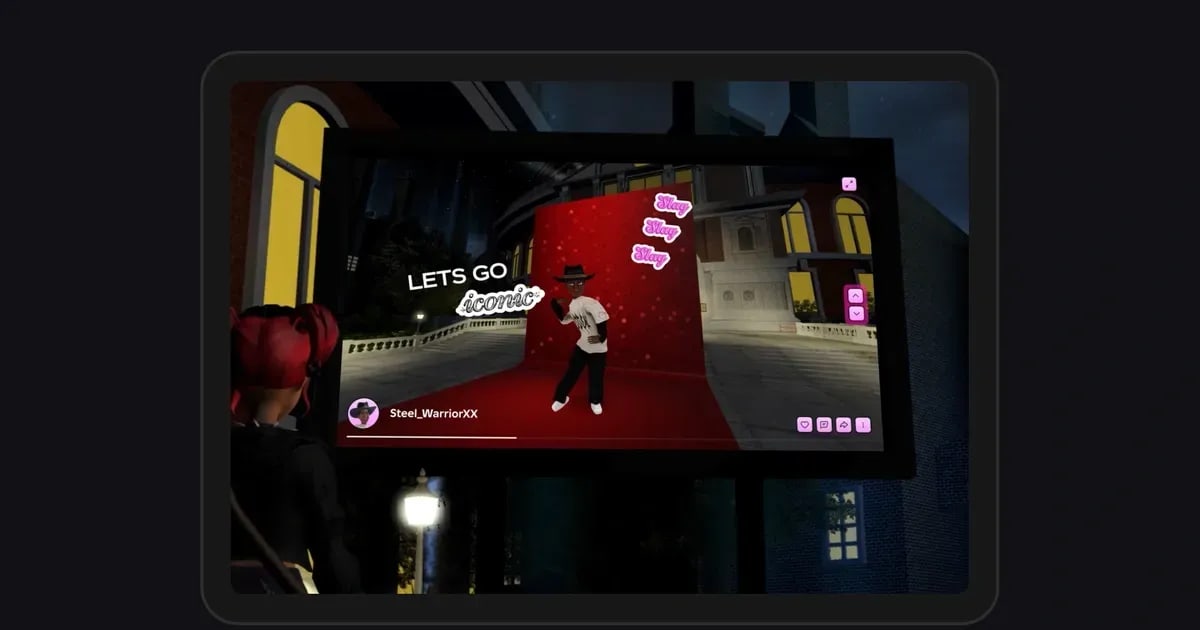

Jeśli chcesz nagrywać Roblox dłużej niż 30 sekund, potrzebujesz programu spoza Roblox. Wbudowane nagrywanie wideo kończy się po 30 sekundach, a oficjalny artykuł pomocy (sprawdzony 14 października 2026) nie opisuje żadnego ustawienia, które by to wydłużało.
Wbudowane nagranie pomija też czat głosowy i dźwięk z gry, a do tego usuwa interfejs i nicki nad awatarami. Krótka odpowiedź na pytanie „ile można nagrywać w Roblox?” brzmi więc: 30 sekund w Captures i znacznie dłużej programem na PC albo nagrywaniem ekranu w telefonie.
Ten poradnik porównuje narzędzia pod jednym kątem: jak długo potrafią nagrywać. Omawia też nawyki związane z miejscem na dysku i folderami, które mają znaczenie, gdy chcesz zapisać cały run w 99 Nights in the Forest albo długie przejście obby w jednym pliku. Jeśli brakuje przycisku nagrywania albo filmy się nie zapisują, zacznij od poradnika Roblox Captures nie działa lub nie zapisuje nagrań.
W skrócie: powyżej 30 sekund potrzebujesz programu na PC, a nie Captures
Jeśli chcesz uchwycić jeden krótki moment bez dźwięku, wbudowane nagrywanie wystarczy: znajdziesz je w menu w grze pod Captures i nic nie musisz instalować. Gdy potrzebujesz więcej niż 30 sekund albo chcesz mieć dźwięk gry i głosy, musisz sięgnąć po coś innego. Grasz na telefonie lub tablecie?
Użyj nagrywania ekranu wbudowanego w urządzenie, krok po kroku opisuje to Jak nagrywać Roblox na telefonie. Na PC z Windows masz trzy główne opcje. Xbox Game Bar jest wbudowany w Windows: Win+Alt+R włącza i wyłącza nagrywanie, a nagranie kończy się po osiągnięciu maksymalnej długości ustawionej w Ustawieniach Windows.
OBS Studio nie ma własnego limitu długości i nagrywa, dopóki na dysku jest miejsce, ale źródło obrazu i dźwięk ustawiasz sam i za każdym razem sam wciskasz nagrywanie.
Oficjalna pomoc Roblox podaje, że przechwytywanie gry (game capture) w OBS ma znane problemy z Roblox, i zaleca przechwytywanie okna lub pulpitu, więc konfigurację zrób według poradnika Jak nagrywać Roblox w OBS.
Jeśli wolisz niczego nie klikać i chcesz, żeby każde doświadczenie nagrywało się w całości automatycznie, do tego służy DOR: każde doświadczenie to jeden plik mp4 bez limitu długości.
Jak nagrywać Roblox dłużej niż 30 sekund
- 1Sprawdź, na jakim urządzeniu graszNa PC używasz programu do nagrywania, a na telefonie lub tablecie wbudowanego nagrywania ekranu. Na konsolach (Xbox, PlayStation) obowiązują zasady ich własnej funkcji nagrywania. Kolejne kroki zakładają wersję Roblox na PC z Windows pobraną z roblox.com. Wbudowane nagrywanie działa zarówno na komputerze, jak i na telefonie, ale w obu przypadkach kończy się po 30 sekundach.
- 2Wybierz narzędzie według tego, jak długo nagrywaDo jednego krótkiego momentu użyj wbudowanego nagrywania, do jednej czy dwóch sesji bez instalowania czegokolwiek Xbox Game Bar, OBS jeśli chcesz sam ustawić scenę, a DOR jeśli każde doświadczenie ma się nagrywać automatycznie. W Game Bar najpierw sprawdź maksymalną długość nagrania w Ustawieniach Windows w sekcji Gaming > Captures, bo sesja dłuższa niż ta wartość zostanie ucięta. OBS i DOR nie mają własnego limitu długości, więc prawdziwym ograniczeniem jest wolne miejsce na dysku.
- 3Sprawdź wolne miejsce i folder zapisuDługie nagrania sporo ważą. Rozmiar pliku rośnie wraz z rozdzielczością, liczbą klatek i bitrate, więc najpierw nagraj około 10 minut, sprawdź rozmiar pliku i pomnóż rozmiar na minutę przez to, ile zamierzasz grać. Jeśli możesz, zapisuj na dysk z dużą ilością miejsca. Game Bar domyślnie zapisuje do folderu Captures w Wideo, OBS do ścieżki nagrywania z ustawień, a DOR tworzy w swoim folderze zapisu osobny folder dla każdego doświadczenia.
- 4Zdecyduj, jaki dźwięk ma się nagraćW przeciwieństwie do wbudowanego nagrywania programy na PC mogą nagrywać dźwięk gry. Jeśli grasz ze znajomymi na rozmowie na Discordzie, zdecyduj wcześniej, czy ta rozmowa ma trafić do filmu. W OBS źródła dźwięku dodajesz sam. DOR domyślnie nagrywa razem dźwięk gry i twój mikrofon, a zamiast całego dźwięku pulpitu możesz ustawić nagrywanie tylko dźwięku z Roblox. Głosy innych graczy z czatu głosowego Roblox mogą trafić do nagrania, więc sprawdź je przed publikacją.
- 5Przygotuj nagrywanie, zanim dołączyszW OBS wciśnij Start Recording, a potem dołącz do doświadczenia. W Game Bar wciśnij Win+Alt+R, gdy okno Roblox jest na wierzchu. DOR wystarczy zostawić włączony: nagrywanie startuje, gdy dołączasz do doświadczenia, ale jeśli dołączysz zaraz po uruchomieniu Roblox, pierwsze nagranie może zacząć się z opóźnieniem około 15 do 20 sekund. Jeśli zależy ci na samym początku, odczekaj chwilę w lobby lub poczekalni doświadczenia, zanim zaczniesz grać.
- 6Zaznaczaj dobre momenty w trakcie długiej sesjiSzukanie świetnego momentu w godzinnym nagraniu zajmuje sporo czasu. Zapisuj czas, gdy coś się dzieje, albo używaj skrótu, który zapisuje to, co przed chwilą się wydarzyło, jako osobny plik. W DOR klawisz F8 zapisuje ostatnie 30 sekund jako osobny klip obok pełnego nagrania, a Game Bar i OBS mają własne sposoby zapisu ostatniego fragmentu (nagrywanie w tle i bufor powtórki, czyli replay buffer).
- 7Na koniec zostaw tylko to, czego potrzebujeszPo zakończeniu sesji wytnij fragmenty, których faktycznie użyjesz, zamiast gromadzić surowe pliki, a potem zdecyduj, czy zatrzymać oryginał. Do długiego filmu na YouTube wytnij czekanie na początku i końcu, a do Shorts wytnij fragment w formacie 9:16. Jeśli nie wrócisz już do oryginału, usunięcie go po przycięciu zwalnia mnóstwo miejsca.
Maksymalna długość nagrania w każdym narzędziu (stan na 14 października 2026)
| Narzędzie | Maksymalna długość i jak zacząć | Dźwięk, miejsce zapisu i uwagi |
|---|---|---|
| Wbudowane nagrywanie Roblox (wideo) | Do 30 sekund. Otwórz menu w grze, wybierz Captures, a potem stuknij ikonę nagrywania po prawej stronie ekranu, żeby zacząć. Stuknij ją ponownie, żeby zakończyć. | Bez czatu głosowego i dźwięku z gry, a interfejs i nicki awatarów są usuwane. Filmy zostają w pamięci aplikacji Roblox, dopóki nie stukniesz ikony zapisu, która na komputerze eksportuje je do folderu Wideo. Funkcja jest niedostępna w doświadczeniach, w których twórca wyłączył nagrywanie. |
| Roblox Moments (beta) | Publikuje nagrany 30‑sekundowy klip po przycięciu. Nie wydłuża nagrań. | Tylko dla osób 13+, maksymalnie 10 publikacji dziennie i bez możliwości wgrywania zewnętrznych plików. |
| Xbox Game Bar (wbudowany w Windows) | Do maksymalnej długości nagrania ustawionej w Ustawieniach Windows w Gaming > Captures. Win+Alt+R włącza i wyłącza nagrywanie. | Nic nie musisz instalować. Domyślnie zapisuje do folderu Captures w Wideo. Sesja dłuższa niż maksymalna długość urwie się w połowie, więc najpierw sprawdź to ustawienie. |
| OBS Studio | Bez własnego limitu długości (aż do zapełnienia dysku). Nagrywanie włączasz i wyłączasz sam. | Oficjalna pomoc Roblox zaleca przechwytywanie okna lub pulpitu zamiast przechwytywania gry. Źródła dźwięku dodajesz sam, a włączenie automatycznego dzielenia plików ułatwia pracę z długimi nagraniami. |
| DOR (darmowa aplikacja na Windows) | Sam nagrywa każde doświadczenie, bez limitu długości. Startuje, gdy dołączasz, i kończy, gdy wychodzisz. | Nagrywa razem dźwięk gry i twój mikrofon. Działa z wersją PC z roblox.com, a pierwsze nagranie może zacząć się z opóźnieniem 15 do 20 sekund. |
| Nagrywanie ekranu w telefonie lub tablecie | Wbudowane nagrywanie ekranu urządzenia nie podlega 30‑sekundowemu limitowi Captures (działa, dopóki jest miejsce w pamięci). | To, czy nagra się dźwięk gry i mikrofon, zależy od urządzenia i jego ustawień. DOR to aplikacja na PC, więc na telefonie korzystasz z nagrywania ekranu urządzenia. |
Sprawdź przed nagrywaniem długiej sesji
- Wiesz, że wbudowane nagrywanie kończy się po 30 sekundach, i masz przygotowane inne narzędzie do dłuższych nagrań.
- Jeśli używasz Game Bar, maksymalna długość nagrania w Ustawieniach Windows jest dłuższa niż czas, który planujesz grać.
- Na dysku, na który zapisujesz, jest dość miejsca na całą sesję (rozmiar na minutę sprawdziłeś nagraniem testowym).
- Zdecydowałeś, czy nagrywać dźwięk gry, mikrofon i rozmowę na Discordzie.
- Jeśli używasz OBS, sprawdziłeś, że przechwytywanie okna lub pulpitu, a nie przechwytywanie gry, łapie obraz z Roblox.
- Jeśli używasz DOR, uruchomiłeś wersję PC z roblox.com, a w ustawieniach DOR włączony jest przełącznik nagrywania całych gier w Roblox.
- Ułożyłeś okna tak, żeby w trakcie nagrywania nic nie zasłaniało Roblox.
Nagraj całą sesję w doświadczeniu bez limitu długości z DOR
DOR to darmowa aplikacja na PC z Windows. Sama rozpoznaje wersję Roblox na PC pobraną z roblox.com, zaczyna nagrywać, gdy dołączasz do doświadczenia, i kończy, gdy wychodzisz do ekranu głównego Roblox albo zamykasz grę.
To automatyczne nagrywanie jest domyślnie włączone i możesz je wyłączyć przełącznikiem nagrywania całych gier w Roblox w ustawieniach.
Nagrywa każde doświadczenie bez względu na gatunek czy twórcę, a każde z nich trafia do biblioteki jako jeden pełny plik mp4, więc całe doświadczenie zostaje zapisane bez 30‑sekundowego limitu wbudowanego nagrywania.
Przejście do innego doświadczenia rozpoczyna nowe nagranie, a teleporty między serwerami w tym samym doświadczeniu zwykle trafiają do tego samego pliku. Nagrywanie obejmuje rozgrywkę w doświadczeniach, a ekran główny Roblox i menu, takie jak sklep z awatarami, zostają poza nagraniem.
Jeśli dołączysz do doświadczenia zaraz po uruchomieniu Roblox, pierwsze nagranie może zacząć się z opóźnieniem około 15 do 20 sekund. Dźwięk gry i mikrofon nagrywają się domyślnie razem, z redukcją szumów na mikrofonie.
Domyślna jakość to 1080p przy 30 fps (dostępne jest też 60 fps), a maksymalnie 2160p (rozdzielczości od 1440p i liczba klatek od 120 fps wymagają Pro).
Gdy w długiej sesji wydarzy się coś świetnego, wciśnij F8 (klawisz można zmienić), żeby zapisać ostatnie 30 sekund jako osobny klip (do wyboru 15, 30, 45 lub 60 sekund), dzięki czemu później nie musisz przekopywać się przez długi oryginał. Szczegóły znajdziesz w poradniku Jak klipować Roblox.
W bibliotece wytniesz potrzebne fragmenty i wyeksportujesz je w formacie 16:9, 9:16 lub 1:1, żeby udostępnić je jako link dor.gg, albo przeniesiesz je do DOR Studio w przeglądarce, połączysz filmy, dodasz tekst i muzykę w tle, a potem pobierzesz plik mp4.
DOR Studio przyjmuje filmy do 500 MB każdy, więc długi oryginał najpierw przytnij w bibliotece. Jeśli długie nagrania zjadają ci dysk, zajrzyj do poradnika Jak zmniejszyć rozmiar nagrań z gier.
DOR działa na PC z Windows, więc to opcja na czas, gdy grasz na komputerze, a na telefonie, tablecie i konsoli korzystasz z ich własnych funkcji nagrywania. DOR obsługuje wersję Roblox pobraną z roblox.com.

