
Znasz to uczucie: kończysz świetny mecz, klikasz dwa razy plik nagrania, a odtwarzacz się nie uruchamia, pokazuje czarny ekran z samym dźwiękiem albo wyrzuca komunikat, że kodek wideo nie jest obsługiwany. Od razu konkret: przyczyna to prawie zawsze jedna z dwóch rzeczy.
Albo odtwarzacz nie potrafi odczytać kodeka tego wideo, albo nagrywałeś do MKV i program lub komputer wyłączył się w trakcie, przez co plik nie został poprawnie zakończony. Rozwiązania też są jasne.
Przy problemie z kodekiem zainstaluj pakiet kodeków albo otwórz plik w VLC, a przerwany MKV często odzyskasz, robiąc remux do MP4. Przejdź przez poniższe kroki od góry, a większość przypadków „plik nagrania się nie otwiera” zniknie. Kolejność ułożyliśmy od najszybszego sposobu, więc zacznij od kroku 1.
Krok 1: Najpierw otwórz plik w VLC (najszybszy test)
Zanim zainstalujesz pakiet kodeków, sprawdź VLC Media Player, bo to najszybsza droga. VLC ma wbudowaną obsługę większości kodeków i kontenerów, takich jak H.264, HEVC, MKV i MP4, więc często odtwarza plik samodzielnie, nawet gdy w systemie brakuje kodeka.
Plik, którego nie otwiera domyślny odtwarzacz Windows, bardzo często bez problemu rusza w VLC. Pobierz najnowszą wersję z oficjalnej strony (videolan.org), zainstaluj ją i wczytaj problematyczny plik przez „Media > Otwórz plik”.
Starsze wersje nie radzą sobie z nowymi kodekami, jak HEVC czy AV1, więc koniecznie weź najnowszą. Jeśli widzisz tylko czarny ekran, wejdź w „Narzędzia > Preferencje > Wejście/Kodeki”, ustaw dekodowanie sprzętowe na „Wyłącz” i otwórz plik ponownie.
Krok 2: Zainstaluj pakiet kodeków (żeby plik otwierał się wszędzie)
Jeśli chcesz otwierać każde wideo w domyślnym odtwarzaczu Windows albo w programie do montażu, kodeki muszą być zainstalowane w systemie. Najpopularniejszy jest K-Lite Codec Pack, który za jednym razem instaluje kodeki H.264, HEVC i audio. Zrób to w tej kolejności.
- Pobierz K-Lite Codec Pack z oficjalnej strony (codecguide.com). Zwykłemu użytkownikowi wystarczy wersja Standard. Omijaj pakiety kodeków z reklam na górze wyników wyszukiwania i z podejrzanych stron, bo mogą dorzucać niechciane programy.
- Przejdź kreatora instalacji na ustawieniach domyślnych (Recommended). Jeśli nie rozumiesz jakiejś opcji, bezpieczniej jej nie ruszać.
- Po zakończeniu instalacji uruchom komputer ponownie i spróbuj jeszcze raz otworzyć plik, który wcześniej nie działał.
- Aktualizacja sterownika karty graficznej do najnowszej wersji przy okazji rozwiązuje też problemy z odtwarzaniem przy dekodowaniu sprzętowym.
Krok 3: Jeśli MKV się nie otwiera, zrób remux do MP4
Gdy nagrywasz do MKV w programie takim jak OBS, a nagrywanie przerwie crash gry, zanik prądu albo wymuszone wyłączenie, na końcu pliku nie zapisują się informacje zamykające (indeks). Dane wideo są wtedy całe, ale odtwarzacz nie wie, gdzie plik się kończy, i nie potrafi go otworzyć.
MKV nawet po takim przerwaniu zwykle zachowuje wcześniejszą część w nienaruszonym stanie, więc przepakowanie go (remux) do MP4 często przywraca nagranie.
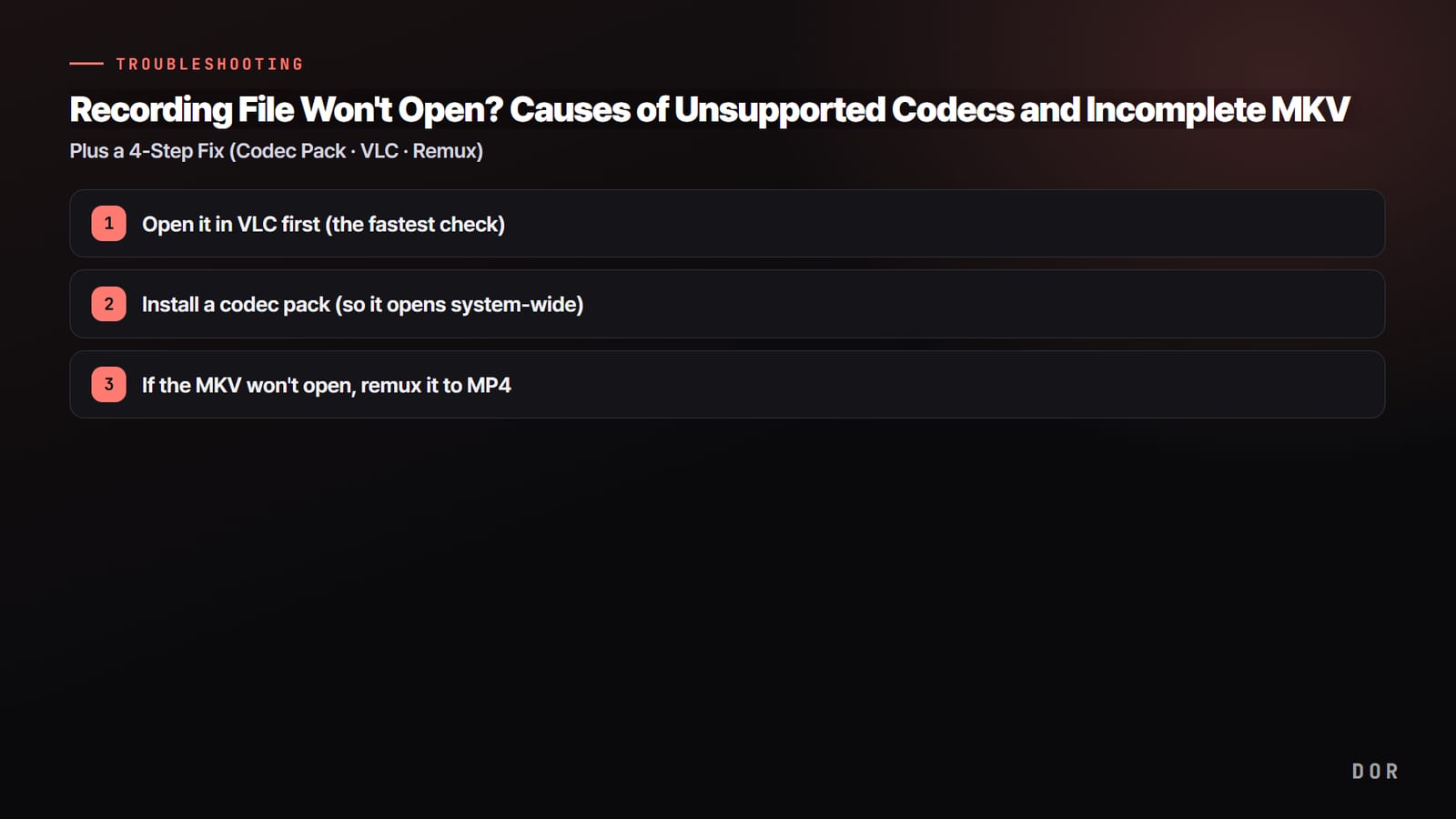
- 1Najpierw otwórz plik w VLC (najszybszy test)
- 2Zainstaluj pakiet kodeków (żeby plik otwierał się wszędzie)
- 3Jeśli MKV się nie otwiera, zrób remux do MP4
Jeśli korzystasz z OBS, zrobisz to od razu, bez dodatkowych narzędzi. W górnym menu otwórz „Plik > Remuksuj nagrania”, dodaj MKV, który się nie otwiera, i kliknij „Remuksuj”, a w tym samym folderze powstanie nowy plik MP4. Bez OBS użyj ffmpeg.
Polecenie ffmpeg -i input.mkv -c copy output.mp4 w wierszu poleceń zmienia tylko kontener na MP4 bez ponownego kodowania, więc trwa chwilę i nie obniża jakości.
Pamiętaj, że remux odzyskuje nagranie tylko „do miejsca, które zapisało się poprawnie”, więc fragmentu po momencie przerwania może nie dać się uratować.
Żeby to się nie powtórzyło: lista kontrolna
Odzyskiwanie pliku po fakcie zajmuje sporo czasu, dlatego najlepiej od razu tak wszystko ustawić, żeby problem w ogóle się nie pojawiał. Jeśli trzymasz się poniższych punktów, „nagranie się nie otwiera” praktycznie przestaje się zdarzać.
- Format nagrywania MP4 (H.264) daje najmniej kłopotów z kodekami i zgodnością. MKV lepiej znosi przerwania, ale za to na końcu może wymagać remuksu.
- Po zakończeniu nagrywania od razu odtwórz plik i sprawdź, czy wszystko gra. Jeśli problem wyjdzie dopiero później, tego meczu już nie powtórzysz.
- Nie upychaj długiej sesji w jednym pliku. Dziel ją rozsądnie, żeby przy uszkodzeniu jednej części uratować resztę.
- Zainstaluj zawczasu VLC i pakiet kodeków K-Lite i trzymaj dużo wolnego miejsca na dysku z nagraniami. Gdy dysk zapełni się w trakcie nagrywania, plik zostaje ucięty i jest niekompletny.
Jak ominąć problem całkowicie: DOR zapisuje standardowe MP4
Wszystko powyżej, czyli instalowanie pakietu kodeków, obchodzenie problemu przez VLC i remuksowanie MKV, to „sprzątanie po awarii”. Najlepiej od początku zapisywać w formacie, który otworzy się wszędzie.
DOR zapisuje nagrania jako standardowe MP4 (H.264), więc bez żadnego pakietu kodeków otwierają się od razu w domyślnym odtwarzaczu Windows, VLC, Premiere, DaVinci Resolve czy CapCut. Osoba, której wyślesz plik, też nie musi niczego doinstalowywać.

Do tego DOR sam robi klipy z najlepszych akcji w grze. Ace albo clutch w Valorant albo pentakill w League of Legends od razu trafiają do krótkich klipów MP4 bez osobnego montażu, a takie klipy oczywiście otwierają się w każdym odtwarzaczu, edytorze i polu wgrywania w social mediach.
Podsumowując: pliki, które już się nie otwierają, ratuj w kolejności VLC, pakiet kodeków, remux do MP4, a od następnego razu nagrywaj w środowisku, które zapisuje standardowe MP4, i pomiń cały ten proces. To najszybsza droga.


