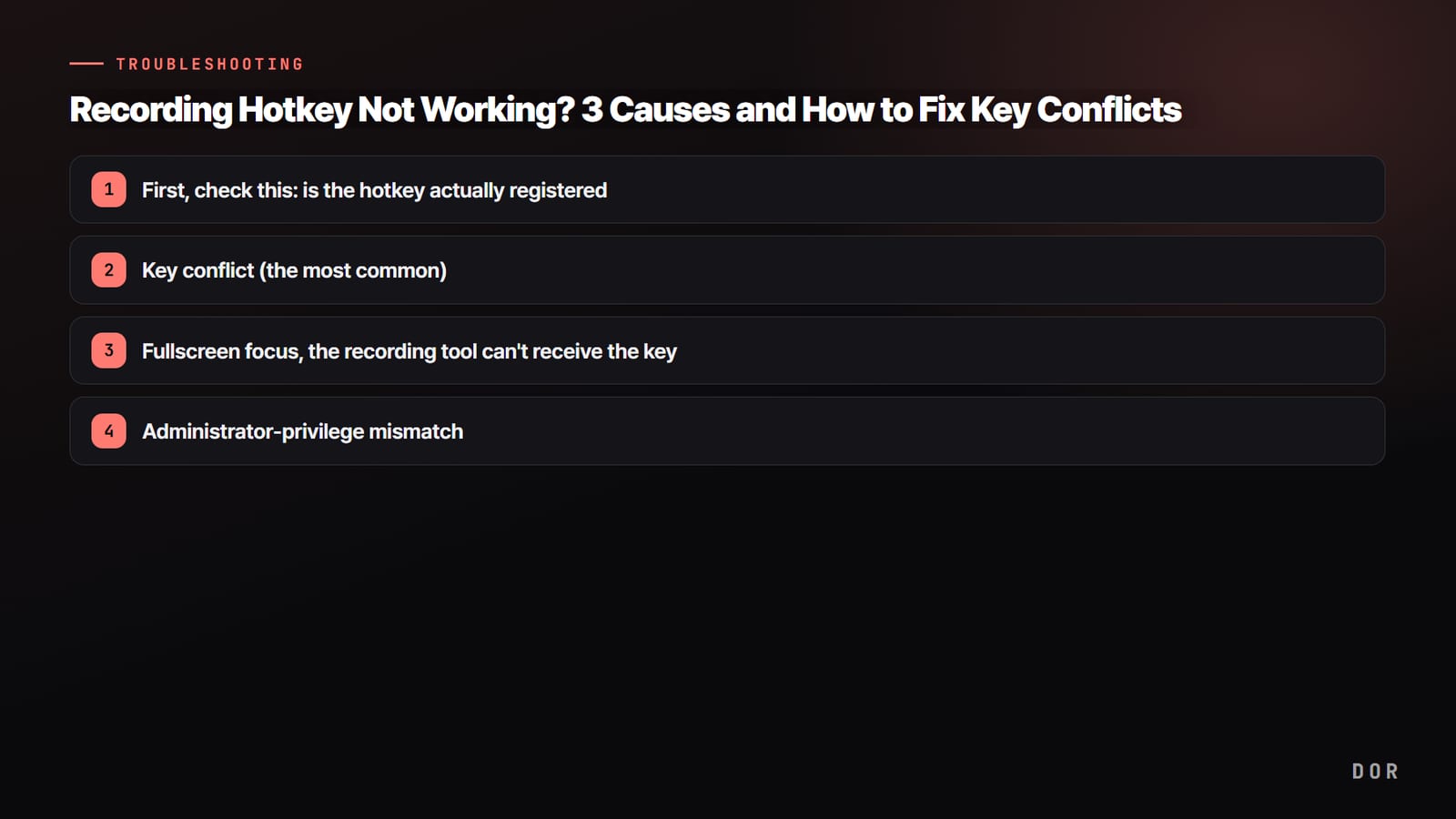

Jeśli wciskasz skrót do nagrywania i nic się nie dzieje, przyczyna prawie zawsze jest jedna z trzech. Pierwsza to konflikt klawiszy: gra albo inny program przechwytuje ten sam klawisz wcześniej.
Druga to problem z fokusem: gra na pełnym ekranie zagarnia całe wejście z klawiatury i program do nagrywania nie dostaje klawisza. Trzecia to różnica w uprawnieniach: gra działa jako administrator, a program do nagrywania ze zwykłymi uprawnieniami, więc klawisz zostaje zablokowany. Poniżej rozbieramy wszystkie trzy przyczyny po kolei.
Najpierw sprawdź, czy skrót w ogóle jest przypisany
Zanim zaczniesz szukać usterki, wyklucz sytuację, w której pole skrótu jest puste albo zapisało się źle. Otwórz sekcję skrótów klawiszowych w ustawieniach programu do nagrywania i sprawdź, czy klawisze do startu i zatrzymania nagrywania są poprawnie wpisane. Kliknij pole, naciśnij wybrany klawisz, żeby przypisać go od nowa, a jeśli jest przycisk zapisu, koniecznie go kliknij.
- Sprawdź, czy klawisz startu i klawisz stopu nagrywania nie są puste
- Upewnij się, że po przypisaniu klawisza kliknąłeś Zapisz lub Zastosuj, zanim zamknąłeś okno ustawień
- Przypisz skrót ponownie przy układzie angielskim, bo inny układ klawiatury lub metoda wprowadzania potrafi zakłócić rejestrowanie skrótu
Przyczyna 1: konflikt klawiszy (najczęstsza)
To najczęstszy powód. Jeśli ten sam klawisz wcześniej przechwyci skrót w grze, domyślny skrót Windows (na przykład nagrywanie w Game Barze pod Win+Alt+R), nakładka sterownika graficznego (NVIDIA, AMD), Discord albo aplikacja do makr myszki lub klawiatury, program do nagrywania w ogóle go nie dostanie.
Łatwo to sprawdzić. Jeśli skrót do nagrywania działa normalnie na pulpicie, a zawodzi tylko w grze, najpewniej ten sam klawisz jest przypisany w ustawieniach sterowania gry. Otwórz ustawienia klawiszy w grze, znajdź kolidujący klawisz i usuń albo zmień przypisanie.
- Sprawdź, czy ten sam klawisz nagrywania nie jest ustawiony w nakładce NVIDIA GeForce Experience / NVIDIA App, i usuń przypisanie
- Sprawdź, czy skróty nagrywania w AMD Adrenalin się nie dublują
- Sprawdź w ustawieniach, czy skrót nie pokrywa się ze skrótem Windows Game Bar (Xbox Game Bar)
- Sprawdź, czy push-to-talk albo klawisze związane z nagrywaniem w Discordzie się nie powtarzają
- Sprawdź, czy w programie producenta myszki lub klawiatury nie ma zdublowanych makr
Przyczyna 2: pełny ekran przejmuje fokus i program nie odbiera klawisza
Gra uruchomiona w trybie wyłącznego pełnego ekranu (Exclusive Fullscreen) potrafi zagarnąć całe wejście z klawiatury. Wtedy program do nagrywania działający w tle nie dostaje żadnego sygnału z klawiszy i skrót jest ignorowany. Typowy objaw: w oknie albo na pulpicie wszystko działa, a psuje się tylko w grze na pełnym ekranie.
- Zmień tryb wyświetlania w grze z „Pełny ekran” na „Okno bez ramki” (Borderless Windowed)
- Jeśli program do nagrywania ma opcję w stylu „skróty zawsze aktywne” albo „nie wyłączaj skrótów”, włącz ją
- Po zmianie tych opcji uruchom grę ponownie i sprawdź, czy klawisze docierają do programu
Okno bez ramki wygląda na ekranie prawie tak samo jak pełny ekran, a omija problem zagarniania klawiatury, dlatego to najbezpieczniejszy wybór, gdy nagrywasz albo streamujesz w tym samym czasie. W grach, które dobrze obsługują tryb okna, takich jak VALORANT czy League of Legends, często już samo to rozwiązuje problem.
Przyczyna 3: różne uprawnienia administratora
Jeśli gra działa z uprawnieniami administratora, a program do nagrywania ze zwykłymi, zasady bezpieczeństwa Windows nie przepuszczają wejścia z klawiatury od programu ze zwykłymi uprawnieniami do okna działającego jako administrator. W efekcie skrót do nagrywania jest całkowicie blokowany. Cała sztuka polega na tym, żeby uprawnienia były takie same.
- Uruchom program do nagrywania jako administrator (prawy przycisk na pliku .exe > Uruchom jako administrator)
- Ustaw grę i program do nagrywania na ten sam poziom: oba jako administrator albo oba ze zwykłymi uprawnieniami
- Jeśli używasz Stream Decka albo programu do makr, jego też uruchom z tymi samymi uprawnieniami
Polecane kombinacje skrótów, które się nie gryzą
Żeby raz na zawsze uniknąć konfliktów, najlepiej przejść na kombinację, której gry i Windows prawie nie używają. Połączenie klawisza funkcyjnego z klawiszem modyfikującym ma mniejszą szansę na kolizję.
- Start i stop nagrywania: Ctrl+Shift+F9 albo Ctrl+Alt+F10
- Szybki zapis klipu: Ctrl+Shift+F11
- Unikaj kombinacji opartych tylko na klawiszu Win, bo łatwo nachodzą na funkcje Windows
- Same F1 do F4 i klawisze cyfr łatwo kolidują ze sterowaniem w grze, więc używaj ich razem z modyfikatorem
W DOR nie musisz pamiętać o skrócie
Naprawienie skrótu powyższymi sposobami to dobry krok, ale jeszcze lepiej w ogóle nie polegać na skrócie. DOR cały czas nagrywa rozgrywkę w tle, a w obsługiwanych grach sam wykrywa takie momenty jak zabójstwa i zapisuje je jako klipy. Nie musisz się stresować, że w kluczowej chwili trzeba trafić w klawisz.

Nawet gdy skrót blokuje konflikt klawiszy, pełny ekran albo uprawnienia, automatyczne wykrywanie działa niezależnie od tego. Nie musisz żałować przegapionej akcji, bo po meczu klipy są już uporządkowane. Takie momenty jak ace w VALORANT czy pentakill w League of Legends zostają zapisane bez wciskania żadnego klawisza.
Podsumowanie
Gdy skrót do nagrywania nie działa, naprawiaj w tej kolejności: najpierw sprawdź konflikty klawiszy, potem przełącz pełny ekran na okno bez ramki, a na koniec wyrównaj uprawnienia gry i programu do nagrywania. Jeśli nawet wtedy pilnowanie klawiszy za każdym razem cię męczy, możesz ograniczyć zależność od skrótów dzięki DOR, który sam zapisuje highlighty.


