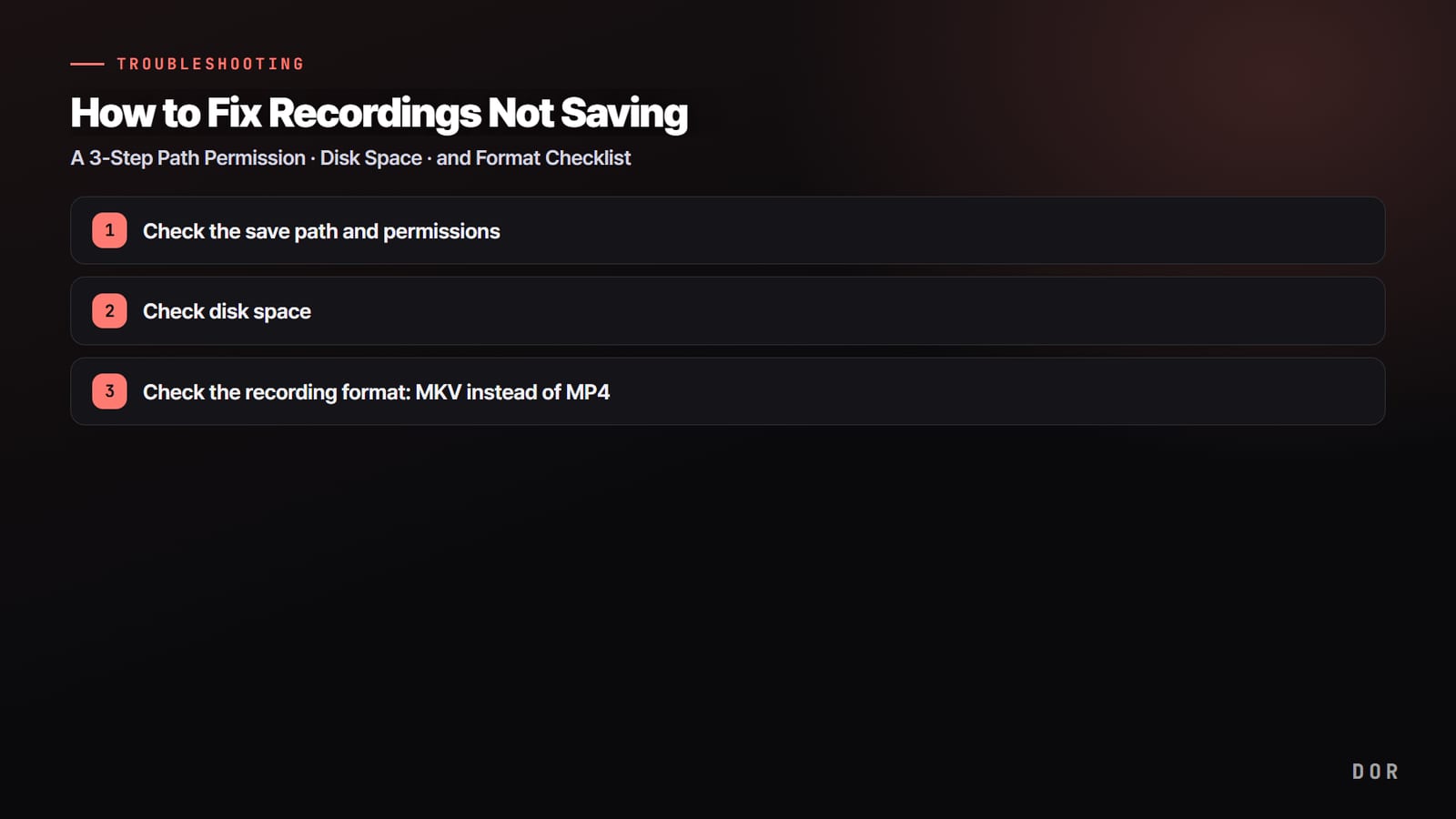

Od razu konkret: gdy nagranie się nie zapisuje, prawie zawsze winna jest jedna z trzech przyczyn. Po pierwsze uprawnienia do ścieżki zapisu albo to, czy ta ścieżka w ogóle istnieje. Po drugie brak miejsca na dysku.
Po trzecie problem z formatem nagrania. Ten tekst to lista kontrolna, która prowadzi przez te trzy punkty po kolei, od najczęstszego. Wystarczy sprawdzać od góry do dołu, a większość sytuacji typu „nagrywałem, a pliku nie ma” albo „plik jest, ale się nie otwiera” się wyjaśni.
Wszystko pokazujemy na najpopularniejszym OBS Studio, ale te same zasady działają w innych programach do nagrywania. Wystarczy znaleźć te same opcje w ustawieniach swojego programu. Zacznijmy od rozdzielenia objawów na dwa rodzaje.
Najpierw rozpoznaj objaw: brak pliku czy plik, który się nie otwiera?
Żeby szybko zawęzić przyczynę, musisz najpierw ustalić, który objaw masz. Każdy z nich ma inne źródło.
- Pliku z nagraniem w ogóle nie ma: zwykle ścieżka zapisu jest błędna, brakuje uprawnień albo dysk jest pełny. Sprawdź kolejno ścieżkę, uprawnienia i miejsce.
- Plik się pojawił, ale nie odtwarza się albo ma 0 KB: często nagłówek pliku MP4 został uszkodzony przez nieprawidłowe zamknięcie w trakcie nagrywania. Przejdź do problemu z formatem.
Jeśli nie wiesz, gdzie trafił plik, kliknij powiadomienie o zatrzymaniu nagrywania albo opcję „Pokaż nagrania” w menu programu i najpierw otwórz faktyczne miejsce zapisu. Zaskakująco często folder, o którym myślisz, nie jest tym, do którego program naprawdę zapisuje.
Krok 1. Sprawdź ścieżkę zapisu i uprawnienia
To najczęstsza przyczyna. W OBS znajdziesz „Ścieżkę nagrywania” w Ustawieniach, w zakładce Wyjście, w sekcji Nagrywanie. Skopiuj podany tam folder, wklej go do paska adresu Eksploratora plików i otwórz. Jeśli folder otwiera się normalnie, ścieżka jest poprawna. Jeśli pojawia się komunikat, że folderu nie znaleziono, masz ustawioną ścieżkę, która nie istnieje.
Gdy jako ścieżkę zapisu ustawisz nieistniejący folder, wiele programów błędnie zgłasza „za mało miejsca na dysku”. W rzeczywistości miejsca jest dużo, a zapis nie działa, bo ścieżki nie ma, więc patrząc tylko na pojemność dysku łatwo przeoczyć prawdziwą przyczynę. Dlatego sprawdzanie ścieżki stawiamy przed sprawdzaniem dysku.
Unikaj folderów z zablokowanym zapisem
Nawet jeśli ścieżka istnieje, plik się nie pojawi, gdy nie masz prawa zapisu do tego folderu. Miejsca chronione przez Windows, takie jak główny katalog dysku C (C:\), folder instalacji programów (Program Files) i foldery systemowe, przy zwykłych uprawnieniach często blokują zapis.
Zmiana ścieżki zapisu na miejsce, do którego można swobodnie zapisywać, na przykład Dokumenty, Wideo albo zwykły folder na innym dysku, rozwiązuje większość przypadków.
Test jest prosty. Otwórz w Eksploratorze folder ustawiony jako ścieżka zapisu i spróbuj utworzyć w nim pusty plik tekstowy. Jeśli się utworzy, masz prawo zapisu. Jeśli system zablokuje to komunikatem o wymaganych uprawnieniach, przyczyną jest właśnie ten folder. Wtedy szybciej będzie przenieść ścieżkę do innego folderu z pełnym dostępem.
Krok 2. Sprawdź wolne miejsce na dysku
Nagrywanie gier w wysokiej jakości zajmuje setki MB na minutę, a przy długiej sesji dziesiątki GB. Nawet jeśli miejsca było dość na starcie, to gdy dysk zapełni się w połowie, nagrywanie zostaje przerwane, a plik nagrany do tego momentu może się uszkodzić albo zniknąć. Najpierw sprawdź, ile miejsca zostało na dysku, na który zapisujesz.
- Sprawdź wolne miejsce na dysku, na którym jest ścieżka zapisu. Przy długich nagraniach najbezpieczniej zostawić co najmniej kilkadziesiąt GB wolnego miejsca.
- Jeśli miejsca jest mało, przenieś starsze nagrania na inny dysk albo opróżnij kosz, żeby faktycznie odzyskać przestrzeń.
- Jeśli masz kilka dysków, ustaw najbardziej pusty z nich jako osobną ścieżkę na nagrania. Dzięki temu nagrywanie rzadziej urywa się w połowie.
Jedna rzecz, na którą warto uważać. Jak wspomnieliśmy wyżej, nieistniejąca ścieżka albo dysk sieciowy mogą wywołać komunikat „za mało miejsca na dysku”, choć miejsca jest pod dostatkiem. Jeśli dysk jest wyraźnie pusty, a komunikat i tak się pojawia, podejrzewaj ponownie ścieżkę i uprawnienia z kroku 1, a nie pojemność.
Krok 3. Sprawdź format nagrywania: MKV zamiast MP4
Jeśli „plik na pewno się pojawił, ale nie odtwarza się albo ma 0 KB”, w dziewięciu przypadkach na dziesięć chodzi o format. Kluczowa jest budowa pliku MP4. MP4 zapisuje „informacje o tym nagraniu” na końcu pliku dopiero wtedy, gdy nagrywanie zakończy się normalnie.
Jeśli gra się wysypie, program zostanie zamknięty na siłę albo komputer się zawiesi, ten końcowy zapis nie powstaje i cały plik jest uszkodzony. Nawet gdy wszystko, co nagrałeś, leży w środku nietknięte, pliku nie da się otworzyć.
Dlatego jeśli zależy ci na stabilności nagrywania, lepiej przestawić format na MKV. W OBS wybierzesz MKV w Ustawieniach, w zakładce Wyjście, w sekcji Nagrywanie, w polu Format nagrywania.
MKV jest zbudowany tak, że nawet przy nieprawidłowym zamknięciu w trakcie nagrywania materiał do chwili awarii zostaje cały, więc praktycznie nie zdarza się utrata całego pliku. Nawet jeśli gra wysypie się w najgorętszym momencie, jak ostra wymiana ognia w VALORANT albo teamfight w League of Legends, nagranie zostanie.
Potrzebujesz MP4? Przekonwertuj później
Często i tak potrzebujesz MP4, bo tego oczekuje YouTube albo program do montażu. Wtedy nie nagrywaj od razu w MP4. Nagrywaj bezpiecznie w MKV, a później przekonwertuj (remux) plik do MP4.
OBS ma wbudowaną funkcję w menu Plik, „Remuksuj nagrania”, która szybko zamienia MKV na MP4 bez utraty jakości. „Nagrywam w MKV, wrzucam przekonwertowane MP4” to przepis, który łączy bezpieczeństwo z kompatybilnością.
- 1Sprawdź ścieżkę zapisu i uprawnienia
- 2Sprawdź wolne miejsce na dysku
- 3Sprawdź format nagrywania: MKV zamiast MP4
Dodatkowe rzeczy do sprawdzenia, gdy dalej nie działa
Trzy powyższe kroki rozwiązują większość przypadków, ale jeśli nagranie dalej się nie zapisuje, sprawdź jeszcze poniższe punkty.
- Enkoder: spróbuj zmienić enkoder w Ustawieniach, w zakładce Wyjście, na inną opcję. Jeśli NVIDIA NVENC zgłasza błędy, zmień enkoder albo zaktualizuj sterownik karty graficznej do najnowszej wersji.
- Antywirus i oprogramowanie zabezpieczające: niektóre programy ochronne potrafią blokować tworzenie plików z nagraniami. Spróbuj dodać folder zapisu do wyjątków.
- Wersja programu: konkretna wersja może mieć znany błąd, na przykład źle liczyć wolne miejsce na dysku. Zaktualizuj program do najnowszej wersji albo zostań przy sprawdzonej, stabilnej.
- Czy nagrywanie w ogóle ruszyło: konflikt skrótów klawiszowych mógł sprawić, że nagrywanie się nie uruchomiło. Sprawdź, czy podczas nagrywania na ekranie widać wskaźnik nagrywania.
Sposób, przy którym nagranie rzadko przepada: automatyczny zapis
Wszystko, co sprawdzaliśmy do tej pory, zakłada, że to ty sam pilnujesz ścieżki i formatu. Wystarczy źle ustawić ścieżkę, zostawić MP4, gdy gra się wysypie, albo przeoczyć zapełniony dysk, i nagranie znika. Skoro człowiek musi wszystkiego pilnować za każdym razem, okazji do pomyłki jest równie dużo.
DOR zmienia sam ten układ. Sam wykrywa uruchomienie gry, w obsługiwanych grach wycina najlepsze momenty jako klipy i automatycznie zapisuje je w bibliotece aplikacji, uporządkowane według gier, bez ustawiania ścieżki.
Ponieważ nie wybierasz miejsca zapisu samodzielnie, pliki rzadko znikają przez problemy ze ścieżką czy uprawnieniami i nie musisz przekopywać folderów w poszukiwaniu klipu. Czy to as w VALORANT, czy pentakill w League of Legends, po zamknięciu gry wszystko jest już poukładane w bibliotece.

Podsumowując: problemy z zapisem nagrań w większości wyłapiesz, sprawdzając kolejno uprawnienia ścieżki, wolne miejsce na dysku i format. Już sam nawyk nagrywania w MKV zamiast MP4 mocno ogranicza sytuacje, w których „plik jest uszkodzony i się nie otwiera”.
A jeśli całe to pilnowanie cię męczy, dobrym wyborem jest sposób, przy którym nagranie rzadko przepada, czyli DOR z klipami zapisywanymi automatycznie w bibliotece. Przykłady automatycznego zapisu zobaczysz na stronie gry, w którą grasz najczęściej: VALORANT, League of Legends.


