
Najprostszy sposób na zmniejszenie już nagranego filmu to najpierw go skrócić, a potem po kolei obniżać liczbę klatek, rozdzielczość i docelową jakość.
Każdy z tych kroków kosztuje trochę jakości, więc jako punkt odniesienia bierz wartości zalecane przez miejsce docelowe i za każdym razem zmieniaj tylko jedno ustawienie, żeby móc porównać wynik z oryginałem. Jeśli wolisz pilnować rozmiaru już podczas nagrywania, zajrzyj do poradnika jak zmniejszyć rozmiar nagrań z gier.
Ten artykuł dotyczy zwykłych filmów i miejsca, do którego je wrzucasz. Wszystko poniżej opiera się na oficjalnej dokumentacji sprawdzonej 6 października 2026 roku i dotyczy komputerów z Windows 11.
Najważniejsze: wybierz etap, na którym zmniejszasz plik
Przed nagrywaniem zajrzyj do ustawień wyjścia OBS. Po nagraniu sprawdź rozdzielczość eksportu w edytorze i długość klipu. Tuż przed wrzuceniem porównaj plik z ustawieniami kodowania zalecanymi przez serwis docelowy.
Ogólne wyjaśnienie, czym jest bitrate i jakie wartości mają sens, znajdziesz w poradniku o bitrate w nagraniach z gier. Tutaj przytaczamy tylko kierunki opisane w oficjalnej dokumentacji. Procentowych oszczędności ani szacunków w megabajtach w tych dokumentach nie ma, więc ich tu nie podajemy.
Kolejność zmniejszania rozmiaru
- 1Zapisz stan wyjściowyZanim cokolwiek zmienisz, zanotuj długość, rozdzielczość, liczbę klatek i rozmiar oryginału. Dzięki temu po każdej zmianie masz punkt odniesienia i widzisz, które ustawienie najbardziej wpłynęło na Twój klip.
- 2Najpierw skróć filmWytnij ekrany oczekiwania na początku albo wczytywanie na końcu. Przy niezmienionej rozdzielczości i jakości krótszy film zwykle oznacza mniejszy plik, więc od tej zmiany warto zacząć, a do tego nie obniża ona jakości obrazu.
- 3Ustaw wartość jakości w OBSDla przyszłych nagrań otwórz Settings > Output (Ustawienia > Wyjście). W trybie Simple ustaw Recording Quality na „High Quality, Medium File Size”. W trybie Advanced wybierz na karcie Recording osobny enkoder zamiast enkodera streamu, a potem w Encoder Settings ustaw Rate Control na Constant QP (CQP) dla NVENC albo CRF dla x264 i trzymaj się zakresu bazowego 16 do 23 z poradnika OBS. Według poradnika niższy poziom CQ oznacza wyższą jakość i większe pliki, więc podnoszenie wartości w tym zakresie zmniejsza plik. Wartości powyżej 23 w tym artykule nie polecamy.
- 4Obniż rozdzielczość i FPS w OBSNa karcie Video ustawienie Base (Canvas) Resolution zwykle odpowiada monitorowi lub grze, a obniżenie Output (Scaled) Resolution pozwala zapisać materiał 1080p jako 720p. W opcji Downscale Filter metoda Bilinear jest najszybsza, ale przy skalowaniu daje rozmyty obraz, a Lanczos to metoda z wyostrzaniem korzystająca z 36 próbek. W Common FPS Values możesz zejść z 60 na 30, ale odtwórz wynik i sprawdź, ile płynności tracisz.
- 5Wybierz rozdzielczość przy eksporcie w ClipchampGotowe nagranie otwórz w Clipchamp, kliknij przycisk eksportu i wybierz 480p, 720p albo 1080p. Dokumentacja nazywa 480p najmniejszą rozdzielczością, a 720p opisuje jako dobrą do mediów społecznościowych, z mniejszym plikiem i szybszym wysyłaniem. Podlinkowana niżej strona dokumentacji nie podaje liczby klatek ani formatu eksportowanego pliku, więc sprawdź je samodzielnie.
- 6Porównaj z zaleceniami serwisu docelowegoDokument YouTube zaleca kontener MP4, wideo H.264 i dźwięk AAC-LC oraz wrzucanie z taką liczbą klatek, z jaką nagrywałeś. Dla 1080p podaje 8 Mb/s przy standardowej liczbie klatek i 12 Mb/s przy wysokiej (48, 50, 60), dla 720p 5 i 7,5 Mb/s, a dla 480p 2,5 i 4 Mb/s. Zaznacza też, że limit bitrate nie jest wymagany, a liczby mają charakter orientacyjny. Czysto rachunkowo 8 Mb/s to około 1 MB na sekundę, czyli mniej więcej 60 MB na minutę samej ścieżki wideo. Prawdziwe pliki różnią się w zależności od enkodera i sceny.
Porównanie metod: co zmienia każda opcja i skąd to wiemy
| Metoda | Gdzie to zmienić i źródło | Na co uważać |
|---|---|---|
| Skrócenie filmu | Wytnij w edytorze zbędne fragmenty na początku i końcu. Ogólna zasada: przy tych samych ustawieniach krótszy film zwykle daje mniejszy plik. | Przy ponownym eksporcie mogą zmienić się też inne opcje, na przykład rozdzielczość, więc sprawdź ustawienia eksportu. |
| Jakość nagrywania w OBS | Settings > Output > Recording Quality. W trybie Simple pozycje różnią się rozmiarem pliku, na przykład „High Quality, Medium File Size” i „Indistinguishable Quality, Large File Size”. | OBS ostrzega, że „Lossless Quality, Tremendously Large File Size” przy wysokiej rozdzielczości i liczbie klatek może zająć ponad 7 gigabajtów na minutę. |
| Rozdzielczość i FPS w OBS | Na karcie Video w ustawieniach wybierz Output (Scaled) Resolution i Common FPS Values. | Zejście z 60 do 30 fps może zmniejszyć plik, ale ruch też wygląda mniej płynnie, więc odtwórz obie wersje i porównaj. |
| Eksport w Clipchamp | Kliknij przycisk eksportu i wybierz 480p, 720p albo 1080p. 480p to najmniejsza rozdzielczość, a 720p opisano jako mniejszy plik i szybsze wysyłanie. | Podlinkowana strona nie podaje liczby klatek ani formatu eksportu, więc sprawdź liczbę klatek w wyeksportowanym pliku samodzielnie. |
| Zalecenia YouTube | Ustawienia MP4, H.264 i AAC oraz tabela bitrate dla poszczególnych rozdzielczości w dokumencie o zalecanych ustawieniach kodowania przesyłanych filmów. | Zalecane bitrate'y to wartości orientacyjne, a nie górny limit ani cel dla najmniejszego pliku. |
Lista kontrolna przed eksportem
- Upewnij się, że wyciąłeś zbędny początek i koniec, zanim zaczniesz ruszać ustawienia jakości.
- Upewnij się, że zmieniałeś jedną wartość naraz i odtwarzałeś wynik obok oryginału.
- Sprawdź, czy wartość jakości w OBS mieści się w bazowym zakresie 16 do 23 z poradnika i czy nie masz wybranej opcji bezstratnej.
- Samodzielnie sprawdź liczbę klatek i format pliku wyeksportowanego z Clipchamp, bo podlinkowana strona ich nie podaje.
- Sprawdź, czy traktujesz zalecane przez YouTube bitrate'y jako wartości orientacyjne, a nie górny limit.
- Odtwórz zmniejszony plik od początku do końca i upewnij się, że dźwięk i sceny są w porządku.
Jeśli nagrywasz i przycinasz w DOR
Jak wyjaśnia hub Roblox, na PC Roblox to gra, w której DOR automatycznie nagrywa całą rozgrywkę i zapisuje go jako MP4, a wybrane sceny zapiszesz skrótem albo wytniesz później.
Dostajesz więc całą sesję w jednym pliku, a najprostszy sposób na jego zmniejszenie to zostawić tylko potrzebne sceny, żeby film był krótszy. To zastosowanie ogólnej zasady, że krótszy film przy tych samych ustawieniach zwykle daje mniejszy plik.
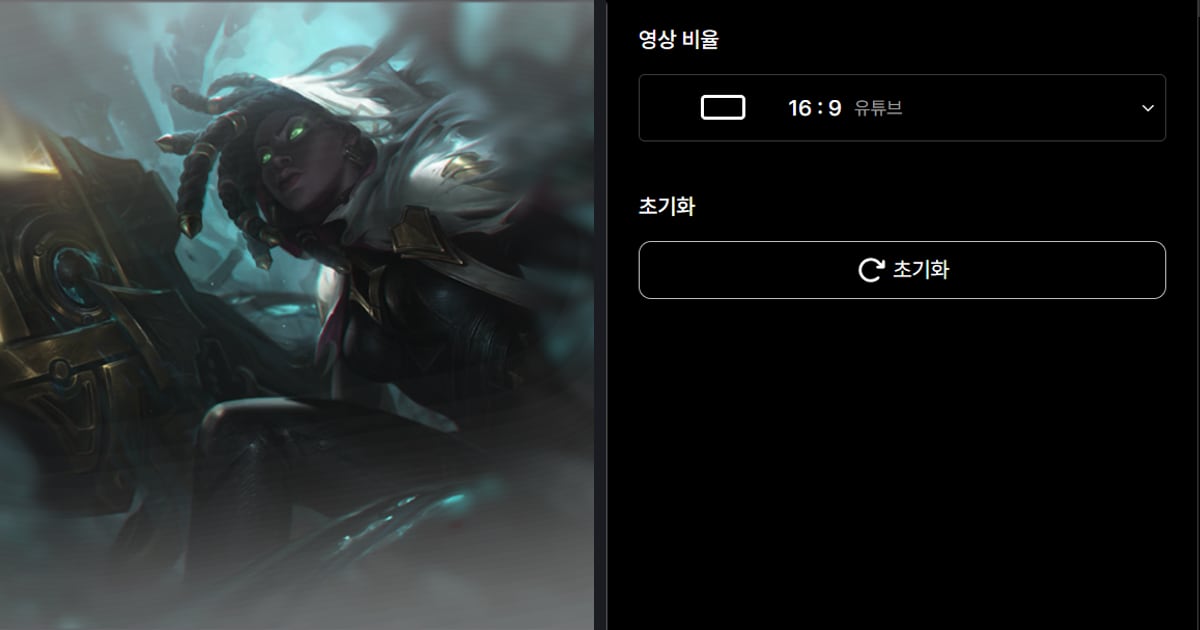
Przycinanie zakresu w bibliotece aplikacji pozwala ustawić początek i koniec oraz wybrać proporcje 16:9, 9:16 albo 1:1, a DOR Studio, które działa w przeglądarce bez instalacji, umożliwia zmianę długości i pobranie MP4. Krok po kroku wycinanie fragmentu opisujemy w poradniku jak przycinać klipy z gier.

