
Krótka odpowiedź: jeśli sprzęt to obsługuje, włącz Resizable BAR lub SAM
Zalecane ustawienie mieści się w jednym zdaniu. Jeśli twoja karta graficzna to NVIDIA RTX z serii 30 lub nowszej, AMD Radeon z serii RX 6000 lub nowszej albo Intel Arc, a BIOS płyty głównej ma opcję Re-Size BAR, włącz ją.
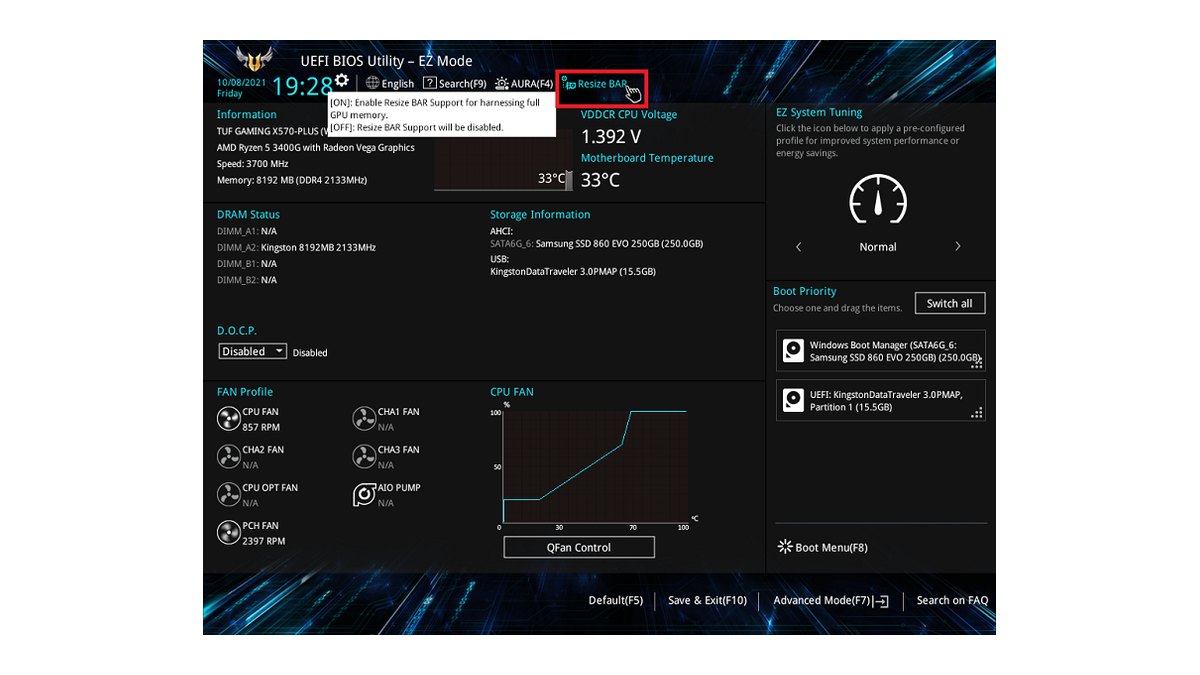
Kolejność wygląda tak: upewnij się, że Windows uruchamia się w trybie UEFI, wyłącz CSM w BIOS-ie, a potem włącz Above 4G Decoding i Re-Size BAR Support. Zapisz, uruchom ponownie i sprawdź w Panelu sterowania NVIDIA lub w AMD Adrenalin. Na Intel Arc to w praktyce obowiązek, bo bez tej funkcji karta nie osiąga zakładanej wydajności.
Co właściwie robią Resizable BAR i SAM i dlaczego wyniki zależą od gry
Resizable BAR to opcjonalna funkcja PCI Express. Normalnie procesor sięga do pamięci karty graficznej przez małe okno i przesyła dane w wielu drobnych porcjach.
Po włączeniu ReBAR to okno może objąć całą pamięć VRAM, więc zasoby takie jak tekstury trafiają na kartę za jednym razem zamiast w wielu małych transferach.
AMD sprzedaje tę samą ideę jako Smart Access Memory (SAM), ASRock nazywa ją C.A.M (Clever Access Memory), a dokumentacja Intela podaje te nazwy jako inne określenia ReBAR. Niezależnie od etykiety to ten sam przełącznik w BIOS-ie.
Nowoczesne gry z dużą ilością zasobów zwykle zyskują, a starsze lub lżejsze często nie pokazują różnicy albo tracą odrobinę.
Gdy NVIDIA wprowadzała obsługę, zaznaczyła, że korzyść mocno różni się między grami, a w niektórych wydajność wręcz spada, dlatego jej sterownik włącza ReBAR przez profile dla konkretnych przetestowanych gier.
| Karta graficzna | Nasze zalecenie | Dlaczego |
|---|---|---|
| Intel Arc (seria A, seria B, np. B580) | Zawsze włączone | Intel podaje, że funkcja musi być włączona dla optymalnej wydajności, a benchmarki bez niej pokazywały duże spadki |
| AMD Radeon RX 6000 i nowsze (RX 9070 XT i inne) | Włączone, wystarczy sprawdzić | Na zgodnych systemach sterownik sam włącza SAM podczas instalacji |
| NVIDIA RTX z serii 30, 40 i 50 | Włączone | Sterownik stosuje je przez profile gier, niektóre wczesne karty RTX 30 wymagają aktualizacji VBIOS |
| NVIDIA RTX 20, GTX 16 i starsze | Nie ruszaj | Brak oficjalnej obsługi, a wgrywanie zmodyfikowanego firmware nie jest zalecane |
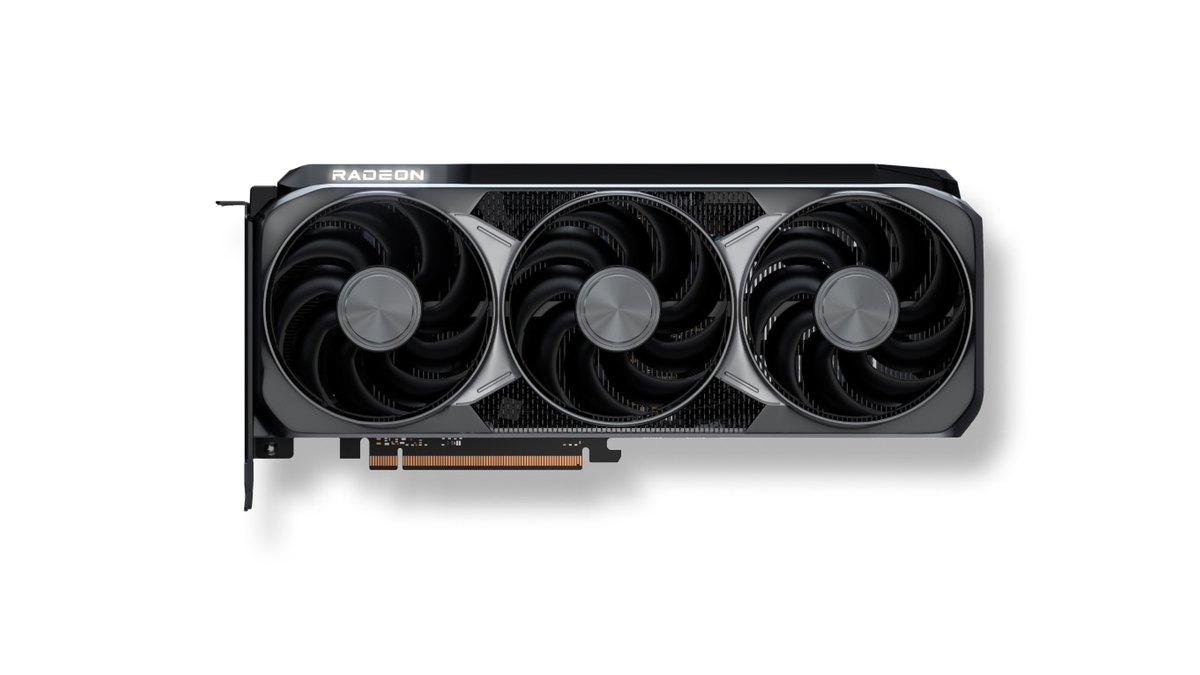
Obecne karty wymieniają tę funkcję wprost w specyfikacji. AMD Radeon RX 9070 XT ma AMD Smart Access Memory na liście obsługiwanych technologii, do tego 16 GB GDDR6 na 256 bitowej szynie i interfejs PCIe 5.0 x16. NVIDIA podaje obsługę Resizable BAR zarówno dla GeForce RTX 5060 Ti, jak i RTX 5060. Jeśli dopiero wybierasz między tymi markami, najpierw zajrzyj do naszego porównania RTX 5070 Ti i RX 9070 XT oraz porównania RTX 5060 Ti 16 GB i RX 9060 XT 16 GB.
Zanim zaczniesz: generacja karty, obsługa przez płytę główną i tryb rozruchu Windowsa
- Model karty graficznej: upewnij się, że należy do jednej z generacji z tabeli powyżej. Dokładny model pokaże Menedżer zadań lub Menedżer urządzeń, co opisujemy w poradniku jak sprawdzić specyfikację komputera w Windows 11.
- Procesor i płyta główna: gdy NVIDIA wprowadzała obsługę w 2021 roku, oficjalna lista obejmowała Intel Core 10. i 11. generacji z ich chipsetami oraz AMD Ryzen 5000 z chipsetami serii 500. Przy nowszych platformach poszukaj pozycji Re-Size BAR w instrukcji płyty.
- Tryb rozruchu Windowsa: otwórz Informacje o systemie (msinfo32) i sprawdź Tryb BIOS. Jeśli zamiast UEFI widzisz Starszy (Legacy), przekonwertuj dysk systemowy na GPT, zanim dotkniesz CSM.
- Firmware: użyj najnowszego BIOS-u dla dokładnie twojego modelu płyty, a przy wczesnych kartach RTX 30 VBIOS-u opublikowanego przez producenta karty dla twojego modelu. NVIDIA ostrzega przed wgrywaniem firmware z Founders Edition lub innych modeli, gdy dla twojej karty nie ma aktualizacji.
Jak włączyć Resizable BAR lub SAM w BIOS-ie krok po kroku
- 1Sprawdź, czy Windows jest zainstalowany w trybie UEFIJeśli Tryb BIOS w msinfo32 to UEFI, idź dalej. Jeśli widzisz Starszy (Legacy), użyj narzędzia Microsoft MBR2GPT, żeby przekonwertować dysk systemowy na GPT bez kasowania danych, a potem przełącz firmware na rozruch UEFI. Microsoft zaleca zawieszenie ochrony BitLocker przed konwersją.
- 2Zaktualizuj BIOS i sterownik karty graficznejZainstaluj najnowszy BIOS dla dokładnie twojego modelu płyty i aktualny sterownik karty. Nigdy nie odcinaj zasilania w trakcie aktualizacji BIOS-u.
- 3Wejdź do BIOS-u i wyłącz CSMPodczas restartu naciśnij Delete (na niektórych płytach F2). Na ASUS otwórz Advanced Mode (F7), przejdź do Boot, potem CSM (Compatibility Support Module) i ustaw Launch CSM na Disabled. ASUS podaje, że do działania Resizable BAR CSM musi być wyłączony.
- 4Włącz Above 4G DecodingW menu ustawień PCI lub PCIe ustaw Above 4G Decoding na Enabled. Na niektórych płytach opcja Re-Size BAR pojawia się dopiero po włączeniu tej.
- 5Włącz Re-Size BAR SupportUstaw Re-Size BAR Support na Enabled lub Auto. W ASUS EZ Mode obie opcje zmienia jeden przycisk, ASRock nazywa ją C.A.M, a na niektórych płytach nosi nazwę Smart Access Memory.
- 6Zapisz i uruchom ponownieZapisz klawiszem F10 i zrestartuj komputer. Jeśli okno potwierdzenia wyświetla listę zmian, przed zatwierdzeniem upewnij się, że są na niej zarówno Above 4G Decoding, jak i Re-Size BAR Support.
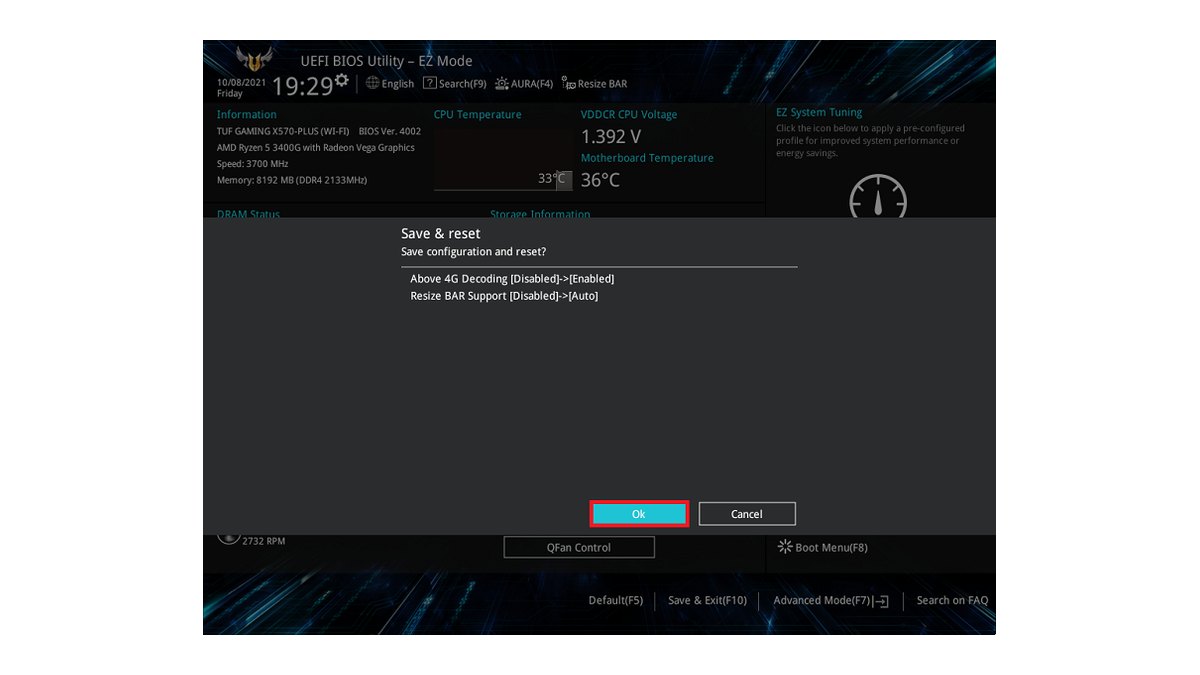
W widocznym wyżej oknie potwierdzenia ASUS jedno naciśnięcie przycisku Resize BAR zmienia Above 4G Decoding z Disabled na Enabled, a Resize BAR Support z Disabled na Auto. Dzięki temu nie da się włączyć tylko połowy tej pary.
MSI, GIGABYTE i ASRock umieszczają te opcje w innych miejscach i pod nieco innymi nazwami, więc zwykle najszybciej jest wpisać Re-Size albo Above 4G w wyszukiwarkę BIOS-u.
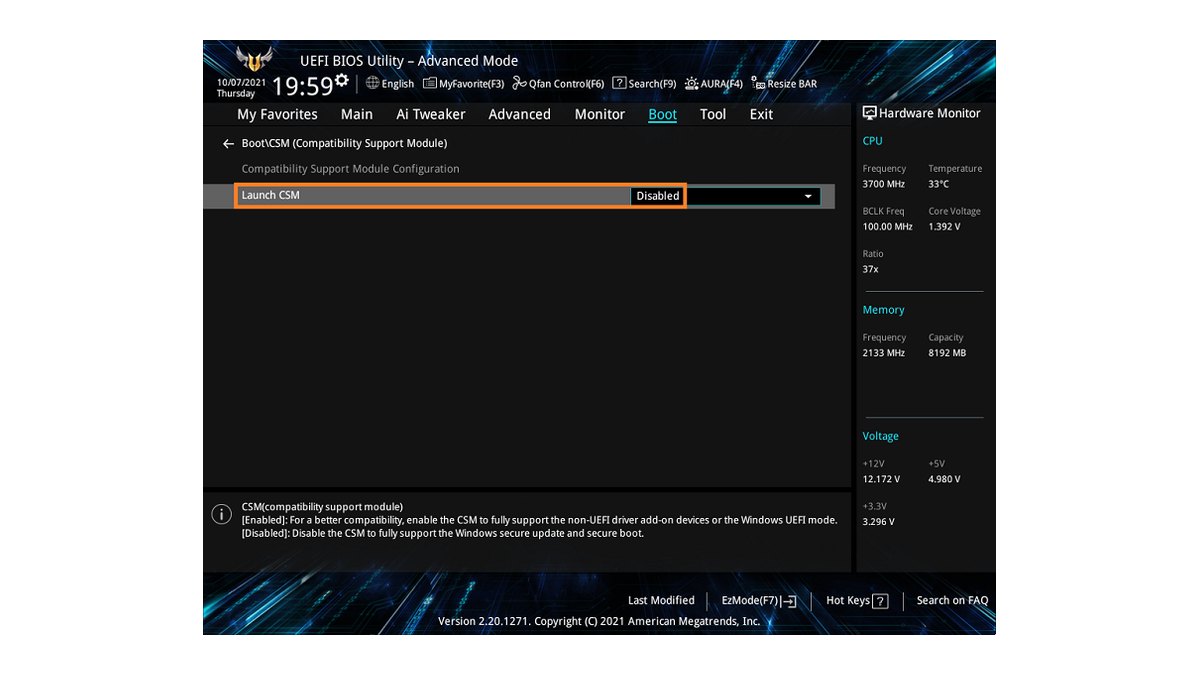
CSM to warstwa zgodności, która emuluje stary sposób rozruchu z klasycznego BIOS-u. Po jej wyłączeniu płyta uruchamia system wyłącznie w trybie UEFI. Większość komputerów z czystą instalacją Windows 11 i tak używa UEFI i dysku GPT, więc możesz ją spokojnie wyłączyć.
Jeśli jednak dysk systemowy pochodzi ze starej instalacji Windows 10, nadal może być w formacie MBR. Wtedy po wyłączeniu CSM Windows może się nie uruchomić, i właśnie dlatego pierwszy krok jest tak ważny.
Jak sprawdzić, czy Resizable BAR jest włączony: NVIDIA, AMD i Intel
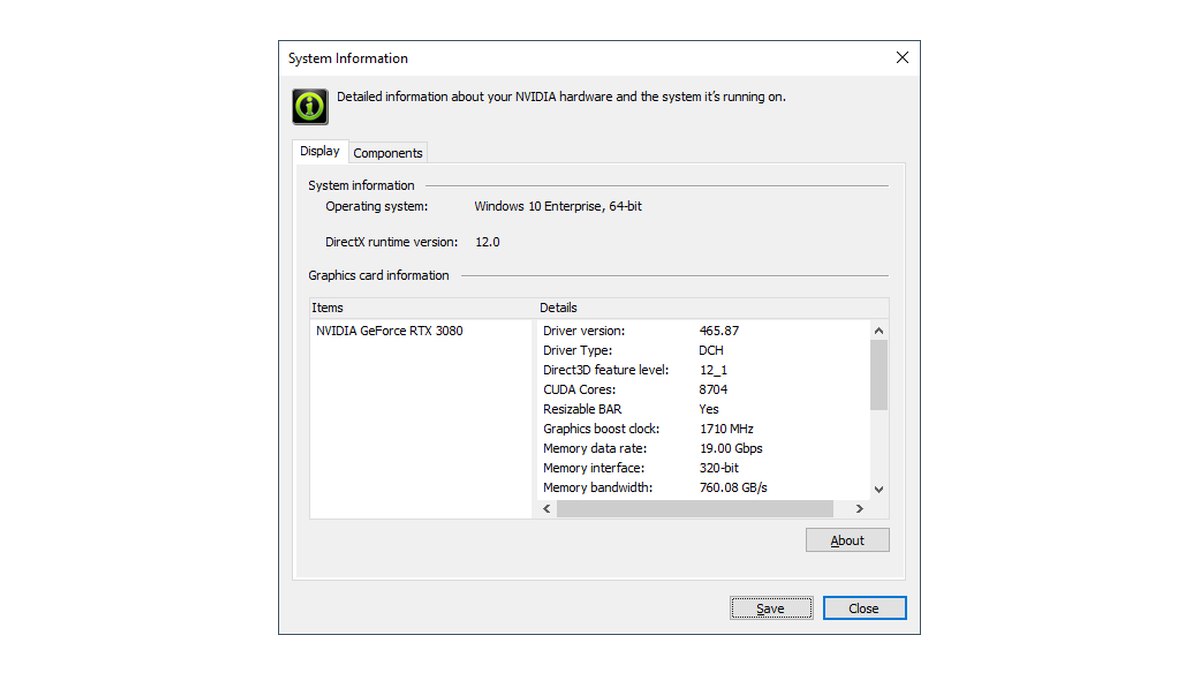
Jeśli masz kartę NVIDII, otwórz Panel sterowania NVIDIA i kliknij Informacje o systemie w lewym dolnym rogu. W zakładce Wyświetlacz na liście szczegółów powinno być Resizable BAR: Tak. Jeśli widzisz Nie, sprawdź, czy zmiany w BIOS-ie zostały zapisane, i uruchom komputer ponownie.
Skoro już tam jesteś, resztę panelu dostroisz z naszym poradnikiem ustawienia Panelu sterowania NVIDIA do gier. Jeśli twoja wersja Panelu sterowania nie pokazuje tej pozycji, ASUS proponuje uruchomić GPU-Z jako administrator i sprawdzić, czy Resizable BAR ma status Enabled.
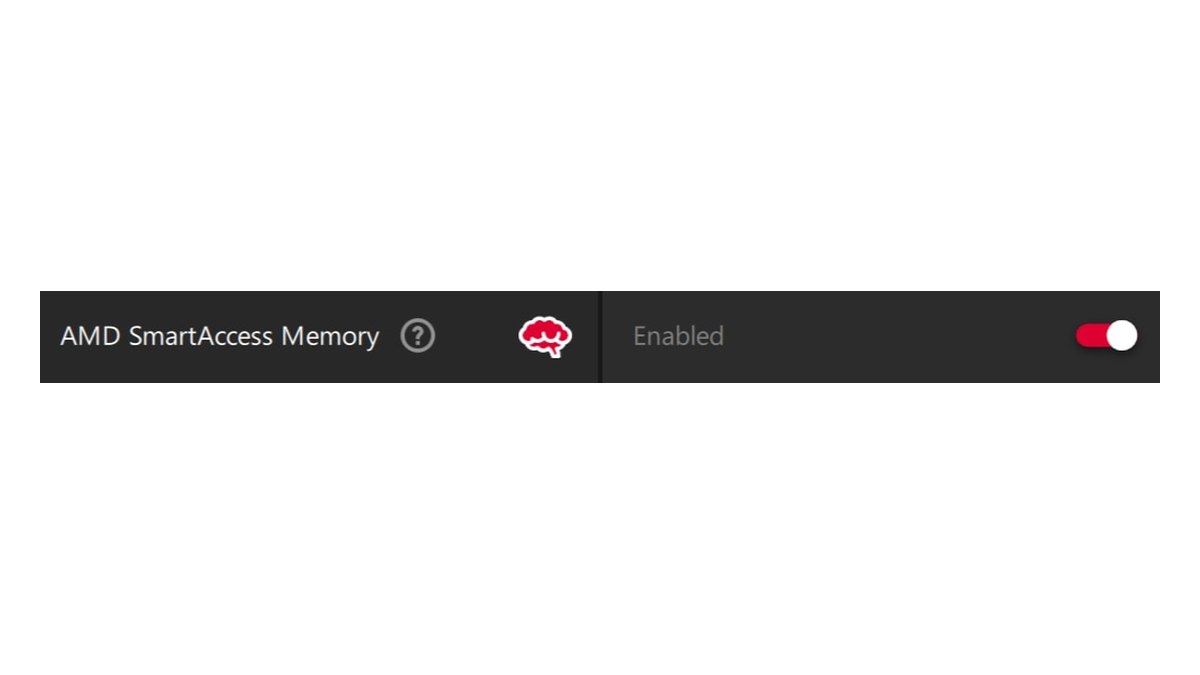
Jeśli masz kartę AMD, otwórz AMD Software: Adrenalin Edition, przejdź do Wydajność, a potem Strojenie (Performance, Tuning) albo po prostu wpisz Tuning w pasek wyszukiwania. Jeśli przełącznik AMD SmartAccess Memory pokazuje Enabled, wszystko jest gotowe.
Według AMD SAM włącza się automatycznie podczas instalacji sterownika na zgodnym systemie. Zmiana przełącznika restartuje AMD Software, a ekran może na chwilę zgasnąć, więc rób to przy zamkniętych grach. Warto też zerkać na ten przełącznik po każdej aktualizacji sterownika.
Przy Intel Arc Intel zaleca sprawdzenie stanu Resizable BAR w Intel Driver & Support Assistant. Intel podaje, że karty Arc działają też bez ReBAR, ale do optymalnej wydajności funkcja musi być włączona, a wyniki benchmarków z wyłączonym ReBAR pokazywały mocne spadki. Jeśli masz kartę Arc, nie pomijaj tego sprawdzenia.
Resizable BAR w grach włączony czy wyłączony: wyniki w poszczególnych tytułach
| Gra | Przykładowy wynik z benchmarku | Nasza rada |
|---|---|---|
| Assassin's Creed Valhalla | RX 6800 w 1080p około +20%, RX 7900 XT w 1440p około +17%, RTX 3080 w 1440p około +9% | Włączone |
| Red Dead Redemption 2 | RX 7900 XT w 1440p około +10% | Włączone |
| Arc Raiders | RX 7900 XT w 1440p około +8,5% | Włączone |
| Forza Horizon 4 i 6 | RTX 3080 w 1440p około +9% (FH4), RX 7900 XT w 1440p około +1% (FH6) | Włączone |
| Destiny 2 | RX 7900 XT w 1440p średnio około −3%, 1% low około −6% | Zostaw włączone, wyłącz tylko dla tej gry, jeśli widzisz przycięcia |
| World of Tanks | RX 7900 XT w 1440p około −2% | W granicach błędu pomiaru, zostaw włączone |
| Watch Dogs: Legion | RTX 3080 w 1080p około −10% (sterownik z 2021 roku) | Stary wynik, przetestuj ponownie na aktualnym sterowniku |
Średnio efekt jest niewielki. Test 20 gier z 2021 roku na RTX 3080 z Ryzenem 9 5950X wykazał 0 procent w 1080p, około 1 procent w 1440p i około 2 procent w 4K, a SAM na RX 6800 dał średnio około 3 procent w 36 grach.
Tabela pokazuje drugą stronę medalu: duże nowe tytuły potrafią zyskać dwucyfrowo, a gry, które tracą, zwykle tracą tylko kilka procent. Dlatego nasza zasada brzmi: trzymaj funkcję włączoną globalnie i wyłączaj ją tylko dla głównej gry, w której pojawiają się przycięcia lub spadki klatek.
Od NVIDIA App 11.0.9 NVIDIA pozwala ustawić Resizable BAR osobno dla każdej gry w sekcji Graphics, Program Settings, Driver Settings, Resizable BAR. AMD oferuje w Adrenalin tylko przełącznik globalny, więc jeśli jedna gra sprawia problemy, porównaj oba stany i zostaw lepszy.
Opinie użytkowników wciąż sprowadzają się do jednego: wszystko zależy od gry, więc oceniaj po tytułach, w które naprawdę grasz.
Sześć częstych błędów przy włączaniu ReBAR
- Pozostawienie włączonego CSM: Re-Size BAR nie zadziała, dopóki CSM jest aktywny. ASUS podaje, że Launch CSM musi mieć wartość Disabled.
- Włączenie samego Above 4G Decoding: potrzebny jest też Re-Size BAR Support. Jeśli tej opcji nie ma, najpierw włącz Above 4G Decoding i poszukaj ponownie.
- Wyłączenie CSM przy starej instalacji na dysku MBR: komputer może się nie uruchomić. Najpierw sprawdź Tryb BIOS w Informacjach o systemie i w razie potrzeby przekonwertuj dysk na GPT.
- Aktualizacja samego BIOS-u: obsługiwać funkcję muszą BIOS płyty głównej, VBIOS karty i sterownik. Nigdy nie wgrywaj firmware przeznaczonego dla innego modelu.
- Brak sprawdzenia po aktualizacji sterownika: po aktualizacji lub ponownej instalacji sterowników zajrzyj jeszcze raz do Panelu sterowania lub Adrenalin.
- Testowanie gry działającej na złej karcie: w laptopach i komputerach z grafiką zintegrowaną upewnij się, że gra korzysta z dedykowanej karty. Zobacz jak wybrać, z której karty graficznej korzysta gra.
Komputer nie startuje po włączeniu Resizable BAR: jak cofnąć zmiany
Jeśli po zmianie Windows przestał się uruchamiać, wróć do BIOS-u. Najpewniejszy sposób to cofnięcie tego, co właśnie zmieniłeś: ustaw Launch CSM z powrotem na Enabled i w razie potrzeby przywróć poprzednie wartości Re-Size BAR Support i Above 4G Decoding, a potem zapisz.
Na ASUS możesz też wczytać ustawienia domyślne przyciskiem Default (F5) na dole ekranu, ale na niektórych płytach CSM jest wyłączony nawet w profilu domyślnym, więc po ich wczytaniu sprawdź ponownie ustawienie CSM.
Jeśli nie możesz nawet wejść do BIOS-u, wyczyść CMOS zworką lub przyciskiem opisanym w instrukcji płyty głównej. Jeśli winny był stary dysk MBR, po powrocie do Windowsa przekonwertuj go na GPT i spróbuj jeszcze raz.
Zmierz różnicę, nagrywając rozgrywkę przed zmianą i po niej
ReBAR rzadko czuć od razu. Żeby sprawdzić, czy pomaga, zagraj na tej samej mapie, w tej samej scenie i na tym samym presecie graficznym przed włączeniem i po nim, z licznikiem FPS na ekranie, i nagraj oba przejścia. Nakładkę opisujemy w poradniku jak wyświetlić FPS w grach.
DOR to darmowa aplikacja na Windowsa, która wykrywa obsługiwane gry przy ich uruchomieniu i automatycznie nagrywa cały mecz, zbierając wszystko w My Clips. Do narzędzi benchmarkowych i wszystkiego, co nie jest grą, użyj nagrywania ekranu (domyślnie F7).
Przełączaj się między dwoma nagraniami i porównuj licznik FPS oraz przycięcia w tym samym fragmencie, żeby decyzja o włączeniu lub wyłączeniu funkcji w twojej głównej grze opierała się na materiale wideo, a nie na odczuciach.
Ceny na 10 listopada 2026
| Produkt | Cena premierowa MSRP (USA) | Zakres cen w sklepach |
|---|---|---|
| RX 9070 XT | $599 | Około $960 do $1,170 |
| RTX 5060 Ti 16GB | $429 | Około $820 do $880 |
| RTX 5060 8GB | $299 | Około $460 do $570 |
To karty, które służyły wyżej jako przykłady ReBAR i SAM. ReBAR to ustawienie, które włączasz na karcie, którą już masz, więc nie musisz kupować żadnej z nich. Ceny kart graficznych mocno się zmieniały wraz z podażą pamięci i promocjami, więc przed zakupem sprawdź aktualną cenę konkretnego modelu w sklepie.
Warto przeczytać przed wymianą karty graficznej
ReBAR pomaga wycisnąć pełnię możliwości z podzespołów, które już masz. Jeśli planujesz nową kartę graficzną, zacznij od naszej listy kontrolnej zasilacza przed wymianą GPU, która dotyczy mocy i złączy, a potem przeczytaj, jak uniknąć wąskiego gardła między CPU a GPU, żeby sprawdzić, czy obecny procesor nadąży.
Starsze procesory i płyty główne mogą w ogóle nie mieć opcji ReBAR, więc to też uwzględnij w planie modernizacji.

