
W skrócie: sprawdź te cztery rzeczy, zanim wymienisz kartę graficzną
Wymiana karty graficznej to coś więcej niż wybór modelu. Musisz wiedzieć, czy zasilacz ją uciągnie, czy pasują złącza, czy karta fizycznie zmieści się w obudowie i czy płyta główna oraz procesor dotrzymają jej kroku.
Jeśli wszystkie cztery punkty się zgadzają, wkładasz nową kartę i resztę zostawiasz bez zmian. Jeśli któryś odpada, najpierw załatw zasilacz albo obudowę, bo to taniej niż zwrot karty.
Jeśli chcesz po prostu wyboru według rozdzielczości: RTX 5060 Ti 16GB lub RX 9060 XT 16GB do 1080p, RTX 5070 Ti lub RX 9070 XT do 1440p i RTX 5080 do 4K.
- Zasilacz: czy spełnia wyższą z wartości, minimum producenta układu i wymaganie podane przy karcie partnerskiej, i czy ma wystarczająco dużo kabli PCIe 8-pin albo kabel 16-pin 12V-2x6?
- Obudowa: czy długość i grubość konkretnego modelu zmieszczą się w maksymalnej długości karty dla twojej obudowy, z miejscem na zgięcie kabla zasilającego?
- Płyta główna i procesor: sprawdź generację PCIe slotu karty. Recenzje z pomiarami i karty specyfikacji sklepów podają RTX 5060 i 5060 Ti jako karty x8, więc na starszej płycie z PCIe 3.0 bezpieczniej kupić wersje 16GB.
- Sterowniki: jeśli przechodzisz między NVIDIA a AMD, usuń stary sterownik przed instalacją nowego.
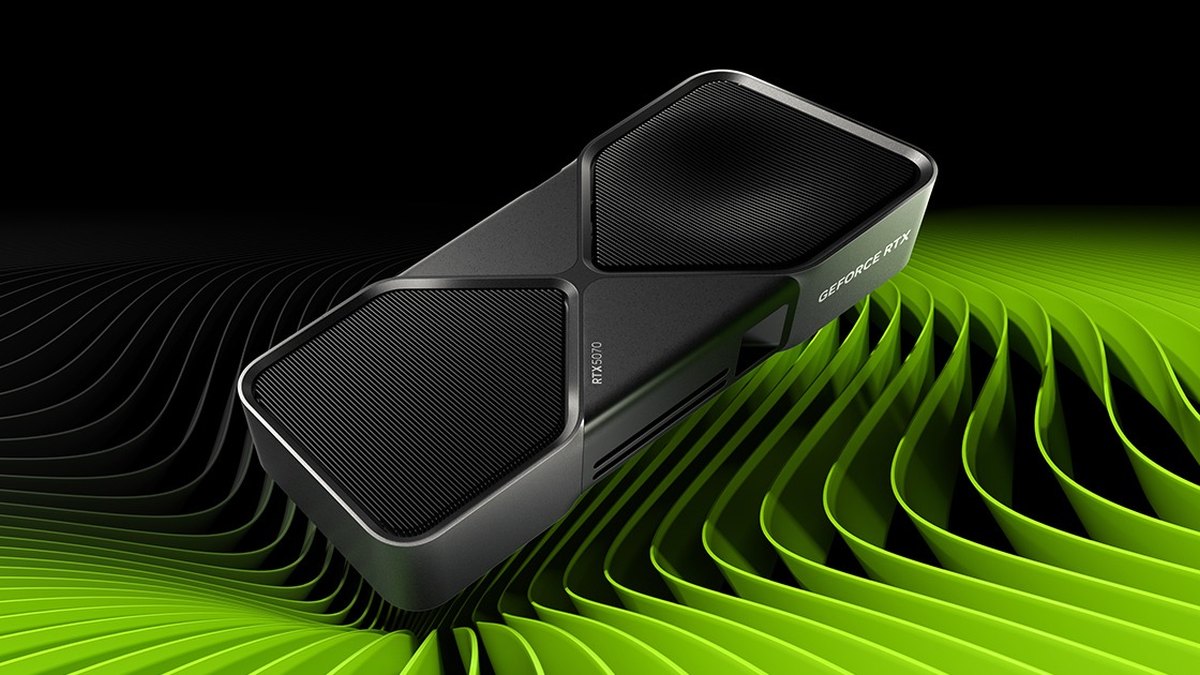
Tabela: oficjalne wymagania zasilacza i złącza zasilania dla każdej karty
Poniższa tabela zawiera minimalną moc zestawu i złącza zasilania kart referencyjnych opublikowane przez NVIDIA i AMD. Pytanie „jaki zasilacz do RTX 5070” często pada w wątkach o modernizacji, a te liczby są punktem wyjścia.
Jeśli składasz cały nowy komputer, a nie tylko wymieniasz kartę, nasz poradnik zakupu komputera do gier pokazuje, jak dobrać klasę i markę zasilacza. Ten poradnik skupia się na włożeniu nowej karty do komputera, który już masz.
| Karta | Minimalny zasilacz wg producenta | Złącza zasilania (referencyjne) | Co sprawdzić przy konkretnym modelu |
|---|---|---|---|
| RTX 5060 / 5060 Ti | 550 W / 600 W | Jedno 8-pin albo 16-pin | Według recenzji z pomiarami karta x8. Na starszych płytach z PCIe 3.0 wybierz 16GB |
| RX 9060 XT | 450 W | Jedno 8-pin | Długość zależy od karty partnerskiej |
| RTX 5070 / RX 9070 | 650 W | Dwa 8-pin albo 16-pin | Niektóre karty partnerskie podają 750 W |
| RTX 5070 Ti / RX 9070 XT | 750 W | Dwa 8-pin albo 16-pin (niektóre modele 9070 XT mają 12V-2x6) | Niektóre karty partnerskie podają 850 W albo zajmują więcej niż trzy sloty |
| RTX 5080 | 850 W | Trzy 8-pin albo 16-pin | NVIDIA wymaga trzech slotów (61 mm) wolnego miejsca |
| RTX 5090 | 1000 W | Cztery 8-pin albo 16-pin | Niektóre karty partnerskie mają 3,8 slotu i 357 mm długości |
Zasilacz: kable i sposób podłączenia liczą się tak samo jak moc
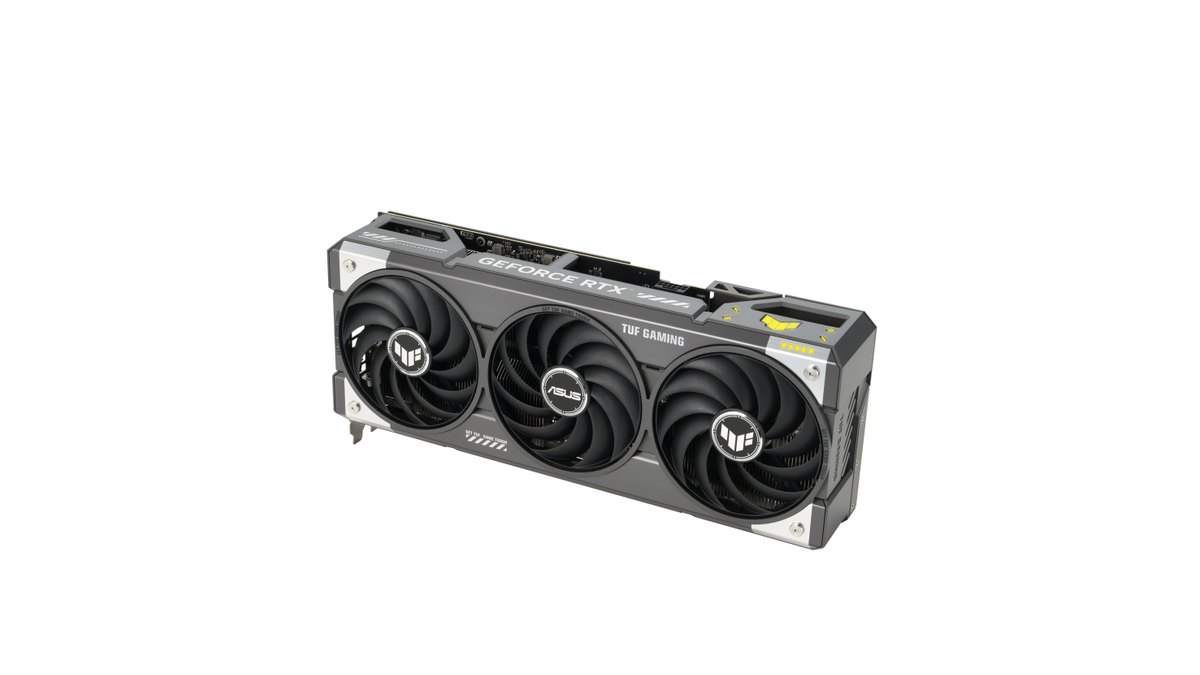
Karty na tym samym układzie nie mają tego samego zalecanego zasilacza. ASUS podaje 750 W dla swojego Prime RTX 5070 i 850 W dla TUF Gaming RTX 5070 Ti, czyli stopień wyżej niż NVIDIA. ASUS wyjaśnia, że jego wartość zakłada maksymalne podkręcenie zarówno karty, jak i procesora.
Sapphire podaje 850 W dla swojego NITRO+ RX 9070 XT, więcej niż minimum AMD wynoszące 750 W. Jeśli masz zasilacz 650 W i kupisz jedną z tych kart, nie spełniasz wartości podanej przez samego producenta, więc zawsze sprawdź konkretny model przed zakupem.
Wystarczająca moc nic nie da, jeśli brakuje kabli. Referencyjne karty RTX 5070 i 5070 Ti mają w zestawie przejściówkę, która łączy dwie wtyczki 8-pin w jedną 16-pin; RTX 5080 potrzebuje trzech, a RTX 5090 czterech.
Instrukcja NVIDIA mówi, że każde 8-pin powinno iść z osobnego kabla, a nie z dwóch wtyczek na jednym kablu z rozgałęzieniem. Wtyczka 6+2-pin w zasilaczu staje się pełnym 8-pin, gdy złączysz obie części.
Jeśli zasilacz ma natywny kabel 16-pin (12V-2x6 albo starsza nazwa 12VHPWR), możesz pominąć przejściówkę. Jeden z dużych producentów zasilaczy wyjaśnia, że różnica między tymi standardami dotyczy strony karty, więc istniejący kabel 12VHPWR nadal działa.
Część osób składających komputery z nowszymi zasilaczami ATX 3.1 woli kabel natywny, bo oznacza mniej punktów styku, choć obie drogi są oficjalnie wspierane. Używaj wyłącznie kabli dołączonych do twojego zasilacza.
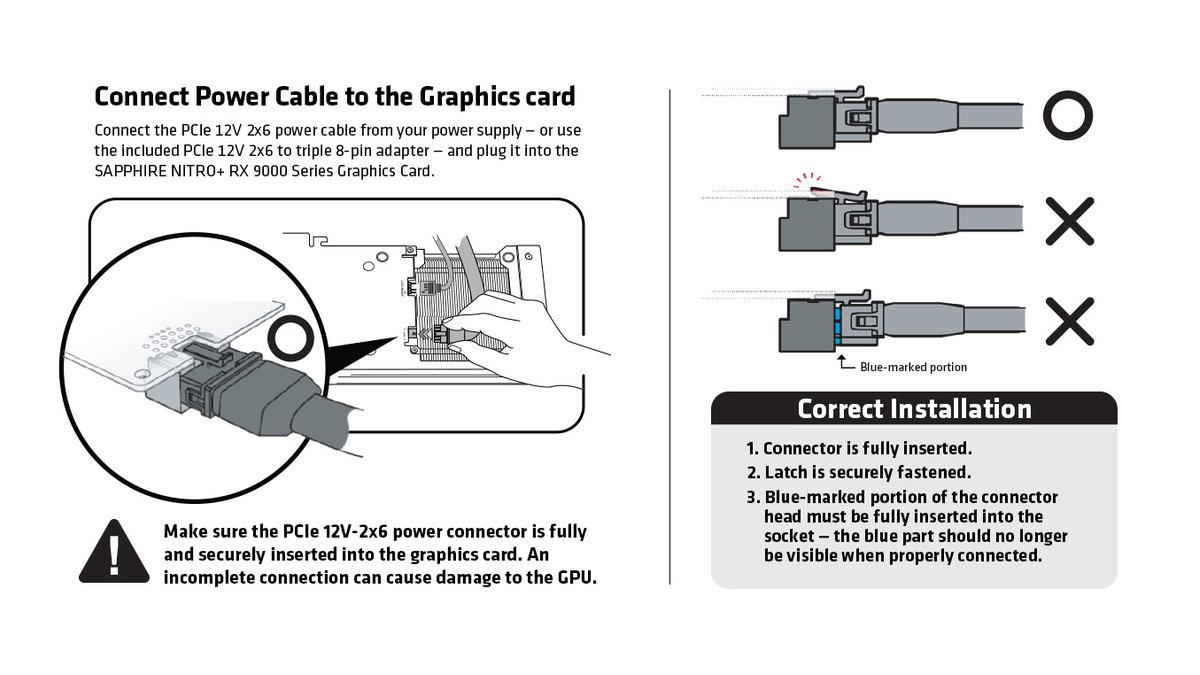
Przy złączach 16-pin pełne wsunięcie to podstawa. NVIDIA zaleca wciskać wtyczkę, aż zrówna się z gniazdem. Sapphire mówi, żeby wciskać, aż zatrzask kliknie, a niebieskie oznaczenie na główce złącza przestanie być widoczne.
Wskazówki producenta zasilaczy dodają, że po podłączeniu nie należy zginać kabla tuż przy złączu; ukształtuj zgięcie, zanim go podłączysz. Jeśli zasilacz jest stary, patrz na jego wiek i gwarancję, nie tylko na moc.
Wśród opinii użytkowników jedni mówią, że prawie dziesięcioletni zasilacz warto wymienić razem z kartą, a inni, że można go używać, dopóki trwa gwarancja.
Obudowa: mierz konkretny model, a nie nazwę układu
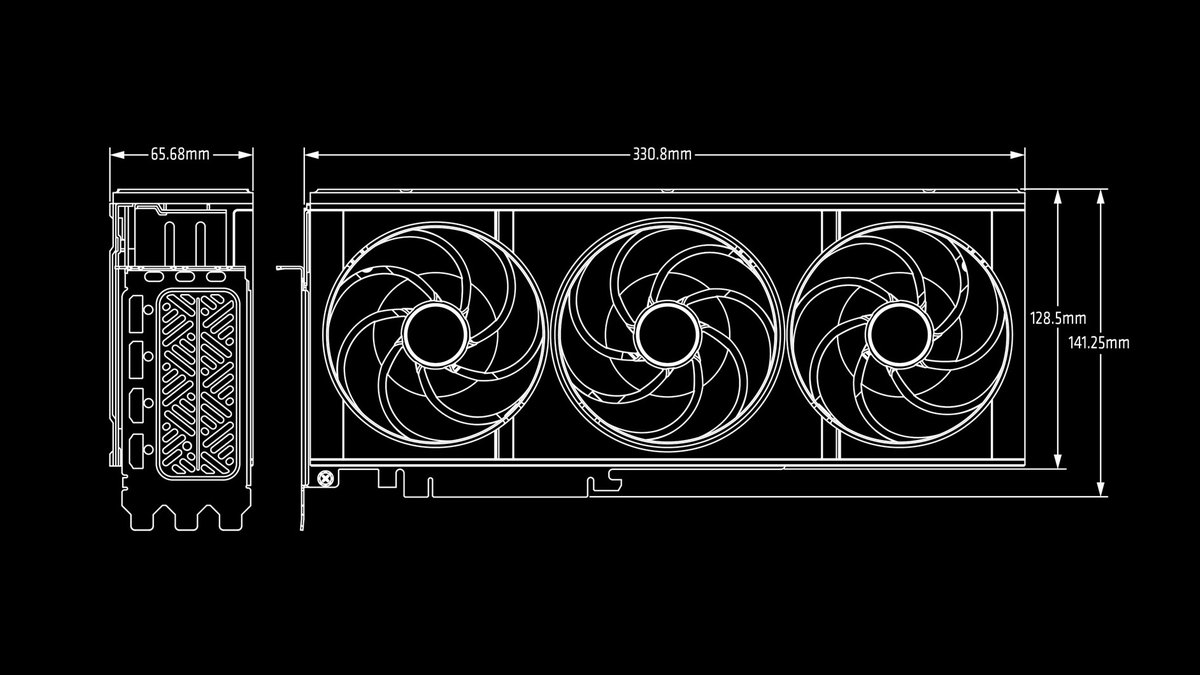
Sprawdzaj wymiary według karty specyfikacji modelu, który naprawdę kupujesz, a nie „RTX 5070 Ti” ogólnie. RTX 5070 Founders Edition ma 242 mm długości i dwa sloty grubości, ASUS TUF Gaming RTX 5070 Ti ma 329 mm i 3,125 slotu, a Sapphire NITRO+ RX 9070 XT 330,8 mm i 3,2 slotu.
Porównując z maksymalną długością karty dla obudowy, odejmij wszystko, co jest zamontowane z przodu, np. wentylatory albo chłodnicę. Karty RTX 5080 i 5090 Founders Edition mają podane dwa sloty, ale wskazówki montażowe NVIDIA wymagają trzech wolnych slotów rozszerzeń, czyli 61 mm miejsca.
Jeśli wtyczka zasilania jest na końcu karty, dolicz miejsce na zgięcie kabla, żeby boczny panel nie naciskał na złącze.
Slot na płycie i procesor: karty klasy 60 działają w x8, na starszych płytach wybierz 16GB
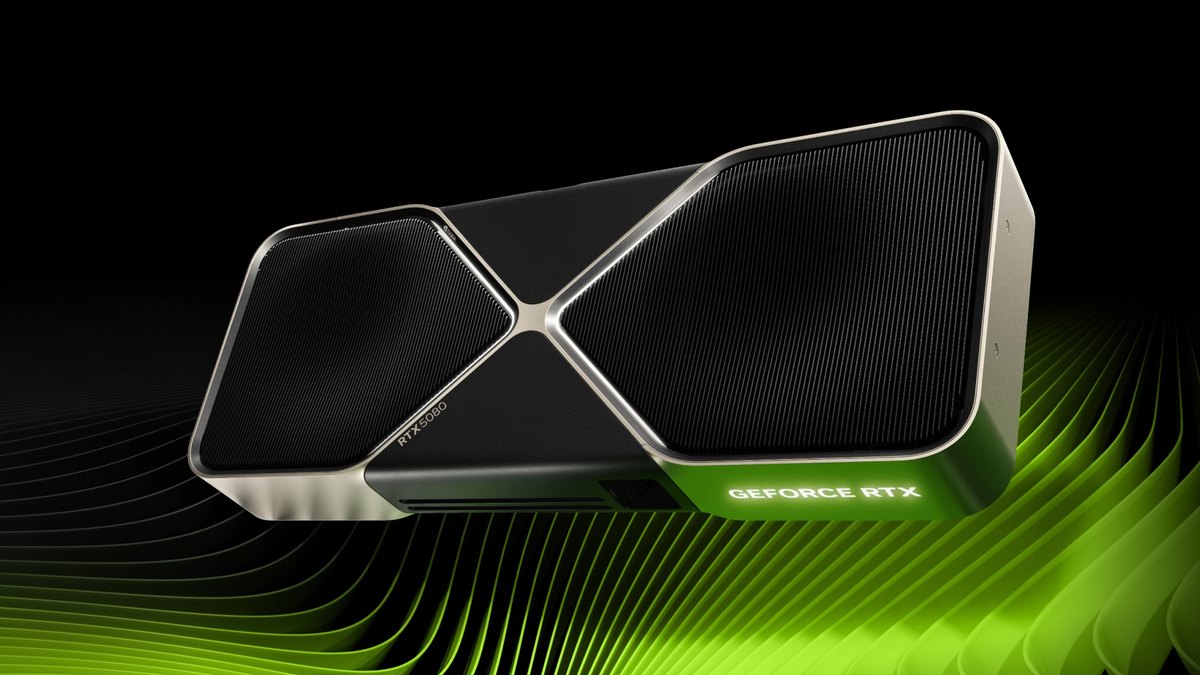
RTX 5060 i 5060 Ti wchodzą do pełnowymiarowego slotu x16, ale recenzje z pomiarami i karty specyfikacji sklepów podają je jako karty PCIe 5.0 x8. Według recenzji z pomiarami RTX 5060 Ti na PCIe 4.0 x8 była średnio o około 1 do 2 procent wolniejsza, a na PCIe 3.0 x8 o około 4 procent.
Prawdziwy problem pojawia się, gdy kończy się pamięć wideo. Model 8GB na PCIe 3.0 przy wysokich ustawieniach wyraźnie tracił, gdy pamięć się zapełniła, a model 16GB w tych samych warunkach różnił się niewiele.
Dlatego jeśli wkładasz kartę klasy 60 do starszej płyty, bezpieczniejszym wyborem jest wersja 16GB. Obie opcje 16GB porównujemy w artykule RTX 5060 Ti 16GB czy RX 9060 XT 16GB. Oficjalne specyfikacje AMD podają RX 9060 XT, 9070 i 9070 XT jako karty PCIe 5.0 x16.
To, czy procesor nadąży, zależy od gry i rozdzielczości; nasz poradnik o bottlenecku CPU i GPU pokazuje, jak sprawdzić, który podzespół pierwszy dochodzi do limitu.
Według rozdzielczości: jaka karta i jaki zasilacz mają sens
| Rozdzielczość | Nasz wybór | Bazowy zasilacz (minimum producenta) |
|---|---|---|
| 1080p, wysokie ustawienia | RTX 5060 Ti 16GB albo RX 9060 XT 16GB | Od 600 W lub 450 W, jedno 8-pin |
| 1440p, średnie ustawienia | RTX 5070 albo RX 9070 | Od 650 W, dwa 8-pin albo 16-pin |
| 1440p, wysokie ustawienia lub wysokie odświeżanie | RTX 5070 Ti albo RX 9070 XT | Od 750 W, dwa 8-pin albo 16-pin |
| 4K | RTX 5080, a na samej górze RTX 5090 | Od 850 W lub 1000 W, trzy lub cztery 8-pin albo 16-pin |
Jeśli masz dziś zasilacz 650 W, RTX 5070 i RX 9070 mieszczą się w minimum producenta, a RTX 5070 Ti i RX 9070 XT wymagają 750 W lub więcej. Jeśli wybierasz między tymi dwiema do wysokich ustawień w 1440p, przeczytaj RTX 5070 Ti czy RX 9070 XT.
W grach rywalizacyjnych, takich jak VALORANT czy League of Legends, które i tak działają w setkach klatek, procesor może znaczyć więcej niż karta graficzna, więc sama nowa karta może podnieść FPS mniej, niż się spodziewasz.
Ceny (stan na 10 listopada 2026)
| Produkt | Cena premierowa MSRP (USA) | Zakres cen w sklepach |
|---|---|---|
| RTX 5060 Ti 16GB | $429 | Około $820 do $880 |
| RX 9060 XT 16GB | $349 | Około $750 do $790 |
| RTX 5070 | $549 | Około $900 do $1000 |
| RX 9070 | $549 | Około $750 do $1020 |
| RTX 5070 Ti | $749 | Około $1200 do $1540 |
| RX 9070 XT | $599 | Około $950 do $1170 |
| RTX 5080 | $999 | Około $2100 do $2600 |
| RTX 5090 | $1999 | Około $6550 do $7380 |
Obecnie większość tych kart sprzedaje się wyraźnie powyżej ceny premierowej, a ten sam układ może różnić się o setki dolarów w zależności od marki i chłodzenia. Ceny zmieniają się w ciągu kilku dni, więc gdy wybierzesz model, sprawdź jeszcze raz u sprzedawcy. Jeśli modernizacja wymaga też nowego zasilacza albo obudowy, porównuj koszt całości, a nie samej karty.
Kolejność montażu: od sprawdzenia przed zakupem po pierwszą grę
- 1Zapisz dokładną specyfikację kartyNa oficjalnej stronie konkretnego modelu, a nie układu, zanotuj zalecany zasilacz, typ i liczbę złączy zasilania, długość i grubość.
- 2Sprawdź obecny komputerOdczytaj moc znamionową z etykiety zasilacza, policz wolne kable zasilania PCIe i znajdź maksymalną długość karty dla obudowy. Porównaj to ze swoimi notatkami.
- 3Wyczyść sterowniki przy zmianie producentaGdy odchodzisz od AMD, oficjalnym narzędziem do usuwania jest AMD Cleanup Utility. AMD zaleca uruchamiać je w trybie awaryjnym; najpierw tworzy punkt przywracania, a na koniec prosi o restart.
- 4Wyjmij starą kartęWyłącz komputer, odłącz kabel zasilający i poczekaj, aż karta ostygnie. Wciśnij zatrzask na końcu slotu na płycie głównej, a potem wyciągnij kartę prosto ze slotu.
- 5Najpierw podłącz zasilanie, potem montujZgodnie z sugestią z instrukcji NVIDIA podłącz złącze zasilania do karty przed osadzeniem jej w slocie i sprawdź, czy siedzi równo. Następnie włóż ją do pierwszego slotu x16 najbliżej procesora i przykręć.
- 6Podłącz monitor do karty i zainstaluj sterownikiPodłącz kabel monitora do karty graficznej, a nie do płyty głównej. Zainstaluj najnowszy sterownik przez NVIDIA App albo AMD Software.
- 7Sprawdź w grze i porównaj nagraniaObserwuj FPS i użycie GPU w nakładce NVIDIA App albo w Menedżerze zadań, a potem nagraj tę samą scenę co przed wymianą i porównaj oba nagrania obok siebie.
Szczególnie przy przejściu między NVIDIA a AMD zalecamy usunąć stary sterownik przed instalacją nowego.
Część użytkowników w wątkach społeczności korzysta z narzędzi czyszczących, takich jak Display Driver Uninstaller, ale to oprogramowanie firm trzecich, a nie oficjalne narzędzie producenta, więc używaj go ze świadomością tego.
Jeśli po wymianie gry zaczną crashować z czarnym ekranem, sprawdź kolejno wersję sterownika, dziennik w Podglądzie zdarzeń Windows i zasilacz.
Po wymianie FPS nie wzrósł: najpierw sprawdź to
- Instrukcja NVIDIA mówi, żeby podłączyć kabel monitora do karty graficznej, a nie do płyty głównej. Najpierw upewnij się, że nie jest nadal podłączony do portu płyty głównej.
- W komputerach ze zintegrowaną grafiką gra może uruchomić się na iGPU. Zobacz, jak wybrać kartę graficzną dla gry, żeby w Windows przypisać wydajny GPU do każdej gry.
- Jeśli użycie GPU jest niskie, a FPS stoi w miejscu, sprawdź kolejno limit klatek w grze, V-Sync i ograniczenie przez procesor.
- Jeśli FPS rośnie, a potem spada, sprawdź temperatury. Nasz poradnik jak sprawdzić temperaturę karty graficznej pokazuje, jak to zrobić.
- Jeśli zasiliłeś dwa gniazda 8-pin z jednego kabla z rozgałęzieniem albo wtyczka 16-pin nie jest do końca wsunięta, wyłącz komputer i podłącz ją ponownie.
- Jeśli włożyłeś kartę klasy 60 z 8GB do starszej płyty z PCIe 3.0, obniż jakość tekstur o jeden stopień, żeby zmniejszyć zużycie pamięci.
Co mówią użytkownicy: zdania są podzielone, jaki zapas jest potrzebny
Na forach sprzętowych, które przeczytaliśmy, wciąż wracają trzy rady: zostaw jeden stopień zapasu ponad wartość producenta, stary zasilacz oceniaj najpierw po wieku i gwarancji, a dopiero potem po mocy, i zmierz rzeczywistą długość karty.
Część użytkowników dobiera zasilacz, sumując moc karty, maksymalny pobór procesora i zapas, inni twierdzą, że obsługa skoków obciążenia, zabezpieczenia i jakość wykonania liczą się bardziej niż sama moc.
W jednym wątku o przesiadce na RTX 5080 odpowiedzi skłaniały się ku nowszemu zasilaczowi ATX 3.1 w przedziale od 850 W do 1000 W.
Zdania są też podzielone w sprawie przejściówek i natywnych kabli 16-pin, ale producenci dopuszczają oba rozwiązania i podkreślają jedno: złącze ma być wsunięte do końca. W jednej odpowiedzi na forum padła sugestia, że modernizacja opłaca się dopiero wtedy, gdy wydajność mniej więcej się podwaja.
Nagraj tę samą scenę przed wymianą i po niej
Liczba z nakładki nie zawsze mówi, o ile płynniej gra się w praktyce. Nagraj tę samą mapę i ten sam moment w grze, w którą często grasz, zanim wymienisz kartę, a potem nagraj go ponownie z tymi samymi ustawieniami nagrywania, a sam zobaczysz, czy przycięcia zniknęły.
DOR to darmowa aplikacja na Windows, która wykrywa wspierane gry przy uruchomieniu i nagrywa cały mecz, zapisując wszystko w „My Clips”. Darmowy plan nagrywa w 720p lub 1080p przy 30 lub 60 FPS, a DOR Pro dodaje 1440p, 4K, 120 FPS i 144 FPS.
Na wspieranych kartach NVIDIA, takich jak seria RTX, DOR nagrywa ze sprzętowym kodowaniem NVENC. Po wymianie otwórz ustawienia nagrywania i raz potwierdź rozdzielczość i liczbę klatek, żeby klipy sprzed i po wymianie do siebie pasowały.
Dla kart NVIDIA zobacz ustawienia nagrywania gier na NVIDIA, a metodę porównania krok po kroku znajdziesz w poradniku nagrywanie przed zmianą sprzętu i po niej. Przytnij ten sam fragment w aplikacji, a potem połącz oba klipy w DOR Studio, żeby obejrzeć stan przed i po w jednym filmie.

