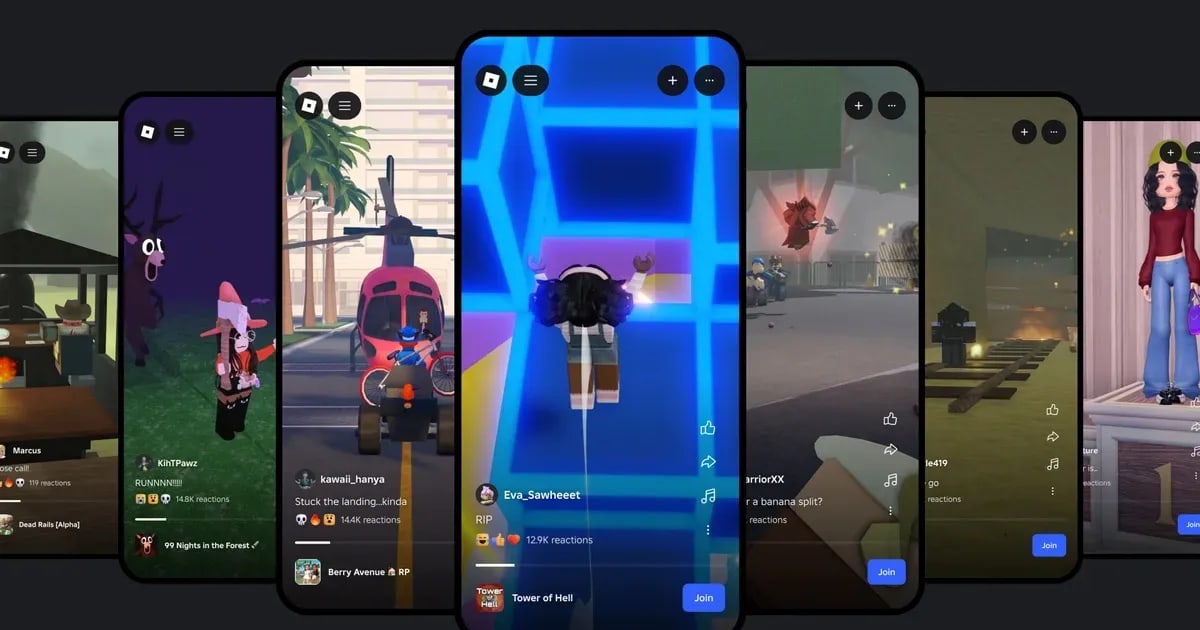

Roblox Moments to experience do dzielenia się filmikami, które Roblox uruchomił w wersji beta we wrześniu 2025. Krótki klip nagrywasz w experience wbudowanym narzędziem Captures, a potem publikujesz go w experience Moments, po przycięciu i dodaniu muzyki oraz opisu.
Inni gracze mogą na niego zareagować i kliknąć Join, żeby od razu wejść do experience, z którego pochodzi. W lipcu 2026 Roblox ogłosił też osobną kartę Moments w odświeżonym ekranie głównym aplikacji, więc dziś Moments opisywane jest raz jako experience, a raz jako karta.
Najważniejsze: Moments nie jest nagrywarką. To miejsce do publikowania klipów, które masz już zrobione w Captures, więc najpierw musi Ci działać przechwytywanie. Jeśli brakuje ikony nagrywania albo klipy się nie zapisują, zacznij od poradnika co zrobić, gdy w Robloxie nie ma przycisku nagrywania albo nic się nie zapisuje.
Ten poradnik opiera się na Centrum pomocy Roblox i newsroomie Roblox w stanie na 14 października 2026.
Opisuje, jak nagrać klip do Moments, jak opublikować go krok po kroku, co sprawdzić, gdy Moment się nie wrzuca albo funkcja się nie pojawia, i jak oddzielić klipy do Moments od dłuższych filmów na YouTube czy TikToka.
Jeśli szukałeś linku do Roblox Moments: oficjalny artykuł pomocy go nie podaje, tylko każe otworzyć Moments przez Wyszukiwanie albo kartę Więcej (More).
W skrócie: Moments przyjmuje tylko klipy z Captures do 30 sekund
Roblox Moments przyjmuje jeden rodzaj wideo: klipy nagrane w experience wbudowanym narzędziem Captures, które leżą w Twojej galerii Captures. Oficjalne FAQ mówi wprost, że użytkownicy nie mogą wrzucać plików z zewnątrz, więc film nagrany lub zmontowany w innym programie nie zadziała.
Ścieżka publikacji wygląda tak: otwórz menu experience w lewym górnym rogu, wybierz Captures, nagraj klip ikoną przechwytywania, wejdź do experience Moments, stuknij + w prawym górnym rogu, wybierz klip, przytnij go, dodaj muzykę, napisz opis i stuknij Post.
Podstawowe zasady to maksymalnie 10 filmów dziennie, wiek od 13 lat (wymóg z dnia startu) i moderacja, zanim cokolwiek trafi do sieci.
Nowy ekran główny aplikacji z osobną kartą Moments, ogłoszony w lipcu 2026, trafia do kolejnych krajów etapami, a przeglądanie filmów znajomych i innych graczy w tej karcie jest dla graczy od 16 lat po weryfikacji wieku.
Jeśli więc nie widzisz Moments albo nie możesz do niego wejść, najpierw sprawdź wiek konta i status weryfikacji wieku; krok po kroku opisuje to poradnik jak przejść weryfikację wieku w Robloxie.
Jeśli tak naprawdę chcesz klipu dłuższego niż 30 sekund, filmu z Twoim głosem i dźwiękiem gry albo montażu na YouTube czy TikToka, Moments to złe narzędzie i potrzebujesz nagrania na PC. Opcje porównujemy w poradniku jak nagrywać Robloxa dłużej niż 30 sekund.
Jak opublikować Moment krok po kroku
- 1Nagraj klip do 30 sekund w CapturesKlipy do Moments trzeba nagrać w experience. Otwórz menu experience w lewym górnym rogu i wybierz Captures; po prawej stronie ekranu pojawi się ikona przechwytywania. Kliknij lub stuknij ją, żeby zacząć nagrywanie, i jeszcze raz, żeby je zatrzymać. Klip może mieć do 30 sekund. Czat głosowy i dźwięki z experience nie są nagrywane, a interfejs na ekranie i nicki nad awatarami znikają z obrazu. Nagrywanie rusza dopiero po wciśnięciu ikony, więc włącz je tuż przed momentem, którego się spodziewasz. Klipy trafiają do galerii Captures w pamięci aplikacji Roblox.
- 2Znajdź experience Moments i do niego dołączWedług artykułu pomocy Moments jest dostępne przez Wyszukiwanie i kartę Więcej (More), a w planach jest miejsce na ekranie głównym. W regionach, które mają już nowy ekran główny aplikacji, Moments może być też osobną kartą, ale według ogłoszenia z 28 lipca 2026 ta karta trafiała najpierw do Kanady, Nowej Zelandii i Singapuru, więc to, czy ją widzisz, zależy od konta i terminu. Jeśli karty nie ma, wpisz Moments w Wyszukiwanie i dołącz do experience stamtąd.
- 3Stuknij + i wybierz klip z galerii CapturesW experience Moments stuknij przycisk + w prawym górnym rogu ekranu, żeby otworzyć galerię Captures, i wybierz klip do publikacji. Widać tam tylko klipy nagrane w Captures; innych plików wideo z komputera czy telefonu nie wybierzesz. Klipy z experience bez etykiety dojrzałości treści albo z etykietą Restricted są automatycznie blokowane i nie da się ich wrzucić do Moments.
- 4Przytnij klip, dodaj muzykę i napisz opisPrzed publikacją możesz przyciąć klip, dodać muzykę i napisać opis. Klipy z Captures nie mają dźwięku gry ani głosu, więc to właśnie tu dodajesz audio do Momentu. Roblox podał, że muzykę udostępnia dzięki współpracy z DistroKid. W opisie napisz krótko, co to za experience i co się dzieje, bo to pomaga widzom zdecydować, czy kliknąć Join.
- 5Stuknij Post i zostań do potwierdzeniaGdy wszystko gotowe, stuknij Post. Artykuł pomocy prosi, żeby po publikacji zostać w experience Moments, dopóki upload się nie zakończy; gdy Moment jest już opublikowany, pojawia się komunikat. Wyjście lub zamknięcie aplikacji wcześniej może przerwać publikację. Dziennie możesz wrzucić do 10 filmów, a każdy przechodzi moderację przed publikacją. Jeśli upload się nie uda, często to chwilowy problem z połączeniem, więc spróbuj ponownie; jeśli błąd się powtarza, sprawdź internet i upewnij się, że aplikacja jest zaktualizowana.
- 6Śledź reakcje i działaj, gdy film zostanie odrzuconyPo publikacji inni gracze mogą reagować na Twój Moment i przez Join wejść do pokazanego experience. Oficjalne FAQ wyjaśnia, że klip opublikowany w experience Moments nie jest wyświetlany w całym Robloxie; może pojawiać się tylko w miejscach do oglądania w tym konkretnym experience Moments. Jeśli moderacja odrzuci film, dostaniesz tymczasowe powiadomienie w experience, w którym go publikowałeś, a w My Content może zostać zaślepka. Wtedy wybierz inny klip, który wyraźnie spełnia zasady, i opublikuj go jeszcze raz.
Moments się nie pokazuje albo nie wrzuca: przyczyny i rozwiązania
| Objaw | Przyczyna według Roblox | Co sprawdzić lub zrobić |
|---|---|---|
| Brakuje experience albo karty Moments | Moments wystartowało dla użytkowników od 13 lat. Nowa karta Moments trafia do kolejnych krajów stopniowo, a przeglądanie filmów w niej jest dla graczy od 16 lat po weryfikacji wieku. | Sprawdź wiek konta i status weryfikacji wieku. Jeśli karty nie ma, otwórz Moments przez Wyszukiwanie albo kartę Więcej (More). |
| W experience nie ma ikony przechwytywania | Ikona przechwytywania została ukryta w menu albo twórca wyłączył nagrywanie przez graczy w tym experience. | Wybierz ponownie Captures w menu experience. Jeśli ikony nadal nie ma, spróbuj nagrać w innym experience. |
| Klip jest w galerii, ale nie da się go opublikować | Klipy z experience bez etykiety dojrzałości treści albo z etykietą Restricted są automatycznie blokowane w Moments. | Wybierz klip nagrany w innym experience, które ma etykietę dojrzałości. |
| Upload przestał działać na dziś | Dziennie możesz wrzucić maksymalnie 10 filmów. | Opublikuj kolejne następnego dnia i wybierz wcześniej klipy na ten dzień. |
| Stuknąłeś Post, ale nic się nie pojawiło | Wyszedłeś z experience, zanim upload się skończył, albo wystąpił chwilowy problem z połączeniem. | Zostań do pojawienia się potwierdzenia; jeśli się nie uda, spróbuj ponownie i sprawdź połączenie oraz wersję aplikacji. |
| Moment zniknął i została tylko zaślepka | Moderacja go odrzuciła; dostajesz tymczasowe powiadomienie, a w My Content może pojawić się zaślepka. | Opublikuj inny klip, który wyraźnie spełnia zasady. |
| Pliku nagranego lub zmontowanego na PC nie ma w galerii | Moments nie przyjmuje plików z zewnątrz; wybierasz tylko klipy z galerii Captures. | Wersję do Moments nagraj osobno w Captures w experience. |
Zanim opublikujesz Moment
- Twoje konto ma 13+, a jeśli chcesz też nową kartę Moments, masz za sobą weryfikację wieku (przeglądanie jest tam od 16 lat, a karta może jeszcze nie działać w Twoim regionie).
- W experience, które chcesz nagrać, widać ikonę przechwytywania, a samo experience ma etykietę dojrzałości treści inną niż Restricted.
- Nagrywanie włączyłeś przed akcją, więc najważniejszy fragment mieści się w 30 sekundach.
- Masz wybraną muzykę do dodania w Moments, bo klipy z Captures są bez dźwięku.
- Dziś opublikowałeś mniej niż 10 filmów.
- Możesz zostać w experience Moments, aż pojawi się potwierdzenie publikacji.
- Klipy, które chcesz zachować, zapisałeś na urządzeniu ikoną zapisu w galerii, bo usunięcie aplikacji Roblox kasuje też galerię.
Wszystko poza Moments nagrywaj osobno w DOR
DOR to darmowa aplikacja na Windowsa, która wykrywa wersję Robloxa na PC pobraną z roblox.com.
Zaczyna nagrywać automatycznie, gdy wchodzisz do experience, i kończy, gdy z niego wychodzisz, czy to wracając na ekran główny, czy zamykając Robloxa; każde experience trafia do biblioteki jako jeden plik mp4 bez limitu długości.
Nagrywanie rusza po wejściu do experience, a przy pierwszym dołączeniu może wystartować z lekkim opóźnieniem. Automatyczne nagrywanie jest domyślnie włączone i można je wyłączyć przełącznikiem Full Game Recording w ustawieniach.
W przeciwieństwie do Captures DOR nagrywa dźwięk gry razem z mikrofonem, z redukcją szumów na mikrofonie, więc Twoje rozmowy i reakcje zostają.
Captures nagrywa dopiero po wciśnięciu ikony, a w DOR możesz w trakcie nagrywania experience wcisnąć F8 (do zmiany), żeby zapisać ostatnie 30 sekund (15, 30, 45 lub 60 sekund) jako osobny klip, więc zachowasz także moment, którego się nie spodziewałeś, już po fakcie.
Szczegóły znajdziesz w poradniku jak robić klipy w Robloxie. W bibliotece przytniesz nagranie i wyeksportujesz je w 16:9, 9:16 lub 1:1, żeby udostępnić link dor.gg, albo otworzysz je w DOR Studio w przeglądarce, żeby połączyć klipy i dodać tekst, muzykę w tle i szablony efektów przed pobraniem mp4.
Pionowy workflow krok po kroku opisuje poradnik jak robić Shortsy z Robloxa. Do Moments trafiają wyłącznie klipy z Captures, dlatego podział jest prosty: Captures do Moments, nagrania z DOR na YouTube i TikToka. DOR nagrywa Robloxa, w którego grasz na PC, więc rozgrywki z komputera masz w całości w bibliotece.

