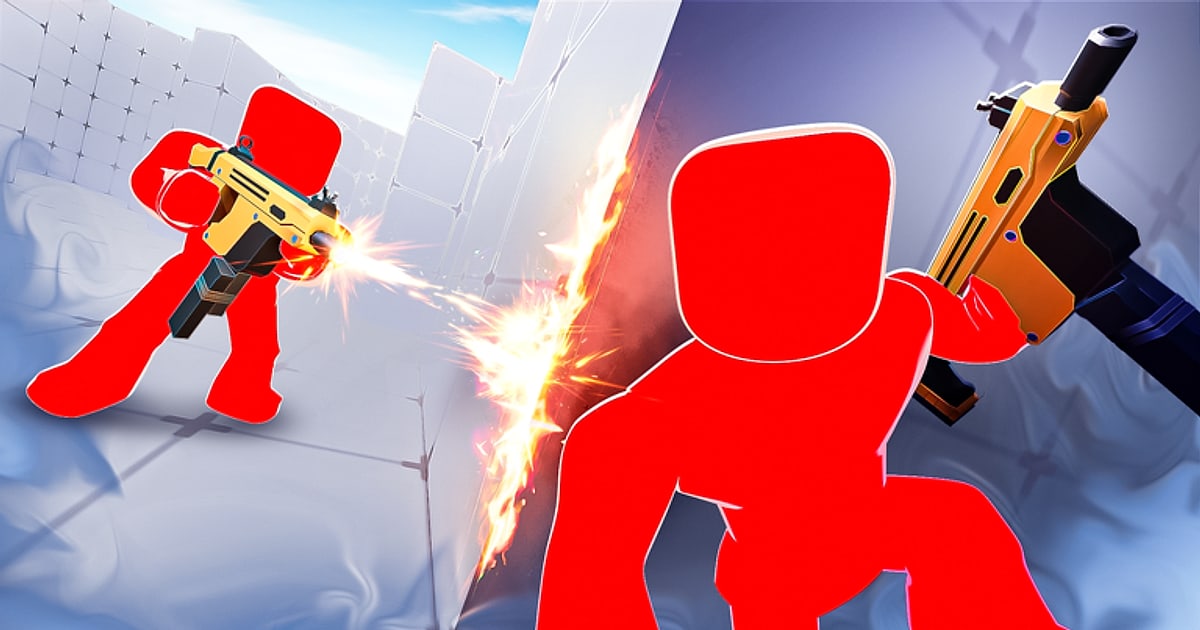

Roblox RIVALS to strzelanka FPS z perspektywy pierwszej osoby w Roblox od studia Nosniy Games, i jest to inna gra niż Marvel Rivals. W lobby wchodzisz na duel pad, żeby rozpocząć pojedynek od 1v1 do 5v5, a wygrywa strona, która pierwsza zdobędzie 5 rund.
Zdobywasz klucze, za które odblokowujesz bronie i skórki, a do tego są kontrakty z nagrodami, serie zwycięstw i rankingi.
Według oficjalnych danych Roblox z 14 października 2026 RIVALS miało około 70 000 graczy jednocześnie i około 18,7 mld wizyt, a działa na komputerach, telefonach, tabletach, Xboksie i PlayStation 5. Wydarzenia i zawartość mogą się zmieniać z aktualizacjami.
Skoro pojedynki rozstrzyga głównie celowanie i refleks, gracze szukają dwóch rzeczy: jakich ustawień używać i jak zachować trafienia, które weszły.
Krótka odpowiedź: podnieś liczbę klatek opcją Maximum Frame Rate na karcie Settings w menu Roblox, suwakiem Graphics Quality zostaw zapas, żeby utrzymać tę liczbę klatek, a czułość i FOV dostrój w ustawieniach samego RIVALS.
Nie znaleźliśmy osobnych wymagań sprzętowych dla RIVALS, więc kieruj się oficjalnymi wymaganiami Roblox.
Na Windows minimum to 64-bitowy Windows 10 lub 11, grafika obsługująca DirectX 10 (feature level) lub wyżej i co najmniej 1 GB RAM, a dla najlepszych wrażeń Roblox zaleca komputer stacjonarny młodszy niż 5 lat z dedykowaną kartą graficzną albo laptop młodszy niż 3 lata.
Więcej o samym limicie klatek znajdziesz w poradniku o tym, jak odblokować limit FPS w Roblox. Ten tekst opisuje kolejność ustawień, która pasuje do RIVALS, i sposób na zachowanie killi i clutchy jako klipów i montaży. Wszystkie oficjalne informacje o Roblox sprawdziliśmy 14 października 2026.
W skrócie: klatki w ustawieniach Roblox, celowanie w ustawieniach RIVALS, kille na nagraniu
Twoje ustawienia są w dwóch miejscach. Pierwsze to wspólne menu Roblox. W trakcie gry kliknij ikonę menu w lewym górnym rogu albo naciśnij Esc, a na karcie Settings zmienisz Graphics Mode i Graphics Quality.
Tu wybierasz też Maximum Frame Rate, które Roblox zapowiedział w maju 2024, z opcjami Default, 60, 120, 144 i 240. Default oznacza 60 FPS, a nie odświeżanie Twojego monitora, więc jeśli grasz na monitorze 144 Hz lub 240 Hz, musisz to zmienić samodzielnie.
W chwili premiery opcja była dostępna tylko na Windows i nie znaleźliśmy późniejszego oficjalnego ogłoszenia o wsparciu dla Maca. Dokumentacja deweloperska Roblox również podaje, że domyślny limit klatek klienta to 60 FPS i że użytkownicy Windows mogą go podnieść do 240 FPS.
Co do zewnętrznych FPS unlockerów, Roblox wyjaśnia, że działają przez zmianę wewnętrznej flagi klienta, która nigdy nie miała być stabilnym publicznym API, więc mogą przestać działać bez ostrzeżenia, i zaleca ustawienie w grze. Drugie miejsce to ustawienia samego RIVALS.
Poradniki społeczności opisują, że wszystko, co wpływa na celowanie, czyli czułość, pole widzenia (FOV) i celownik, zmienia się w ustawieniach na ekranie RIVALS.
Nie znaleźliśmy jednak oficjalnego poradnika od twórcy, a nazwy i położenie opcji mogą się różnić zależnie od aktualizacji i urządzenia (PC, telefon, konsola), więc sprawdź je na ekranie.
Nie trafiliśmy też na komunikat twórcy, że RIVALS sam ogranicza liczbę klatek, więc ile klatek faktycznie zobaczysz przy 240, zależy od komputera i monitora. Po zmianie ustawień naciśnij Shift+F5, żeby zobaczyć prawdziwy FPS. Z góry zdecyduj też, jak będziesz zachowywać momenty z killami.
Wbudowane Captures w Roblox trwają do 30 sekund, nie nagrywają czatu głosowego ani dźwięku z gry i zapisują wideo bez interfejsu gry. Do montażu, w którym słychać strzały i dźwięki trafień, potrzebujesz rekordera na PC. Pomysł, by grać z wysokim FPS, a nagranie zapisywać w lżejszych 60 fps, opisuje poradnik o nagrywaniu przy 144 Hz bez utraty klatek.
Od ustawień RIVALS do klipów z killami, krok po kroku
- 1Otwórz kartę Settings w menu RobloxBędąc w RIVALS, kliknij ikonę menu w lewym górnym rogu albo naciśnij Esc. Wybierz kartę Settings u góry, a zobaczysz wspólne opcje Roblox, takie jak Graphics Mode i Graphics Quality; na Windows tu też wybierasz Maximum Frame Rate. Te opcje dotyczą wszystkich gier w Roblox, nie tylko RIVALS. Gdy skończysz, kliknij Resume albo naciśnij Esc, żeby wrócić do gry.
- 2Dopasuj Maximum Frame Rate do monitoraJeśli zostawisz Maximum Frame Rate na Default, gra zatrzyma się na 60 FPS. Na monitorze 60 Hz wystarczy Default lub 60; przy 144 Hz wybierz 144, a przy 240 Hz wybierz 240. Klatki powyżej częstotliwości odświeżania nie wszystkie trafiają na ekran, więc najpierw upewnij się, że monitor działa z maksymalnym odświeżaniem w Ustawieniach Windows > System > Ekran > Zaawansowane ustawienia wyświetlania. Roblox zapowiedział, że nie planuje wartości powyżej 240 z powodu znanych problemów związanych z silnikiem fizyki.
- 3Ustaw Graphics Mode na Manual i wyreguluj suwakGdy Graphics Mode jest na Automatic, urządzenie samo dobiera jakość. Jeśli w pojedynkach FPS skacze, przełącz Graphics Mode na Manual i przesuń suwak Graphics Quality w lewo, na korzyść wydajności. Przesunięcie w prawo poprawia wygląd, ale może kosztować klatki. Celem jest punkt, w którym wybrany limit nie spada wyraźnie w trakcie walki. Jeśli chcesz jednocześnie nagrywać, zostaw jeden lub dwa stopnie zapasu na obciążenie nagrywaniem.
- 4Sprawdź prawdziwy FPS przez Shift+F5Dokumentacja deweloperska Roblox podaje, że Shift+F5 w kliencie pokazuje podsumowanie statystyk debugowania, w którym widać aktualny FPS. Porównaj wartość w lobby z wartością w prawdziwym pojedynku. W lobby może być wysoko, a i tak spadać w pojedynkach 2v2 i większych, gdy walczy kilku graczy naraz. Jeśli liczba mocno się waha, obniżenie limitu o jeden stopień i jego stabilne utrzymanie może dać bardziej powtarzalne celowanie.
- 5Dostrój czułość, FOV i celownik w ustawieniach RIVALSCzułość celowania, pole widzenia (FOV) i styl celownika zmieniasz w ustawieniach na ekranie RIVALS. Karta Settings w menu Roblox też ma opcje związane z kamerą, więc jeśli czułość wydaje się dziwnie szybka lub wolna, sprawdź oba miejsca. Bez oficjalnego poradnika od twórcy poradniki społeczności podają różne liczby. Zamiast kopiować cudze wartości, pokręć się w lobby przed pojedynkiem i szukaj ustawienia na tyle niskiego, by precyzyjnie śledzić ruchomego przeciwnika, i na tyle wysokiego, by szybko obejrzeć się za siebie. Zmiana DPI myszy zmienia odczucie tej samej wartości czułości.
- 6Zdecyduj, jak zachowasz kille i clutcheSą trzy sposoby. Wbudowane Captures w Roblox włączasz, otwierając Captures w menu i stukając ikonę nagrywania po prawej stronie ekranu; nagrywają do 30 sekund i nie zawierają głosu ani dźwięku z gry. Bufor powtórki w rekorderze zapisuje do pliku kilkadziesiąt ostatnich sekund w chwili wciśnięcia klawisza, więc one tap albo clutch na comeback, który właśnie wszedł, nie przepadnie. Pełne nagranie zachowuje całą sesję, a potrzebne fragmenty wycinasz później. Pojedynki w RIVALS są krótkie, a momenty mijają błyskawicznie, więc wygodnie jest mieć włączone pełne nagrywanie i każdy dobry moment zapisywać buforem powtórki.
- 7Złóż klipy w montażPrzytnij każdy zapisany klip do 3 do 8 sekund wokół killa, a montaż nabierze tempa. Mieszaj różne rodzaje momentów, takie jak one tapy, multikille i clutche 1vX, a najmocniejszy zostaw na koniec. Krótkie efekty przejścia przy zmianie sceny i szybki zoom przy killu nadają rytm. Jeśli chcesz wrzucić go jako Shorta, eksportuj w 9:16 i kadruj tak, by celownik był na środku, wtedy każdy moment jest czytelny.
Ustawienia RIVALS do sprawdzenia w jednej tabeli
| Opcja | Gdzie ją zmienić | Co sprawdzić |
|---|---|---|
| Maximum Frame Rate | Menu Roblox (Esc) > karta Settings | Default to 60 FPS. Wybierz 60, 120, 144 lub 240 zależnie od monitora. Roblox zapowiedział to jako ustawienie dla Windows. |
| Graphics Mode i Graphics Quality | Menu Roblox (Esc) > karta Settings | Ustaw Graphics Mode na Manual, żeby samodzielnie sterować suwakiem. W lewo na korzyść wydajności, w prawo na korzyść wyglądu. |
| Odświeżanie monitora | Ustawienia Windows > System > Ekran > Zaawansowane ustawienia wyświetlania | Jeśli jest ustawione na 60 Hz, ekran pokaże najwyżej 60 klatek, nawet gdy wybierzesz wyższy limit. |
| Czułość, FOV i celownik | Ustawienia w samym RIVALS | Nie znaleźliśmy oficjalnego poradnika od twórcy. Nazwy opcji mogą się różnić zależnie od aktualizacji i urządzenia. |
| Prawdziwy FPS | Shift+F5 w trakcie gry | Porównaj lobby z pojedynkiem, żeby sprawdzić, czy klatki spadają, gdy walczy kilku graczy. |
| Rozdzielczość i klatki nagrania | Ustawienia rekordera (w DOR domyślnie 1080p 30 fps) | FPS w grze i FPS nagrania to osobne wartości. Wyższe ustawienia to większe obciążenie komputera i większe pliki. |
Sprawdź przed następnym pojedynkiem
- Maximum Frame Rate nie jest już ustawione na Default (60 FPS).
- Odświeżanie monitora jest ustawione w Windows na maksimum.
- Przez Shift+F5 potwierdziłeś, że klatki trzymają się w pojedynkach 2v2 i większych.
- Używasz oficjalnego ustawienia Roblox, a nie zewnętrznego FPS unlockera (Roblox oficjalnie nie wspiera unlockerów i zaleca ustawienie w grze).
- Klawisz zapisu klipu nie koliduje z żadnym klawiszem, którego używasz w RIVALS.
- Zdecydowałeś, czy Twój głos ma się znaleźć w montażu, i włączyłeś lub wyłączyłeś nagrywanie mikrofonu.
Jak zachować kille z RIVALS w DOR
DOR to darmowa aplikacja na komputery z Windows. Automatycznie wykrywa wersję Roblox na PC pobraną z roblox.com, zaczyna nagrywać, gdy wchodzisz do gry takiej jak RIVALS, i kończy, gdy wracasz do ekranu głównego albo zamykasz Roblox. Opis dotyczy właśnie wersji pobranej z roblox.com.
Automatyczne nagrywanie jest domyślnie włączone, a wyłączysz je przełącznikiem Full Game Recording w ustawieniach.
Nagrywanie zaczyna się dopiero po wejściu do gry, więc ekran główny Roblox nie trafia na nagranie, a jeśli wskoczysz do gry tuż po uruchomieniu Roblox, pierwsze nagranie może ruszyć z opóźnieniem około 15 do 20 sekund; w takim wypadku odczekaj około 20 sekund w lobby RIVALS, zanim wejdziesz na duel pad, a pierwszy pojedynek raczej Ci nie umknie.
Przechodzenie między lobby a pojedynkami w tej samej grze zwykle tworzy jedno ciągłe nagranie, a każda gra trafia do biblioteki jako jeden plik mp4. Gdy wejdzie kill albo clutch, naciśnij F8 (klawisz można zmienić).
Ostatnie 30 sekund zapisze się jako osobny klip, a długość możesz ustawić na 15, 30, 45 lub 60 sekund. Po zapisaniu klipu w grze nie pojawia się powiadomienie, więc zajrzyj do biblioteki po meczu.
Automatyczne klipy z killami DOR tworzy w wybranych grach, takich jak League of Legends i VALORANT, a w RIVALS najlepsze momenty zapisujesz klawiszem F8 albo wycinasz z pełnego nagrania. Jak działają klipy z klawisza i jak ustawić ich długość, opisuje poradnik o tym, jak klipować w Roblox.
Dźwięk gry i mikrofon nagrywają się razem (mikrofon domyślnie włączony, z redukcją szumów) i są miksowane do jednej ścieżki, więc wyłącz mikrofon przed nagrywaniem, jeśli nie chcesz swojego głosu w montażu.
Jeśli w ustawieniach wyłączysz Record All Sounds, nagra się tylko dźwięk Roblox zamiast wszystkiego, co gra na komputerze, na przykład Discorda czy muzyki. DOR kadruje nagranie do okna Roblox i zaciemnia fragmenty, w których inne okno zasłania grę, więc w trakcie pojedynków nie zasłaniaj okna gry.
Jakość to domyślnie 1080p 30 fps (dostępne 60 fps), maksymalnie 2160p (rozdzielczości od 1440p i klatki od 120 fps wymagają Pro), a na obsługiwanych kartach NVIDIA, takich jak seria RTX, DOR nagrywa sprzętowo przez NVENC.
Po nagraniu ustaw początek i koniec w narzędziu do przycinania w bibliotece, eksportuj w 16:9, 9:16 lub 1:1 i udostępnij link dor.gg.
Do montażu otwórz w przeglądarce DOR Studio (dor.gg/studio), bez instalowania czegokolwiek, połącz kilka klipów, dodaj szablony efektów, takie jak Punch Zoom, Shake Zoom, Handheld i przejścia Glitch, a do tego tekst i muzykę w tle, i pobierz mp4.
Wideo dodawane do Studio musi mieć co najmniej 3 sekundy i nie więcej niż 500 MB, a każdy projekt ma limit liczby filmów. O kolejności i łączeniu klipów przeczytasz w poradniku o tym, jak połączyć kilka klipów z gry, a o publikowaniu pionowego Shorta w tekście o tym, jak robić Shorty z Roblox. DOR nagrywa Roblox na komputerach z Windows, więc to jest Twoja metoda, gdy grasz w RIVALS na PC.

