Gdy dźwięk gry i mikrofonu trafi na jedną ścieżkę, nie wyciszysz już osobno kolegi z drużyny ani nie oczyścisz samego mikrofonu. Ten poradnik pokazuje rozdzielanie źródeł, przypisywanie ścieżek i sprawdzanie pliku.
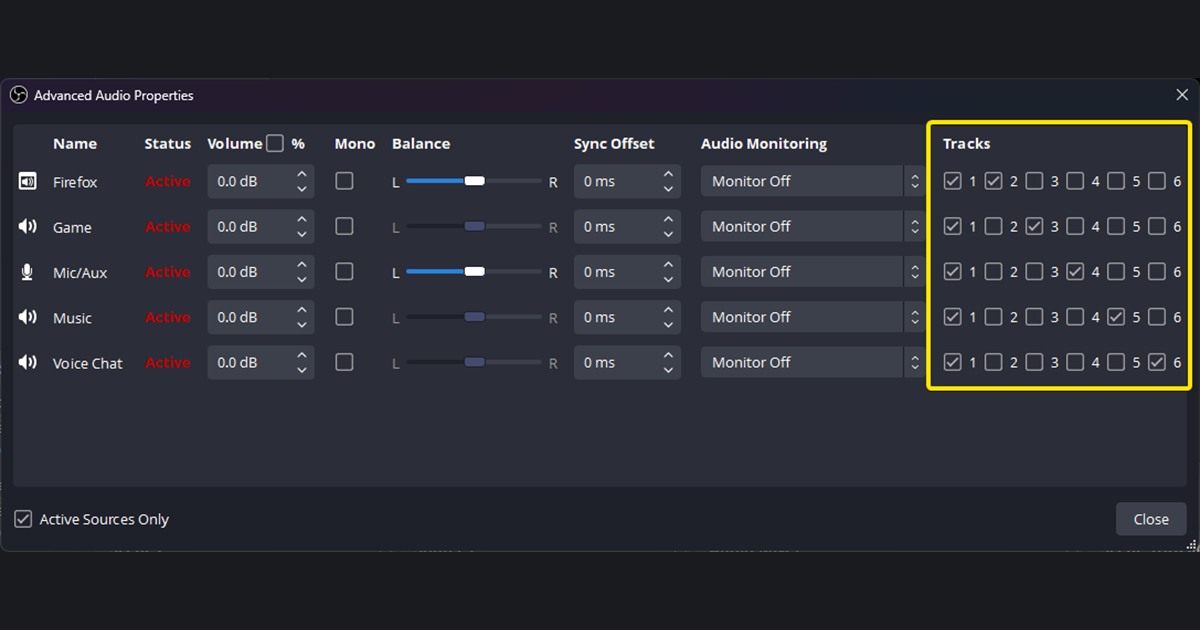
4Przypisz każde źródłoW zaawansowanych właściwościach audio zaznacz dla źródła pełny miks i jego własną, wydzieloną ścieżkę.
5Wybierz bezpieczny kontenerNagrywaj do formatu, który obsługuje wiele ścieżek, a w razie potrzeby zrób później remuks do MP4.
6Sprawdź w edytorzeZaimportuj krótki plik i upewnij się, że każda ścieżka ma własny przebieg fali i własne wyciszanie.
Ruszający się wskaźnik w mikserze OBS nie oznacza, że źródło trafia na ścieżkę w pliku. Sprawdź zarówno wybór ścieżek w ustawieniach nagrywania, jak i pola wyboru źródeł w zaawansowanych właściwościach audio.
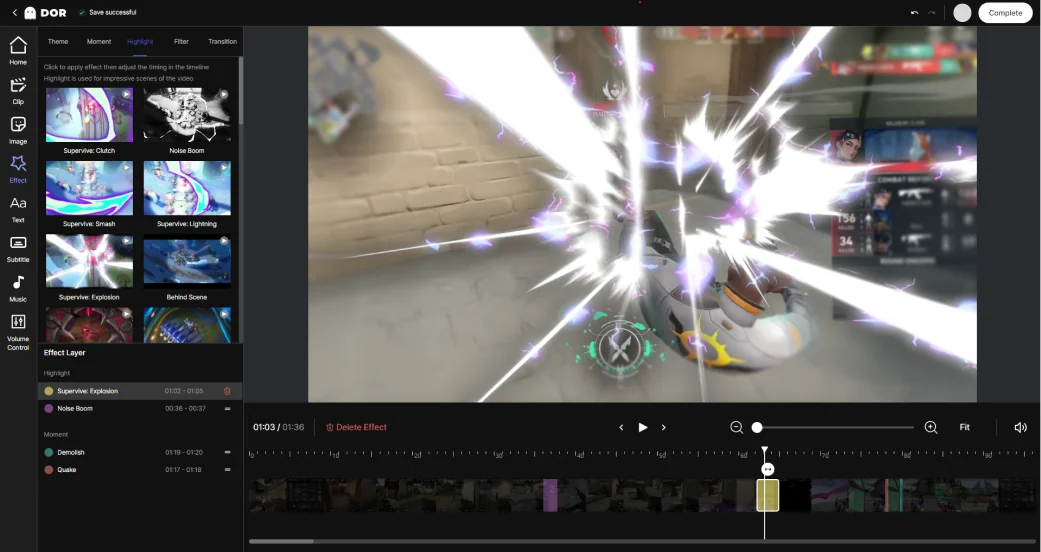
Prawdziwy ekran edycji w DOR: nagrany klip z gry podczas przeglądania i montażu.
Produkcja na wydzielonych ścieżkach a szybkie robienie klipów
Jeśli wydzielone ścieżki audio są koniecznością, właściwy zestaw to OBS i edytor, który importuje wiele ścieżek. DOR odpowiada na inną potrzebę: automatycznie zbiera momenty z obsługiwanych gier i pozwala je szybko przejrzeć. Do takiej pracy skupionej na klipach wypróbuj automatyczne nagrywanie gier w DOR i edytor klipów DOR w przeglądarce. Przykład tego podejścia znajdziesz na stronie z klipami z VALORANT.
Dlaczego ścieżka w edytorze jest pusta, skoro wskaźnik w OBS się ruszał?
Wskaźnik miksera i przypisanie do pliku to dwie różne rzeczy. Włącz tę ścieżkę w ustawieniach nagrywania (Wyjście) i przypisz do niej źródło w zaawansowanych właściwościach audio.
Czy warto zostawić też ścieżkę z pełnym miksem?
To przydatne zabezpieczenie. Pełny miks odtworzy się normalnie w programach, które pokazują tylko jedną ścieżkę, a wydzielone ścieżki nadal będą dostępne do montażu.
Czy plik MP4 może mieć kilka ścieżek audio?
Kontener i konfiguracja muszą to obsługiwać. Żeby zmniejszyć ryzyko utraty nagrania, gdy nieoczekiwanie się przerwie, rozważ kontener nagrywania zalecany przez OBS i w razie potrzeby zrób potem remuks do MP4.
Czy DOR sprawdzi się, gdy potrzebuję osobnych ścieżek gry i mikrofonu?
Jeśli wydzielone ścieżki są wymagane, nagrywaj sesję w OBS i przed nagraniem sprawdź plik w docelowym edytorze. DOR sprawdza się wtedy, gdy chcesz szybko zbierać i przeglądać momenty z obsługiwanych gier.