
Od razu do rzeczy: najpewniejszy sposób, żeby głos z Discorda, na którym grasz ze znajomymi, trafił do nagrania, to nagrywanie razem z nim dźwięku pulpitu (dźwięku systemowego).
Głos z Discorda jest miksowany do dźwięku systemowego, który leci do głośników albo słuchawek, więc jeśli program nagrywający przechwytuje dźwięk pulpitu, rozmowa wchodzi prosto do filmu bez żadnego dodatkowego bota.
Do tego rozdzielenie dźwięku gry, mikrofonu i głosu z Discorda na osobne ścieżki mocno ułatwia późniejszy montaż.
Ten artykuł krok po kroku pokazuje, jak ustawić nagrywanie głosu z Discorda przez dźwięk pulpitu, dlaczego i jak nagrywać na osobnych ścieżkach oraz o czym pamiętać przed nagraniem. Niezależnie od tego, czy to sesja w duo w VALORANT, czy klip z gry w pięcioosobowej ekipie w League of Legends, zrobisz filmy, w których czuć klimat rozmowy.
3 sposoby nagrania rozmowy na Discordzie: bot, przechwytywanie na PC i DOR
Oficjalna dokumentacja wsparcia Discorda nie opisuje żadnej funkcji zapisującej całą rozmowę.
Jedyna funkcja zapisu, Clips, jest dostępna tylko na Windowsie, jest we wczesnym dostępie dla subskrybentów Nitro i działa wyłącznie podczas streamowania przez Go Live, zapisując tylko ostatnie 30 sekund do 2 minut, więc nie służy do nagrywania rozmów (sprawdzone w oficjalnym poradniku Discord Clips 14 września 2026).
Metoda zależy więc od tego, co chcesz mieć na końcu. Wybierz jedną z trzech poniżej w zależności od tego, czy potrzebujesz samego głosu, czy głosu razem z rozgrywką.
| Metoda | Co dostajesz | Czego potrzebujesz | Zalety i ograniczenia |
|---|---|---|---|
| ① Bot Craig | Sam głos. Osobna ścieżka dla każdego mówiącego (FLAC lub AAC), darmowy plan nagrywa do 6 godzin i trzyma pliki przez 7 dni | Bycie właścicielem serwera lub uprawnienie Zarządzanie serwerem, zaproszenie bota | Głos bez obrazu, każdą osobę edytujesz osobno / Nagrywa kanały głosowe i sceniczne serwera |
| ② Przechwytywanie dźwięku pulpitu na PC (OBS itp.) | Plik wideo z rozmową tak, jak słychać ją z wyjścia komputera (wszyscy pozostali zmiksowani w jeden dźwięk), plus twój mikrofon | Komputer z Windows, bez bota i bez uprawnień | Działa od razu, bez bota / Głosów innych osób nie rozdzielisz, a jeśli chcesz sam dźwięk, musisz wyciągnąć audio z filmu |
| ③ DOR | Obraz gry, dźwięk gry, głos z Discorda i twój mikrofon nagrane automatycznie w jednym filmie; w obsługiwanych grach, takich jak VALORANT i League of Legends, zabójstwa zapisują się jako automatyczne klipy | Komputer z Windows, obsługiwana gra, np. VALORANT lub League of Legends | Zostawiasz włączone i każdy mecz nagrywa się sam, za darmo / Obraz i rozmowa są w jednym filmie, gotowe do przycięcia i udostępnienia |
Jeśli potrzebujesz tylko głosu, Craig to pierwszy wybór. To bot do nagrywania wielościeżkowego dostępny w Katalogu aplikacji Discorda, który zapisuje osobną ścieżkę dla każdej mówiącej osoby. Oto kolejność działań.
- 1Zaproś Craiga na serwerDodaj Craiga do serwera z Katalogu aplikacji. Musisz być właścicielem serwera albo mieć uprawnienie Zarządzanie serwerem, a Katalog aplikacji otwiera się tylko na komputerze i w przeglądarce. Przy zaproszeniu bot prosi o uprawnienia Wysyłanie wiadomości, Łączenie i Zmiana pseudonimu.
- 2Zbierzcie się na kanale głosowym, który chcesz nagraćWszyscy wchodzą na kanał głosowy na serwerze. Craig nagrywa kanały głosowe i sceniczne serwera.
- 3Wpisz /joinWpisz /join w polu czatu, a Craig wejdzie na kanał i zacznie nagrywać. Podczas nagrywania jego pseudonim pokazuje [RECORDING], więc każdy na kanale widzi, że trwa nagranie.
- 4Zakończ komendą /stopGdy rozmowa się skończy, wpisz /stop, żeby zatrzymać nagrywanie.
- 5Pobierz plik z linkuZ linku, który Craig wysłał ci w wiadomości prywatnej na początku nagrania (jeśli masz zablokowane DM, użyj /recordings), wybierz wielościeżkowy FLAC lub AAC albo otwórz nagranie od razu jako projekt Audacity. Bezpośredniego eksportu do MP3 brak, więc jeśli go potrzebujesz, przekonwertuj z FLAC. Na darmowym planie pobierz pliki w ciągu 7 dni.
Wiele osób szuka, jak nagrać Discorda na telefonie, ale oficjalna dokumentacja aplikacji mobilnej Discorda też nie opisuje funkcji zapisującej rozmowę, a Clips działa tylko na Windowsie.
Metoda z botem działa za to tak samo na telefonie: stuknij przycisk App Launcher na lewo od pola czatu albo wpisz /, żeby wybrać komendę, i działa to identycznie na komputerze, w przeglądarce i na telefonie (zobacz oficjalny poradnik o korzystaniu z aplikacji na Discordzie). OBS i DOR to metody nagrywania na PC, więc do nich potrzebny jest komputer (DOR działa na Windowsie).
Nagrywanie samego dźwięku rozmowy w OBS, bez obrazu
Jeśli nie potrzebujesz obrazu, tylko głosu, a nie masz uprawnień, żeby zaprosić bota, sprawdzi się też OBS.
Żeby przechwycić tylko dźwięk aplikacji Discord, dodaj źródło Application Audio Capture (BETA), dostępne od OBS 28, a oficjalny poradnik OBS zaleca wyłączenie globalnego Desktop Audio w Settings → Audio, żeby uniknąć echa (Windows 10 2004 lub nowszy oraz Windows 11). Jeśli samo źródło dźwięku pulpitu nic nie łapie, najpierw zajrzyj do poradnika jak naprawić nagranie gry bez dźwięku.
- Nagrywaj pustą scenę z włączonymi tylko źródłami dźwięku pulpitu (albo Application Audio Capture) i mikrofonu. Nagranie działa bez problemu bez żadnego źródła obrazu.
- Wynikiem jest plik wideo. Remux w OBS (File → Remux Recordings) zmienia tylko kontener na mp4 i nie wyciąga dźwięku, więc jeśli potrzebujesz pliku audio, np. mp3, wyciągnij go w programie do montażu.
- Ta metoda nagrywa głosy wszystkich pozostałych zmiksowane w jeden. Jeśli chcesz edytować każdego uczestnika osobno, odpowiedzią jest Craig.
Podsumowując: Craig, jeśli potrzebujesz samego głosu, a przechwytywanie dźwięku pulpitu w OBS, jeśli chcesz to ogarnąć na komputerze bez bota. Podstawowe ustawienia nagrywania dźwięku gry razem z mikrofonem opisuje poradnik jak nagrywać grę z dźwiękiem z mikrofonu, a szczegóły rozdzielania ścieżek w OBS znajdziesz w artykule osobne ścieżki dźwięku gry i mikrofonu: ustawienia ścieżek audio w OBS.
Jeśli natomiast chcesz zachować rozgrywkę razem z klimatem rozmowy, nie musisz uruchamiać osobnego programu do nagrywania.
Zostaw w DOR włączone automatyczne nagrywanie z mikrofonem i ustaw też przechwytywanie dźwięku pulpitu, a DOR wykryje obsługiwaną grę, taką jak VALORANT czy League of Legends, nagra cały mecz, zapisze zabójstwa jako automatyczne klipy i pozwoli wybrać jeden z biblioteki i od razu udostępnić go jako link dor.gg.
Jak nagrać na Discordzie tylko głosy znajomych
Jeśli chcesz mieć w nagraniu wszystkich rozmówców poza sobą, właściwa metoda zależy od tego, gdzie dźwięk zostaje rozdzielony. Discord nie odtwarza twojego mikrofonu w twoich głośnikach, więc wszystko, co przechwytuje tylko wyjście Discorda, zawiera głosy znajomych plus dźwięki powiadomień, np. o dołączeniu i wyjściu z kanału. Wybierz jedną z trzech opcji, która pasuje do twojej konfiguracji.
- Craig: każdy mówiący trafia na osobną ścieżkę, więc po pobraniu po prostu pomijasz swój plik i zostawiasz resztę. Nagranie jest czyste nawet przy pełnym składzie, a bot nagrywa kanały głosowe i sceniczne serwera.
- OBS Application Audio Capture: ustaw źródło na Discord i wycisz w Mikserze audio swój mikrofon, łącznie z globalnym urządzeniem Mic/Aux. Nagranie zawiera wtedy tylko to, co odtwarza Discord, czyli rozmowę znajomych, choć kilku znajomych będzie dzielić jedną zmiksowaną ścieżkę.
- Rozdzielanie ścieżek w OBS: ustaw Discord, mikrofon i grę jako osobne źródła na osobnych ścieżkach audio, a po nagraniu wycisz ścieżkę ze swoim mikrofonem. Pełny opis znajdziesz w artykule ustawienia ścieżek audio w OBS.
Dlaczego do nagrania głosu z Discorda trzeba przechwytywać dźwięk pulpitu
Discord nie ma wbudowanej funkcji zapisywania rozmowy jako wideo. Żeby dźwięk rozmowy trafił do filmu, potrzebujesz zewnętrznego programu do nagrywania. Kluczowa jest droga, którą płynie dźwięk.
Głosy znajomych wychodzą jako dźwięk systemowy, który Discord wysyła do głośników albo słuchawek, czyli dźwięk pulpitu. Jeśli więc program nagrywający przechwytuje ten dźwięk pulpitu, rozmowa nagrywa się automatycznie razem z całą resztą.
I odwrotnie: jeśli ustawisz nagrywanie tylko ścieżki mikrofonu, w nagraniu będzie tylko twój głos, a znajomych zabraknie. Częsty błąd, gdy we wspólnym filmie słychać tylko jedną stronę rozmowy, bierze się właśnie z tej różnicy.
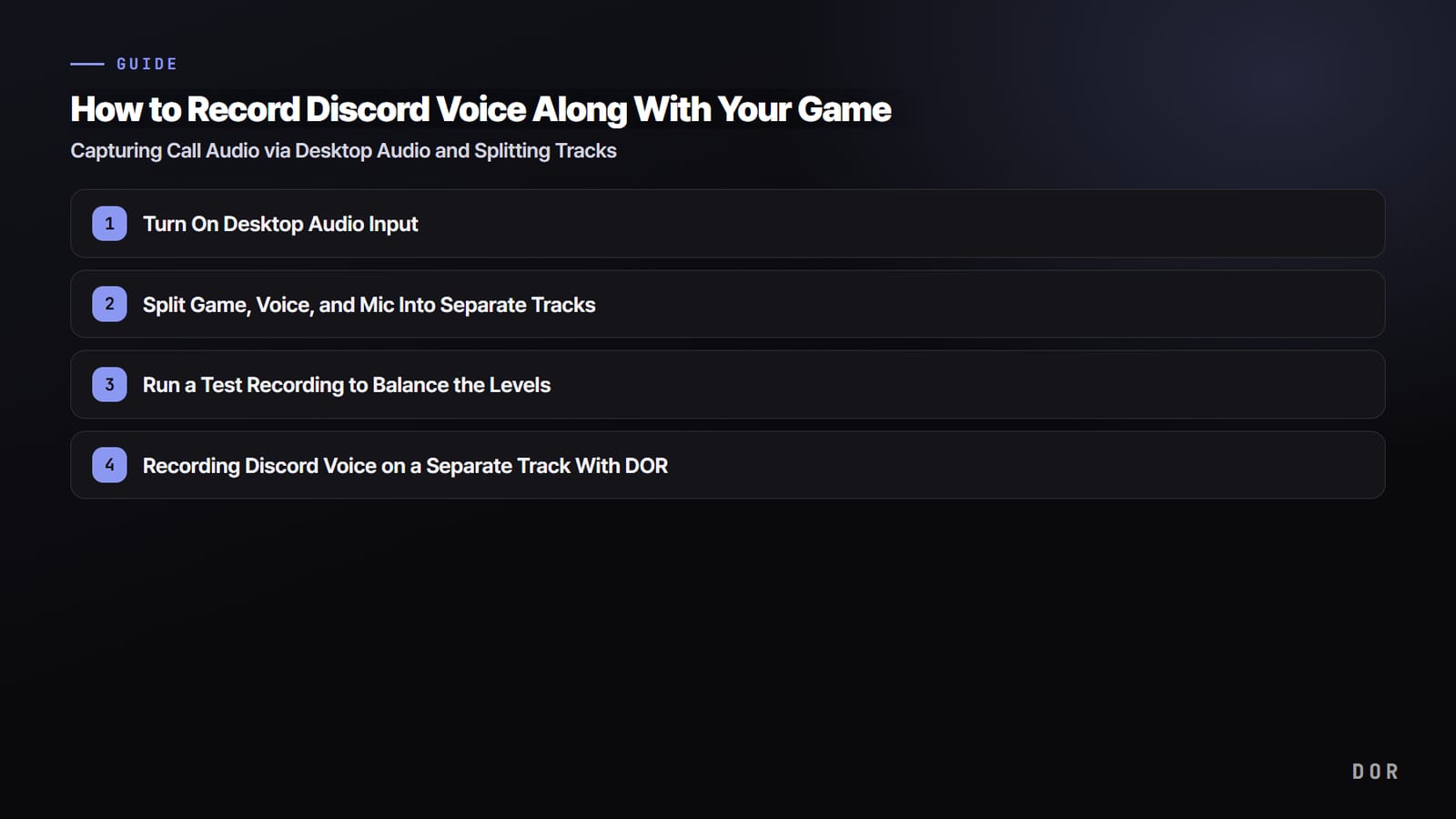
Krok 1: włącz wejście dźwięku pulpitu
W ustawieniach audio programu do nagrywania włącz wejście dźwięku pulpitu albo dźwięku systemowego. To ustawienie jest kluczem, który przechwytuje cały dźwięk wychodzący z komputera, łącznie z głosem z Discorda. Jednocześnie osobno aktywuj wejście mikrofonu, żeby twój głos nagrywał się niezależnie.
- Włącz w ustawieniach audio wejście dźwięku pulpitu (dźwięku systemowego)
- Aktywuj wejście mikrofonu jako osobną pozycję
- Upewnij się, że urządzenie, na które Discord wysyła dźwięk, jest tym samym, które przechwytuje nagrywanie
- Ustaw częstotliwość próbkowania na 48 kHz, żeby dźwięk nie rozjeżdżał się z głosem z Discorda
Krok 2: rozdziel grę, rozmowę i mikrofon na osobne ścieżki
Tu rozstrzyga się jakość filmu. Jeśli nagrasz cały dźwięk na jedną ścieżkę, w montażu nie da się ściszyć samej gry ani podgłośnić samego Discorda. Jeśli dźwięk gry, głos z Discorda i mikrofon trafią każdy na inną ścieżkę, na etapie montażu wybierzesz i wyregulujesz dokładnie ten dźwięk, który chcesz.
Na przykład montaż, w którym podbijasz efekty gry podczas walki drużynowej w VALORANT, a zaraz po clutchu zostawiasz okrzyki znajomych, wyciszając tylko przekleństwa, jest prawie niemożliwy bez osobnych ścieżek. Taki układ szczególnie się sprawdza, gdy robisz kompilację klipów albo highlighty z VALORANT.
Krok 3: zrób nagranie testowe i wyrównaj poziomy
Przed właściwym nagraniem zrób 30-sekundowy test. Często głosy znajomych giną pod dźwiękiem gry albo odwrotnie, rozmowa jest tak głośna, że gry nie słychać. Wyrównanie poziomów z podglądem głośności każdej ścieżki mocno skraca późniejszy montaż.
- Sprawdź, czy głosy znajomych nie giną pod dźwiękiem gry
- Sprawdź, czy w mikrofonie nie ma za dużo stukania klawiatury albo szumów
- Upewnij się, że głos z Discorda nie rwie się i nie brzmi jak robot
- Sprawdź pliki wyjściowe, czy każda ścieżka zapisała się osobno (nagrywanie na rozdzielonych ścieżkach)
Krótka informacja przed nagraniem: zgoda rozmówców to i dobre maniery, i zabezpieczenie
Nagrywanie rozmowy jest zwykle w porządku, gdy zgadzają się wszyscy uczestnicy, a w niektórych krajach wymagana jest zgoda wszystkich, więc zanim zaczniesz, wystarczy krótkie „nagrywam tę rozmowę” i zgoda pozostałych, żeby uniknąć nieporozumień.
Masz też spokojną głowę, gdy później publikujesz klip, a znajomi mogą sami zdecydować, jak daleko posuną się z żartami, co jest dobre dla wszystkich.
Głos z Discorda i gra w jednym nagraniu dzięki DOR
DOR nagrywa dźwięk gry razem z mikrofonem, a jeśli ustawisz też przechwytywanie dźwięku pulpitu, rozmowa z Discorda wchodzi do nagrania dokładnie tak, jak ją słyszysz.
Obraz gry, dźwięk gry, głosy znajomych i twój głos lądują w jednym filmie, więc potrzebny fragment wytniesz w przeglądarkowym edytorze klipów, który działa bez instalowania czegokolwiek, i od razu go udostępnisz. To opcja ③ z tabeli wyżej, wybór na wypadek, gdy chcesz zachować rozgrywkę razem z klimatem rozmowy.

Dzięki temu dużo łatwiej robić wspólne klipy, w których słychać żywe reakcje z Discorda. W momentach takich jak walka drużynowa w League of Legends w pięcioosobowej ekipie albo clutch w VALORANT, gdy dźwięk gry i reakcje znajomych wybuchają w tej samej chwili, wytniesz scenę dokładnie tak, jak się wydarzyła, i oddasz jej klimat.
Jeśli chcesz mieć rozgrywkę i gadkę w jednym klipie, nie musisz budować konfiguracji nagrywania od zera.
DOR to darmowa aplikacja na Windows, która wykrywa obsługiwane gry przy uruchomieniu i nagrywa każdy mecz od początku do końca. Ustawienie Record All Sounds przechwytuje wszystko, co odtwarza komputer, od Discorda po muzykę i YouTube, więc gra i rozmowa lądują w tym samym filmie, a włączenie Mic Recording dodaje do tego samego pliku twój głos.
W VALORANT i League of Legends, a także w kilku innych grach, zabójstwa automatycznie zapisują się jako klipy, a każde nagranie czeka w aplikacji w My Clips. Zrób z fragmentu link dor.gg, wrzuć go na serwer, a znajomi odtworzą go prosto w przeglądarce na telefonie. Jak obejść limit rozmiaru przesyłanych plików, opisuje poradnik jak udostępnić klip na Discordzie.
Podsumowanie: dźwięk pulpitu i osobne ścieżki to cała tajemnica
Żeby nagrać głos z Discorda do filmu, liczą się dwie rzeczy. Włączenie dźwięku pulpitu, żeby przechwycić rozmowę, i rozdzielenie gry, rozmowy i mikrofonu na osobne ścieżki, żeby mieć swobodę w montażu. Dodaj do tego krótką informację przed nagraniem, żeby zadbać o dobre maniery, a będziesz regularnie robić świetne klipy, w których czuć klimat rozmowy.

