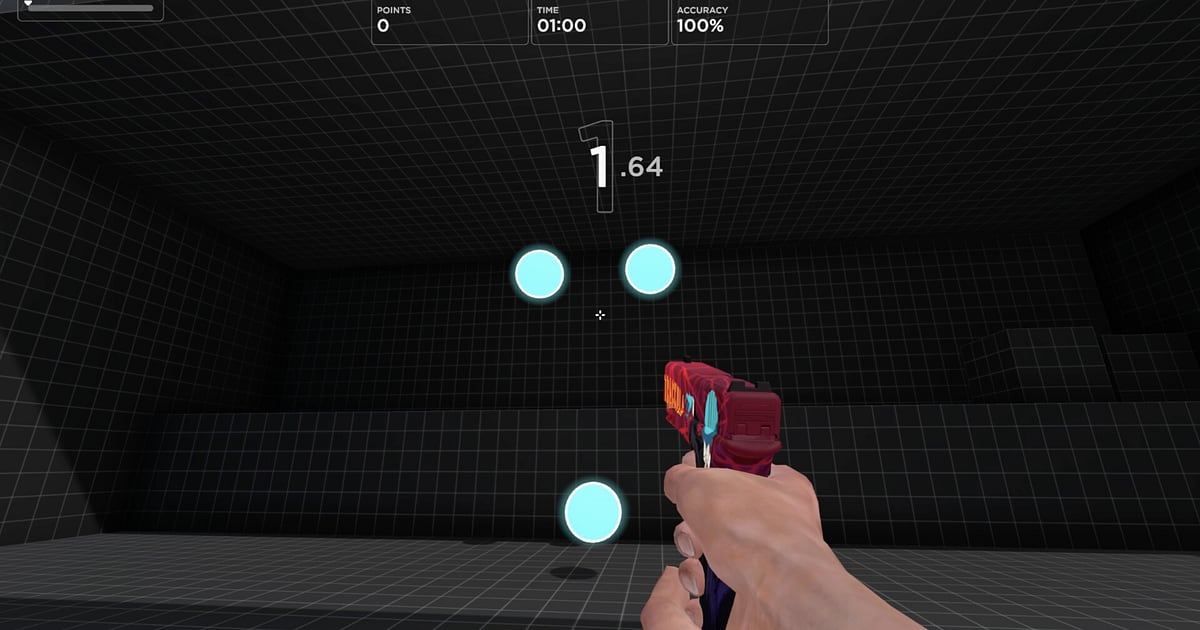
Kiedy w końcu pobijesz wynik, na którym utknąłeś w Aimlabs, całe podejście przekonuje dużo bardziej niż sama liczba. Tak samo, gdy chcesz pokazać swojemu duo z gier FPS, czemu ostatnio lepiej celujesz.
W tym poradniku pokazujemy jeden sposób: nagraj Aimlabs w DOR, wytnij tylko rekordowe podejście albo porównanie przed i po, a potem wyślij je jako link dor.gg.
Trening w Aimlabs polega na powtarzaniu krótkich scenariuszy w kółko, więc nagranie z jednej sesji jest pełne niemal identycznie wyglądających podejść. Dlatego ważniejsze od ustawień nagrywania jest to, żebyś dokładnie wiedział, które podejście dało rekord.
W skrócie
Uruchom Aimlabs na komputerze z zainstalowanym DOR, a wszystkie scenariusze z danego dnia trafią do jednego pliku mp4. Gdy ustanowisz rekord, zapisz tylko nazwę scenariusza i godzinę.
Po treningu otwórz w bibliotece nagranie w okolicy tej godziny i wytnij fragment od startu scenariusza do ekranu wyników. Jak ustawić punkt końcowy, żeby nie uciąć ekranu wyników, przeczytasz w poradniku jak przycinać klipy z gier.
Jak wysłać dowód wyniku z Aimlabs
- 1Zainstaluj DOR i uruchom AimlabsZainstaluj darmową aplikację DOR na komputerze z Windowsem i włącz Aimlabs. Aimlabs dołączył do obsługiwanych gier w aktualizacji aplikacji z października 2026. DOR sam wykrywa grę i nagrywa wszystko od uruchomienia do wyjścia jako jeden film, który nie dzieli się po zakończeniu każdego scenariusza.
- 2Zapisz nazwę scenariusza i godzinę, gdy padnie rekordJeśli w jednej sesji grasz ten sam scenariusz ponad dziesięć razy, podejścia w nagraniu wyglądają prawie tak samo. Gdy tylko pobijesz rekord albo zaliczysz wyjątkowo czyste podejście, zanotuj w jednej linijce nazwę scenariusza, wynik i godzinę. Później przeskoczysz prosto do tego podejścia bez przeglądania każdego ekranu wyników.
- 3Dowód zostaw w całości, od startu do wynikówWysłanie samego ekranu wyników niczym nie różni się od zrzutu ekranu. Dopiero cały fragment bez cięć, od chwili startu scenariusza do pojawienia się wyniku na ekranie podsumowania, pokazuje na filmie, że naprawdę wykręciłeś ten wynik. Przytnij tak, żeby przed ani po nie wcisnął się żaden inny scenariusz.
- 4Wytnij fragment w biblioteceOtwórz nagranie w okolicy zapisanej godziny i ustaw w narzędziu do przycinania punkt początkowy i końcowy. W wielu scenariuszach cele pojawiają się blisko krawędzi ekranu, więc bezpieczniej zostać przy 16:9. Jeśli wybierzesz format pionowy, pamiętaj, że cele przy krawędziach mogą wypaść poza kadr.
- 5Połącz podejścia przed i po w StudioWytnij podejścia do tego samego scenariusza sprzed zmiany czułości i po niej albo z zeszłego i tego tygodnia, a potem połącz je w DOR Studio, które otwiera się w przeglądarce. Dodaj datę i wynik jako tekst, a widz od razu porówna liczby i ruch celownika.
- 6Wyślij link swojemu duo albo znajomemu, który Cię trenujeWyślij link dor.gg swojemu duo z gier FPS albo znajomemu, który ocenia Twój aim. Jeśli w trakcie podejścia krótko powiedziałeś do mikrofonu, na czym się skupiasz, łatwiej będzie mu dać Ci feedback po obejrzeniu.
Co nagrać przy każdym rodzaju treningu w Aimlabs
| Rodzaj treningu | Gdzie szukać w nagraniu | Co ma pokazać film |
|---|---|---|
| Scenariusz na flicki | Fragment, w którym scenariusz startuje, a cele wyskakują jeden po drugim | Szybkie przeskoki z celu na cel i końcowy wynik |
| Scenariusz na tracking | Fragment, w którym śledzisz ruchomy cel | Celownik trzymający się celu bez zerwania |
| Przełączanie celów | Fragment, w którym pojawia się kilka celów naraz | Kolejność, w jakiej przechodzisz między celami |
| Nowy rekord | Moment, w którym ekran wyników pokazuje nowy rekord | Całe podejście od startu scenariusza do wyników |
| Przed i po zmianie czułości | Dwa podejścia do tego samego scenariusza, w których zmieniła się tylko czułość | Różnica w ruchu i wyniku między podejściami |
| Pojedynek 1v1 | Fragment trybu wieloosobowego, w którym grasz przeciwko rywalowi | Ostatnie sekundy, które przesądziły o wyniku |
Sprawdź, zanim wyślesz film z dowodem
- Masz co najmniej 20 GB wolnego miejsca na dysku (poniżej tej wartości nagrywanie samo się zatrzymuje)
- Wycięte podejście zgadza się z zapisaną nazwą scenariusza i wynikiem
- Film zawiera zarówno start scenariusza, jak i ekran wyników
- Przed ani po nie wcisnęły się podejścia z innych scenariuszy
- W filmie przed i po oba podejścia dotyczą tego samego scenariusza
- Wszystko, co powiedziałeś do mikrofonu, możesz spokojnie udostępnić
Co DOR robi w Aimlabs
DOR to darmowa aplikacja na Windowsa. Gdy uruchomisz Aimlabs, sama wykrywa program i nagrywa go w trybie pełnej sesji: wszystko od uruchomienia do wyjścia to jeden plik mp4, w którym wszystkie scenariusze leżą po kolei, a podejście, które chcesz pokazać, wycinasz sam.
Dźwięk gry i mikrofon nagrywają się razem, a na obsługiwanych kartach NVIDIA, takich jak seria RTX, DOR nagrywa ze sprzętowym kodowaniem NVENC. Długi trening szybko zapełnia dysk, a jak podają ustawienia aplikacji, nagrywanie zatrzymuje się automatycznie, gdy wolne miejsce spadnie poniżej 20 GB.
W dni, kiedy tylko się rozgrzewasz i nie potrzebujesz nagrania, możesz wyłączyć tylko tę grę w grupie nagrywania pełnej sesji w ustawieniach, a aplikacja poprosi o potwierdzenie.
Jak połączyć dwa podejścia, przeczytasz w poradniku jak łączyć klipy z gier, a ekran Studio, w którym dodajesz tekst, opisujemy w artykule edytor klipów DOR w przeglądarce.