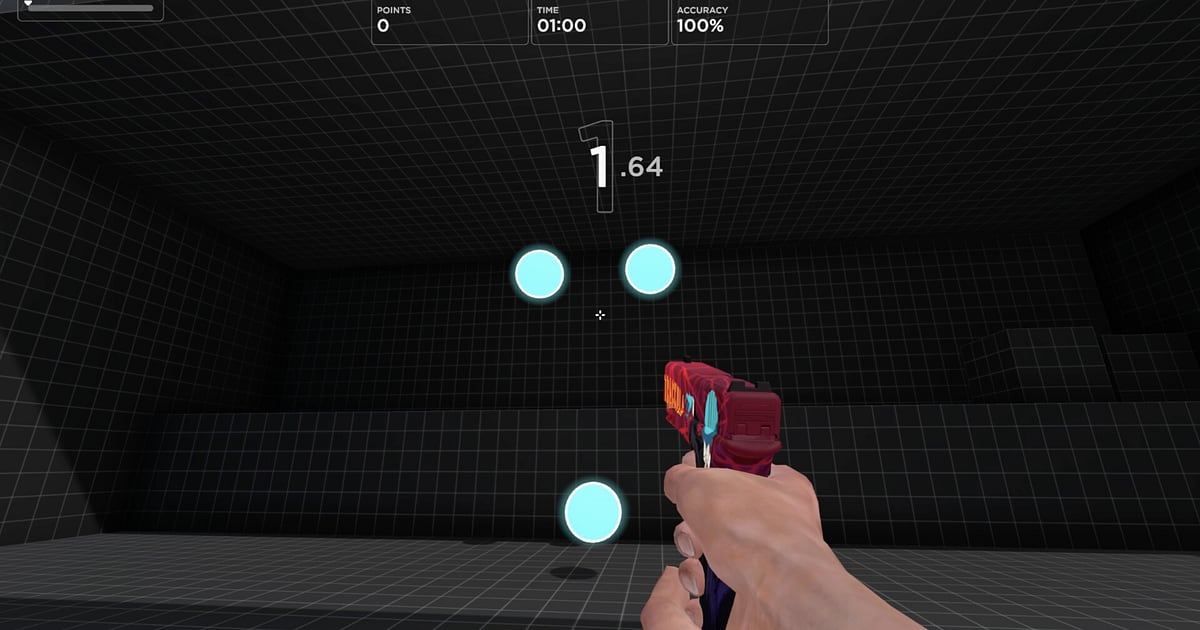
Aimlabs nagrywa się automatycznie, gdy masz zainstalowany DOR: uruchamiasz grę i nagrywanie po prostu rusza. Nie klikasz żadnego przycisku nagrywania ani nie wybierasz okna.
Gdy tylko Aimlabs wystartuje, DOR wykrywa grę i zapisuje wszystko od pierwszej rozgrzewki do ostatniego podejścia w jednym filmie, bez dzielenia po każdym scenariuszu.
Kiedy obejrzysz trening, który do tej pory znałeś tylko z wyników, zobaczysz po ruchu celownika, czy flicki przestrzeliwują cel i w którym miejscu tracking zostaje w tyle.
Poradnik jest dla osób, które nagrywają Aimlabs pierwszy raz: przygotowanie, sprawdzenie nagrywania, zapisywanie rekordów, szukanie podejść w sesji, film „przed i po” z miesiąca treningu, udostępnianie dowodu wyniku i ustawienia dla monitorów o wysokim odświeżaniu.
- Zachowaj cały dzienny trening Gridshot, Spidershot i scenariuszy trackingowych w jednym filmie.
- Zapisz jako osobny klip podejście z rekordem w Gridshot albo skokiem celności w Spidershot.
- Dzięki AI Voice Notes znajdziesz zdania w stylu „zbiłem trochę czułość i tracking się klei” albo uwagi trenera i przeskoczysz do tego podejścia.
- Połącz swój pierwszy pomiar sprzed miesiąca z dzisiejszym najlepszym podejściem w film „przed i po”.
- Wyślij rekordowe podejście, od startu scenariusza do ekranu wyników, swojemu duo jednym linkiem dor.gg.
Zanim zaczniesz nagrywać Aimlabs: instalacja i tryb nagrywania
Do nagrywania Aimlabs potrzebujesz tylko DOR. To darmowa aplikacja na Windows, a nagrania zapisane na twoim PC nie mają znaku wodnego.
Aimlabs jest nagrywany w trybie całej sesji, więc nawet jeśli zagrasz ten sam scenariusz kilkanaście razy, nie powstaje osobny plik na każde podejście: wszystko od uruchomienia do wyjścia to jeden film.
Niezależnie od tego, czy trening masz dopasowany do czułości z VALORANT czy innej strzelanki, ekran Aimlabs nagrywa się dokładnie tak, jak go widzisz, bez względu na ustawienia czułości. Jak DOR wykrywa grę i zaczyna nagrywać, wyjaśniamy w artykule automatyczne nagrywanie gier w DOR. Tabela poniżej zbiera to, co warto wiedzieć przed pierwszym nagraniem Aimlabs.
| Element | W Aimlabs | Uwagi |
|---|---|---|
| Instalacja | DOR, darmowa aplikacja na Windows | Brak znaku wodnego na nagraniach |
| Wersja gry | Wersja na PC z Windows ze Steam | DOR wykrywa i nagrywa Aimlabs uruchomiony na twoim PC |
| Tryb nagrywania | Nagrywanie całej sesji | Bez podziału po każdym scenariuszu; jeden film aż do wyjścia z gry |
| Tryb wyświetlania | Pełny ekran, okno i okno bez ramki są nagrywane | Zostaw tryb, którego już używasz w ustawieniach gry |
| Rozdzielczość i liczba klatek | Domyślnie 1080p i 30 fps | 60 fps przydaje się do analizy flicków klatka po klatce; jest też lżejszy tryb 720p/30fps |
| Monitory o wysokim odświeżaniu | Trening na 144 Hz lub 240 Hz | Zalecana karta graficzna z wymagań pomaga utrzymać liczbę klatek w grze podczas nagrywania |
Nagrywanie Aimlabs w DOR krok po kroku
- 1Zainstaluj DOR i wybierz 60 fpsPobierz DOR, zainstaluj go i zostaw włączony. Nagrania z Aimlabs służą głównie do późniejszej analizy ruchu celownika, więc przed uruchomieniem gry wybierz w ustawieniach DOR 60 fps, a szybkie flicki nie rozmyją się między klatkami.
- 2Uruchom AimlabsWłącz Aimlabs ze Steam, a DOR od razu wykryje grę i zacznie nagrywać. Menu wyboru scenariusza też trafia do nagrania, więc przed rozgrzewką nie musisz nic robić.
- 3Sprawdź nagrywanie przed pierwszym scenariuszemPrzed pierwszym podejściem do Gridshot zajrzyj raz do aplikacji DOR i upewnij się, że nagrywanie trwa. Jeśli gra nie została wykryta, skorzystaj z poradnika co zrobić, gdy program nie wykrywa gry. Potem skup się już tylko na treningu.
- 4Zapisz klip, gdy tylko pojawi się rekordKiedy na ekranie wyników wyskoczy nowy rekord osobisty, od razu naciśnij skrót zapisu klipu. W długiej sesji podejścia do tego samego scenariusza wyglądają niemal identycznie, ale tak zapisanego klipu nigdy nie będziesz musiał szukać.
- 5Wyjdź z gry i otwórz My ClipsSkończ trening i zamknij Aimlabs. Film z sesji i wszystkie zapisane klipy znajdziesz razem w zakładce My Clips (Moje klipy) w aplikacji DOR. Sesje układają się według dat, więc łatwo porównasz ten sam scenariusz tydzień później.
Gdzie znaleźć nagrania
Nagrania otworzysz w zakładce My Clips w aplikacji DOR, czyli w bibliotece. Każde uruchomienie i zamknięcie Aimlabs to jedna sesja, a rekordowe podejścia zapisane skrótem klipu pojawiają się osobno na liście klipów.
W sesji, w której wiele razy grałeś ten sam scenariusz, podejście zaczyna się w chwili startu scenariusza i pojawienia się pierwszego celu, a kończy, gdy na ekranie wyników widać punkty.
Jeśli przy każdym rekordzie zanotujesz nazwę scenariusza i godzinę, przeskoczysz prosto do tego podejścia bez przeglądania kolejnych ekranów wyników. Jako dowód wyniku nie wycinaj samego ekranu wyników; zachowaj całe podejście od startu do wyników bez przerw.
W wielu scenariuszach cele pojawiają się przy krawędziach ekranu, więc najbezpieczniejszy eksport to 16:9, choć dostępne są też 9:16 i 1:1. Wskazówki, jak ustawić punkt końcowy, znajdziesz w artykule jak przycinać klipy z gier. Polub swoje pierwsze podejścia pomiarowe, żeby później mieć do czego porównać. Gdy zabraknie miejsca, najpierw usuwane są starsze, niepolubione filmy.
Zapisuj momenty, które chcesz zachować
Trening w Aimlabs to powtarzanie tych samych scenariuszy, więc najpewniejszy sposób na zachowanie rekordu to zapisanie klipu od razu. Naciśnij skrót zapisu klipu, a ostatni fragment gry zapisze się jako klip. Domyślna długość to 30 sekund, a w ustawieniach wybierzesz 15, 30, 45 lub 60 sekund.
Jeśli jedno podejście do twojego scenariusza trwa około minuty, ustaw klipy na 60 sekund, a naciśnięcie skrótu na ekranie wyników i tak złapie scenariusz od początku.
Dobre momenty na skrót to chwila po rekordzie w Gridshot, po skoku celności w Spidershot, po utrzymaniu celownika na ruchomym celu do końca scenariusza trackingowego i po pierwszym podejściu na nowej czułości. Na decydujące sekundy meczu 1v1 w trybie wieloosobowym wystarczy 15 sekund. Ustawienia długości opisujemy w artykule natychmiastowy zapis ostatnich sekund.
Znajdź, co zostało powiedziane, dzięki AI Voice Notes
Trening celności wydaje się cichy, a jednak co chwilę rzucasz coś w stylu „właśnie pobiłem PB w Gridshot”, „ciągle przeflickowuję” albo „jeszcze jeden trening przed VALORANT”. Jeśli ćwiczysz na callu z kolegą lub trenerem, padają też uwagi typu „więcej nadgarstka”.
DOR nagrywa dźwięk gry i mikrofon razem, a AI Voice Notes zapisuje to, co zostało powiedziane, jako tekst na osi czasu nagrania. Żeby znaleźć podejście, przy którym ustaliliście obniżenie czułości, wyszukaj w tekście osi czasu „sens” i kliknij wynik, a przeskoczysz prosto do tego miejsca.
Potem porównaj ruch celownika przed uwagą i po niej. Jeśli twój głos jest cichy, sprawdź urządzenie wejściowe według poradnika nagrywanie gier z dźwiękiem z mikrofonu.
Zrób montaż z AI Highlight
Postęp, który widziałeś tylko w liczbach, zamień w jeden film porównawczy. W bibliotece zaznacz klipy z rekordem w Gridshot, skokiem celności w Spidershot, najlepszym fragmentem trackingu, serią flicków, pierwszym podejściem na nowej czułości i pomiarem sprzed miesiąca, a potem wybierz AI Highlight.
DOR połączy miesiąc treningu w jeden film „przed i po”. Klipy z jednego scenariusza ułożone według dat dadzą dziennik postępów, a osobno flicki i tracking pokażą słabe strony. Jeśli wolisz sam ustalić kolejność, zajrzyj do poradnika jak łączyć klipy z gier.
Edycja w DOR Studio
DOR Studio otwiera się w przeglądarce i nie wymaga instalacji. Połącz pierwsze i najlepsze podejście do tego samego scenariusza, a do każdego dodaj datę i wynik jako tekst. Punch zoom na klatce, w której pojawia się nowy rekord, i przejście glitch między podejściami sprawią, że porównanie będzie czytelne.
Dodaj muzykę w tle i wyeksportuj w 9:16 jako Short o postępach w celowaniu, ale najpierw sprawdź kadr, bo w scenariuszach z celami przy krawędziach część z nich może wypaść z pionowego kadrowania. Wskazówki dotyczące kadrowania znajdziesz w artykule nagrywanie gier do pionowych Shortów. Gotowy film pobierzesz jako mp4 albo od razu udostępnisz linkiem.
Udostępnianie linkiem dor.gg
Przycięte podejścia wysyłaj jako linki dor.gg. Kto je otworzy, obejrzy film od razu w przeglądarce, bez aplikacji. Wklej najlepsze podejście na serwer Discord albo do wątku na forum, a przekona bardziej niż zrzut ekranu z liczbą.
To też dobry sposób, żeby pokazać swojemu duo z FPS, dlaczego ostatnio lepiej celujesz. Jak przygotować film z dowodem wyniku, opisujemy w artykule film z dowodem wyniku w Aimlabs, a publikowanie na Discordzie w poradniku udostępnianie klipów na Discordzie.
Zalecane ustawienia Aimlabs i rozwiązywanie problemów
Wielu graczy trenuje w Aimlabs na monitorach o wysokim odświeżaniu, więc jeśli ćwiczysz na 144 Hz lub 240 Hz, zalecana karta graficzna z wymagań pomoże utrzymać liczbę klatek w grze podczas nagrywania.
Nagrywanie w 60 fps ułatwia cofanie się przez każdy flick, a na laptopie tryb 720p/30fps zmniejsza obciążenie. Na obsługiwanych kartach NVIDIA, takich jak seria RTX, DOR nagrywa ze sprzętowym kodowaniem NVENC, więc wpływ na liczbę klatek w grze jest niewielki.
Pełny ekran, okno i okno bez ramki są nagrywane, więc nie musisz zmieniać ustawień gry. Jeśli z włączonym nagrywaniem trening wydaje się inny, przejdź przez poradnik jak naprawić spadki FPS podczas nagrywania. DOR nie ma żadnych funkcji cheatów i nigdy nie dotyka plików gry ani danych rozgrywki.
| Objaw | Co sprawdzić | Rozwiązanie |
|---|---|---|
| Nagranie to czarny ekran | Tryb wyświetlania w ustawieniach gry | DOR nagrywa pełny ekran, okno i okno bez ramki tak samo. Jeśli obraz dalej jest czarny, przełącz się na przechwytywanie monitora według poradnika naprawa nagrywania pełnego ekranu. |
| Call z trenerem się nie nagrywa | Mikrofon wybrany w DOR | Upewnij się, że wybrany jest twój zwykły headset, a potem skorzystaj z poradnika mikrofon się nie nagrywa. |
| Liczba klatek skacze przy wysokim odświeżaniu | Rozdzielczość i liczba klatek nagrywania | Sprzętowe kodowanie NVENC na obsługiwanych kartach NVIDIA, takich jak seria RTX, utrzymuje wpływ na niskim poziomie, a jeśli dalej ci to przeszkadza, przejdź na tryb 720p/30fps. |
| Codzienny trening zapycha dysk plikami | Rozdzielczość nagrywania i wolne miejsce na dysku | Zapisuj jako klipy tylko rekordowe podejścia i zajrzyj do poradnika jak zmniejszyć rozmiar nagrań z gier. |
| Obawa, że program do nagrywania zaszkodzi kontu | Jak działa DOR | DOR tylko przechwytuje obraz ekranu, nie ma funkcji cheatów i nie zmienia plików gry ani danych rozgrywki. |

