
Mecz battle royale ciągnie się od zrzutu do ostatniej strefy, więc jeśli wyślesz surowe nagranie, znajomy nie będzie wiedział, gdzie patrzeć. Dużo lepiej działa wycięcie tylko tej jednej walki i wysłanie jej jako link.
Ten poradnik opisuje jeden sposób: nagrywasz mecz w Apex Legends przez DOR, odnajdujesz w nagraniu moment zdobycia Championa albo wybicie składu, przycinasz go i udostępniasz przez link dor.gg. W Apex Legends DOR zapisuje cały mecz w jednym pliku, a najlepszy moment wybierasz sam w tym pełnym nagraniu.
Najpierw wybierz walkę
W większości meczów są jeden albo dwa momenty warte wysłania. Jeśli zdobyłeś Championa, będzie to ostatnia walka. Jeśli w połowie gry sam rozbiłeś wrogie trio, to właśnie ta jedna walka.
Klip od pierwszego strzału do chwili, gdy wynik pojawia się na ekranie, zachowuje cały kontekst. Jak precyzyjnie ustawić początek i koniec, sprawdzisz w poradniku jak przyciąć klip z gry.
Jak wysłać znajomym akcję z Apex Legends
- 1Zainstaluj DOR i uruchom Apex LegendsDOR to darmowa aplikacja na Windows. Po instalacji wystarczy włączyć Apex Legends: DOR sam wykrywa grę i nagrywa cały mecz, od zrzutu do końca rozgrywki. Nie musisz ręcznie startować nagrywania przed każdym meczem.
- 2Zapamiętaj, w której strefie była walkaNagrania z battle royale są długie, więc łatwiej zapamiętać strefę niż godzinę. Wystarczy, że pamiętasz, czy wybicie składu było w okolicach drugiej strefy, czy w ostatniej, i już wiesz, gdzie mniej więcej przesunąć pasek odtwarzania.
- 3Otwórz nagranie i zacznij od końcaNagrania zapisują się jako pliki mp4 i pojawiają się w bibliotece aplikacji DOR. Przy meczu z Championem przesuń pasek na sam koniec i cofaj się od ostatniej walki. Przy wczesnym starciu po zrzucie zacznij od początku. Właśnie tutaj sam potwierdzasz dokładne miejsce akcji.
- 4Przytnij do jednej walkiUstaw początek i koniec narzędziem do przycinania. Wybicie składu zacznij od chwili, gdy pierwszy raz widzisz przeciwnika. Klip z Championem zostaw na moment dłużej po ekranie Championa, żeby znajomy wyraźnie zobaczył wynik. Lootowanie i rotacje możesz wyciąć.
- 5Wybierz format, w jakim obejrzy to składJako format wyjściowy wybierz 16:9, 9:16 albo 1:1. Jeśli znajomi oglądają na PC, 16:9 pokaże Twój oryginalny widok. Na telefonie wygodniejsze jest 9:16. Pionowe kadrowanie może uciąć elementy HUD przy krawędziach ekranu, więc rzuć okiem na podgląd.
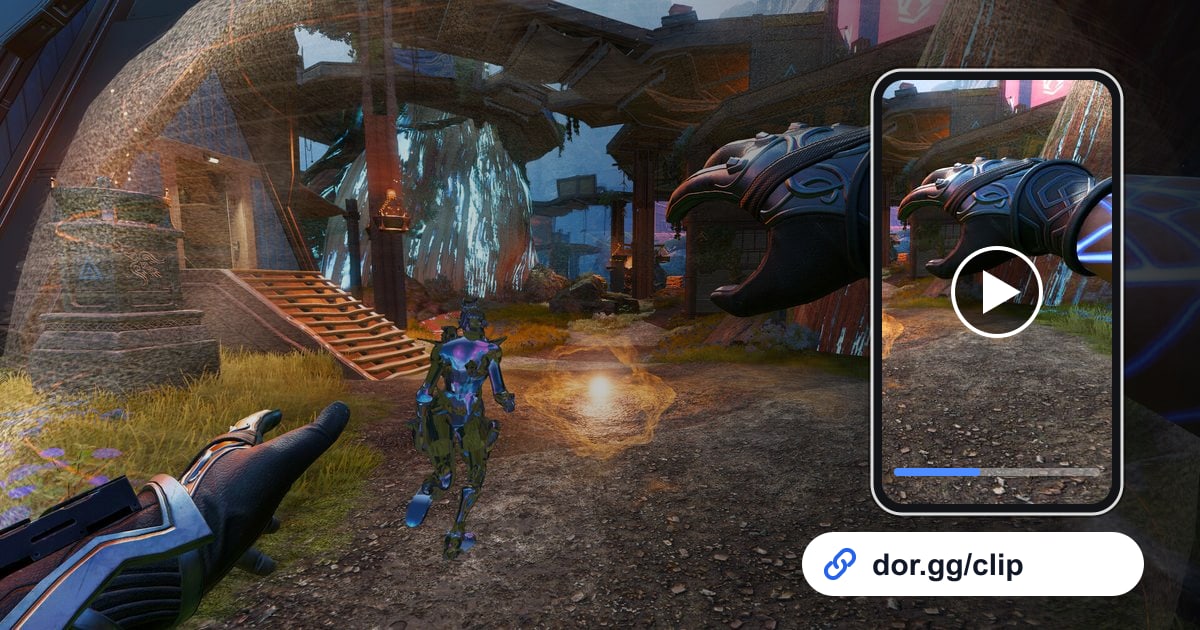
- 6Wklej link dor.gg na czat składuPo przycięciu powstaje link dor.gg do udostępnienia. Wrzuć go na czat z osobami, z którymi grałeś, a każda z nich od razu otworzy go w przeglądarce na telefonie albo PC, bez instalowania aplikacji.
- 7Połącz kilka walk w DOR StudioJeśli chcesz pokazać przebieg całego meczu, czyli walkę po zrzucie, wybicie składu w połowie gry i walkę w ostatniej strefie, przytnij każdą z nich i połącz je w DOR Studio. Edytor działa w przeglądarce bez instalacji, a gotowe wideo udostępnisz linkiem albo pobierzesz jako mp4.
Gdzie w nagraniu szukać poszczególnych akcji z Apex Legends
| Akcja do pokazania | Gdzie jest w nagraniu | Co zostawić |
|---|---|---|
| Zdobycie Championa | Sam koniec, ostatnia walka przed pojawieniem się ekranu Championa | Od pierwszego strzału ostatniej walki do ekranu Championa |
| Wybicie całego trio | Środek meczu, gdy powiadomienia o killach wyskakują jedno po drugim | Od pierwszego strzału do chwili tuż po tym, jak wrogi skład zostaje oznaczony jako wyeliminowany |
| Walka w ostatniej strefie | Końcówka, gdy strefa się zamknęła, a pozostałe składy są ściśnięte na małym obszarze | Od początku zamykania strefy do rozstrzygnięcia walki |
| Combo umiejętności legend | Wspólne wejście drużyny, gdy efekty umiejętności nakładają się na siebie | Od chwili tuż przed pierwszą umiejętnością do końca walki |
| Pierwsza walka po zrzucie | Początek nagrania, zbieranie broni zaraz po lądowaniu | Od pojawienia się miejsca lądowania do końca pierwszej walki |
| Ratunek dzięki beaconowi odrodzenia | Zabranie banneru powalonego kolegi i bieg do beacona | Od podniesienia banneru do powrotu kolegi do gry |
Zanim wyślesz klip z Apexa
- W klipach z Championem sprawdź, czy ekran Championa jest w całości i nie został ucięty.
- Przy wybiciu składu upewnij się, że widać moment, w którym padają wszyscy trzej przeciwnicy.
- Combo umiejętności zacznij tuż przed pierwszą umiejętnością, żeby było jasne, kto czego użył pierwszy.
- Przy walce w ostatniej strefie zostaw chwilę wcześniej, żeby było widać zamykającą się krawędź strefy.
- Jeśli nagrał się głos kolegi z drużyny, zapytaj go o zgodę, zanim wyślesz klip komuś innemu.
- Wysyłając klip w pionie 9:16, sprawdź w podglądzie, czy HUD i powiadomienia o killach zostają na ekranie.
Jak DOR pomaga udostępnić akcję z Apex Legends
Gdy uruchamiasz Apex Legends, DOR automatycznie wykrywa grę, zapisuje cały mecz jako mp4 i nagrywa jednocześnie dźwięk gry oraz Twój mikrofon. Na obsługiwanych kartach NVIDIA, takich jak seria RTX, DOR nagrywa ze sprzętowym kodowaniem NVENC.
Przycięcie walki narzędziem w bibliotece tworzy link dor.gg, który odtworzy każdy, nawet w przeglądarce na telefonie. Jak dodać tekst lub muzykę w tle i połączyć kilka walk, szczegółowo opisuje edytor klipów DOR w przeglądarce. Jeśli szukasz stałego składu do wspólnego oglądania akcji, zajrzyj do poradnika jak znaleźć drużynę do rankedów w Apex Legends.