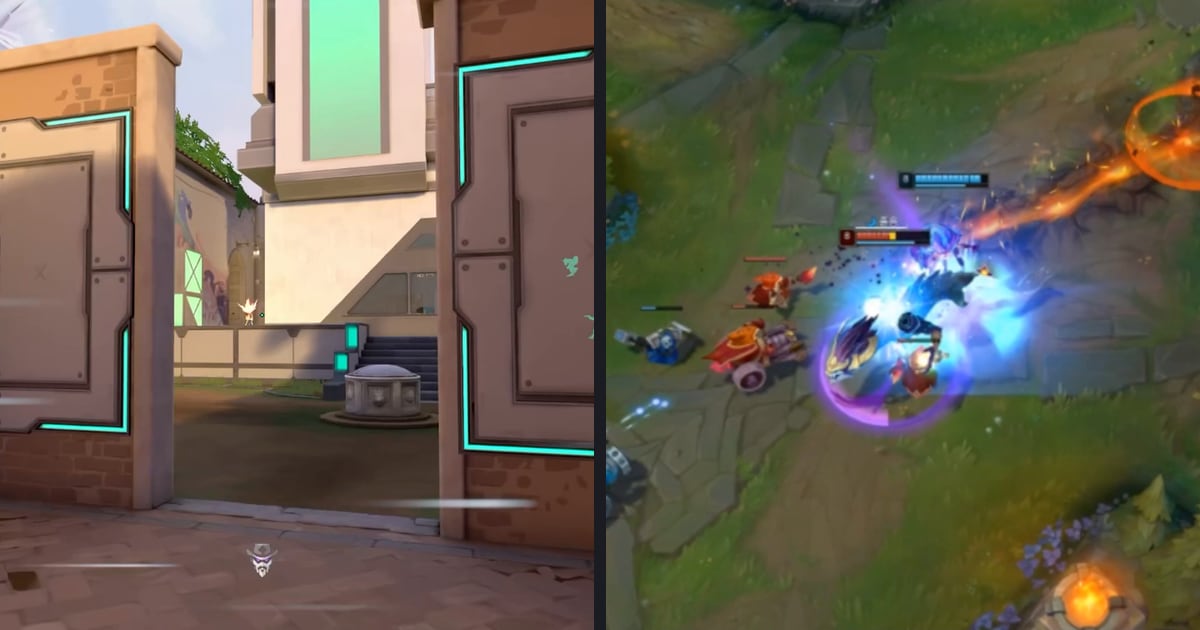

Żeby zrobić montaż killi, zbierz same zabójstwa, ułóż je na jednej osi czasu, dodaj muzykę w tle i tekst, nałóż efekty na kilka scen, które chcesz podkreślić, i wyeksportuj plik mp4.
Najdłużej zwykle trwa szukanie scen, ale na PC DOR automatycznie robi klip z każdego killa w VALORANT i zbiera je w My Clips, więc od razu zaczynasz od wybierania. Apex Legends nagrywa się automatycznie jako cały mecz, więc kille wycinasz z tego nagrania.
Jeśli chcesz zachować na dłużej konkretny moment, na przykład ace'a, najpierw przeczytaj, jak zapisać klip z ace'em w VALORANT. Ten poradnik pokazuje, jak z zapisanych klipów zrobić montaż. Nazwy menu podajemy według stanu z 6 października 2026 i mogą się zmienić po aktualizacji aplikacji.
W skrócie: zbieranie klipów zautomatyzuj, edytuj w odpowiednim narzędziu
Kolejność pracy nad montażem jest taka sama w każdym programie. Różnica leży w tym, ile czasu zajmuje zebranie killi i jak precyzyjnej edycji potrzebujesz.
Premiere Pro pozwala dopracować klatki kluczowe i korekcję kolorów, a CapCut daje darmową aplikację na komputer z dużym wyborem efektów i szablonów.
Jeśli chcesz szybko i za darmo zrobić montaż z VALORANT na PC, pasuje DOR: aplikacja sama zbiera klipy z killami, a łączenie, muzyka, tekst, format 9:16 i szablony efektów są w DOR Studio w przeglądarce, bez instalowania czegokolwiek.
Efekty na jednym lub dwóch killach, które najbardziej chcesz pokazać, utrzymują prostą strukturę filmu. Samo łączenie klipów opisujemy osobno w poradniku jak połączyć klipy z gier, a montaże z innych gier w tekście jak zrobić montaż z gier.
Sześć kroków do montażu killi w DOR Studio
- 1Zbierz sceny z killamiW VALORANT DOR sam tworzy klip z każdego zabójstwa i trzyma go w My Clips, więc tylko wybierasz te, które chcesz. Apex Legends nagrywa się automatycznie jako cały mecz, dlatego w My Clips użyj Trim Section, ustaw początek i koniec i wytnij każdego killa. W obu przypadkach jeden film na jednego killa ułatwia późniejsze przestawianie kolejności.
- 2Dodaj klipy przez Add VideoOtwórz DOR Studio (dor.gg/studio, bez instalacji) i dodawaj klipy z killami po kolei przyciskiem Add Video. Gdy na osi czasu leży już kilka filmów, regulacją długości przytnij martwe sekundy tuż przed i tuż po każdym killu.
- 3Wybierz Video RatioZ listy Video Ratio wybierz proporcje pasujące do miejsca publikacji. Każda opcja pokazuje kształt, proporcje i nazwę platformy, więc od razu widać, który format jest do czego. Wyeksportuj raz w 9:16 na Shorts albo Reels i raz w 16:9 na YouTube, a jeden montaż obsłuży oba miejsca.
- 4Nałóż efekt na kluczowego killaOtwórz Effect w menu, a zobaczysz zakładki Theme, Moment, Highlight, Filter i Transition. Kliknij efekt, którego nazwa pasuje do sceny, na przykład Shake Zoom, Punch Zoom, Quick Zoom, Face Smash albo Glare Impact, potem ustaw jego moment na osi czasu tak, żeby trafiał w killa, i odtwórz całość, żeby sprawdzić. Do czego nadaje się każdy efekt, przeczytasz w poradniku o efektach do montaży.
- 5Dodaj przejście między klipamiZakładka Transition służy do płynnego łączenia jednego filmu z następnym. Do wyboru masz Glitch, Fade albo Zoom Blur, ale stosuj je tylko tam, gdzie zmienia się klimat sceny, a nie między każdym cięciem. Po nałożeniu sprawdź ich miejsce na osi czasu.
- 6Dodaj tekst i muzykę, potem eksportujDodaj nick gracza albo tytuł przez Text, wrzuć muzykę w tle i w Volume Control wyrównaj jej głośność z dźwiękiem gry. Na koniec pobierz plik mp4 albo udostępnij link. Jeśli film trafi na YouTube, przygotuj okładkę według poradnika jak zrobić miniaturkę do klipu.
Programy do montażu: darmowe CapCut i DOR Studio kontra płatne Premiere Pro (stan na 12 listopada 2026)
| Premiere Pro | CapCut | DOR Studio |
|---|---|---|
| Cena i start: program na komputer w płatnym planie Adobe, z darmowym okresem próbnym. Mocny przy dokładnej edycji, aż po klatki kluczowe i korekcję kolorów. | Cena i start: aplikację na PC pobierzesz za darmo, jest też edytor online. Oferuje szeroki wybór efektów i szablonów. | Cena i start: otwiera się za darmo w przeglądarce (dor.gg/studio, bez instalacji). Aplikacja DOR do nagrywania to również darmowy program na Windows. |
| Zdobywanie scen z killami: jako edytor importuje twoje nagrania, a każdego killa zaznaczasz w Source Monitor przed dodaniem. | Zdobywanie scen z killami: wczytujesz nagranie przez Import, dzielisz je na osi czasu i zostawiasz same kille. | Zdobywanie scen z killami: w VALORANT aplikacja DOR sama tworzy klip z każdego zabójstwa i trzyma go w My Clips, gotowy do dodania przez Add Video. |
| Dodawanie klipów: zaznacz klip w panelu Project i przeciągnij go do panelu Timeline. Działają też przyciski Insert i Overwrite w Source Monitor. | Dodawanie klipów: wczytaj pliki przez Import albo przeciągnij je na oś czasu. | Dodawanie klipów: materiał dodajesz przez Add Video, a kilka filmów można połączyć w jeden. |
| Nakładanie efektu: otwórz panel Effects przez Window > Effects, znajdź efekt w kategorii albo wyszukiwarką i przeciągnij go na klip na osi czasu. | Nakładanie efektu: wybierz efekt w sekcji Effects (na przykład Body effect) i umieść go. W edytorze online przeciągasz efekty z biblioteki na klip. | Nakładanie efektu: w menu Effect kliknij efekt na zakładce Theme, Moment, Highlight, Filter albo Transition, żeby go nałożyć. |
| Dopasowanie efektu: odtwórz klip, a potem zmień wartości w panelu Effect Controls. Stałych efektów, takich jak Motion i Opacity, nie da się przestawić w kolejności. | Dopasowanie efektu: oficjalny poradnik opisuje wybór efektu, jego umieszczenie i dopasowanie, a potem przejście do Export. | Dopasowanie efektu: po nałożeniu ustawiasz jego moment na osi czasu. |
| Między klipami: klipy ułożone obok siebie dają domyślnie zwykłe cięcie, a przejście zwykle siada właśnie na nim. Domyślne to Cross Dissolve, a Sequence > Apply Default Transitions to Selection nakłada je na wszystkie stykające się cięcia wśród zaznaczonych klipów. | Między klipami: w wersji na komputer przeciągnij przejście z zakładki Transitions między dwa sąsiednie klipy. Przejścia działają tylko między dwoma klipami, a niektóre potrzebują zapasu klatek po obu stronach. | Między klipami: zakładka Transition (Glitch, Fade, Zoom Blur i inne) służy do płynnego łączenia jednego filmu z następnym. |
| Eksport: zaznacz sekwencję, otwórz File > Export > Media (Ctrl+M w Windows) i wybierz format w Export Settings. Dokumentacja poleca H.264 do większości filmów w sieci. | Eksport: ustaw rozdzielczość i format w Export, potem zapisz. | Eksport: pobierz plik mp4 albo udostępnij link. Proporcje wybierasz z listy Video Ratio. |
Lista kontrolna przed nałożeniem efektów
- Czy każdy kill to osobny klip, a puste sekundy przed i po zostały przycięte regulacją długości?
- Czy efekty są tylko na jednym lub dwóch killach, które najbardziej chcesz podkreślić?
- Czy po nałożeniu efektu przesunąłeś jego moment na osi czasu i obejrzałeś całość, żeby trafiał w killa?
- Czy przejścia między klipami są spójne, a nie każde inne?
- Czy muzyka w tle nie zagłusza strzałów i calloutów drużyny?
- Czy przed eksportem sprawdziłeś, że proporcje filmu pasują do miejsca publikacji?
Materiał do montażu i efekty w DOR
DOR to darmowa aplikacja na Windows, która rozpoznaje obsługiwane gry, automatycznie nagrywa cały mecz do pliku mp4 i zbiera nagrania w My Clips. Klipy z killami tworzy automatycznie w siedmiu grach: League of Legends, VALORANT, PUBG, FC Online, Fortnite, Counter-Strike i Overwatch.
W VALORANT (zobacz poradnik o klipach z VALORANT) wybierasz więc materiał do montażu prosto z My Clips, a w Apex Legends wycinasz kille z nagrania całego meczu przez Trim Section. Na obsługiwanych kartach NVIDIA, takich jak seria RTX, DOR nagrywa z enkodowaniem sprzętowym NVENC.
Dźwięk gry i mikrofon nagrywają się razem, więc strzały i callouty drużyny wokół killa zostają w tym samym pliku, który bierzesz do edycji. W DOR Studio łączysz potem klipy, dodajesz muzykę i tekst, nakładasz szablon efektu na kluczowe kille i eksportujesz mp4 albo udostępniasz link. Pozostałe funkcje Studio opisuje edytor klipów DOR w przeglądarce.


